WPS表格的函数公式是提升办公效率的核心武器。很多新手对公式望而生畏,但其实掌握了最常用的十几个函数,就能解决80%以上的数据处理需求。本文精选WPS表格中最实用的20个函数,每个函数都配有真实的办公案例,让你看完就能直接上手使用。
一、数学与统计函数
1. SUM函数 —— 求和之王
SUM是最基础的函数,用于计算一组数值的总和。
语法: =SUM(数值1, 数值2, ...)
实例: 计算某员工一月份到六月份的业绩总和。
=SUM(B2:B7)这个公式会计算B2到B7单元格中所有数值的总和。SUM函数可以接受单个单元格引用、区域引用和直接输入的数字,甚至可以混合使用。
更多关于数据整理的技巧,可以参考WPS表格数据排序教程来了解如何先排序再求和。
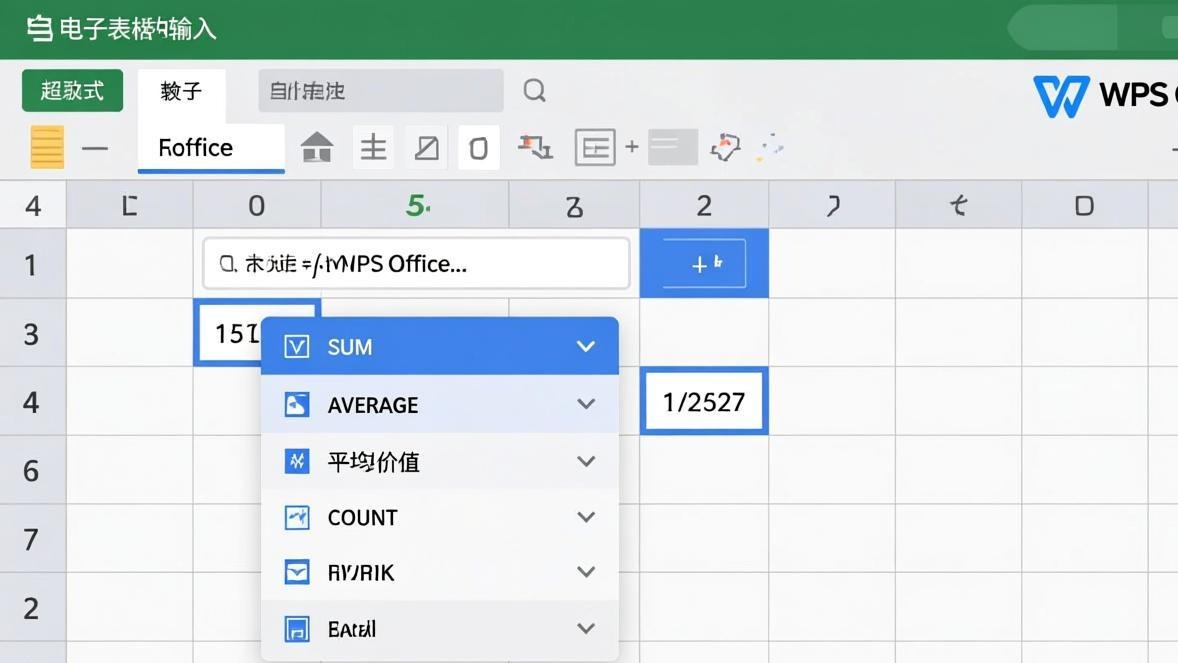
2. AVERAGE函数 —— 快速求平均值
AVERAGE函数计算一组数值的算术平均值。
语法: =AVERAGE(数值1, 数值2, ...)
实例: 计算班级平均分。
=AVERAGE(D2:D50)AVERAGE会自动忽略文本和空单元格,只计算包含数字的单元格。如果需要包含零值,直接引用即可,因为零值是数值。
3. SUMIF函数 —— 条件求和
SUMIF在满足指定条件时才对数值求和,非常适合分类汇总。
语法: =SUMIF(条件区域, 条件, 求和区域)
实例: 计算”销售一部”的业绩总和。
=SUMIF(A2:A100, "销售一部", B2:B100)其中A列是部门,B列是业绩。SUMIF只把部门为”销售一部”对应的业绩加总。这个函数在配合WPS表格筛选功能使用时效果更佳。
4. COUNTIF函数 —— 条件计数
COUNTIF用于统计满足条件的单元格数量。
语法: =COUNTIF(区域, 条件)
实例: 统计成绩表中大于等于90分的人数。
=COUNTIF(C2:C100, ">=90")COUNTIF支持通配符:* 代表任意多个字符,? 代表任意单个字符。比如 =COUNTIF(A:A, "张*") 可以统计所有姓张的人数。
5. MAX和MIN函数 —— 最大值和最小值
MAX返回一组数据中的最大值,MIN返回最小值。
实例:
=MAX(B2:B100)   // 找出最高业绩
=MIN(B2:B100)   // 找出最低业绩
这两个函数常用于快速定位数据中的极值,比如找出销售冠军或业绩垫底的员工。
二、逻辑判断函数
6. IF函数 —— 万能条件判断
IF函数根据条件是否成立返回不同的值,是使用频率最高的函数之一。
语法: =IF(条件, 条件为真时的值, 条件为假时的值)
实例: 根据成绩判断是否及格。
=IF(C2>=60, "及格", "不及格")IF函数可以嵌套使用,最多支持64层嵌套。比如多级判断:
=IF(C2>=90, "优秀", IF(C2>=80, "良好", IF(C2>=60, "及格", "不及格")))7. AND和OR函数 —— 多条件组合
AND函数要求所有条件都成立才返回TRUE,OR函数只要有一个条件成立就返回TRUE。它们通常与IF函数配合使用。
实例: 判断是否同时满足”业绩>50000”和”出勤率>95%”。
=IF(AND(B2>50000, C2>0.95), "达标", "未达标")如果用OR函数,则改为只需要满足任一条件:
=IF(OR(B2>50000, C2>0.95), "部分达标", "均未达标")8. IFERROR函数 —— 优雅地处理错误
IFERROR可以捕获公式中的错误并返回你指定的值,避免表格中出现难看的#N/A、#DIV/0!等错误信息。
语法: =IFERROR(公式, 错误时显示的值)
实例: 当查找失败时显示”未找到”而不是#N/A。
=IFERROR(VLOOKUP(A2, D:E, 2, FALSE), "未找到")三、查找与引用函数
9. VLOOKUP函数 —— 查找神器
VLOOKUP是办公中使用频率最高的查找函数,可以在表格的第一列中查找指定值,然后返回同一行中其他列的值。根据Wikipedia的统计,VLOOKUP是电子表格中最常被搜索的函数之一。
语法: =VLOOKUP(查找值, 查找区域, 返回列号, 匹配方式)
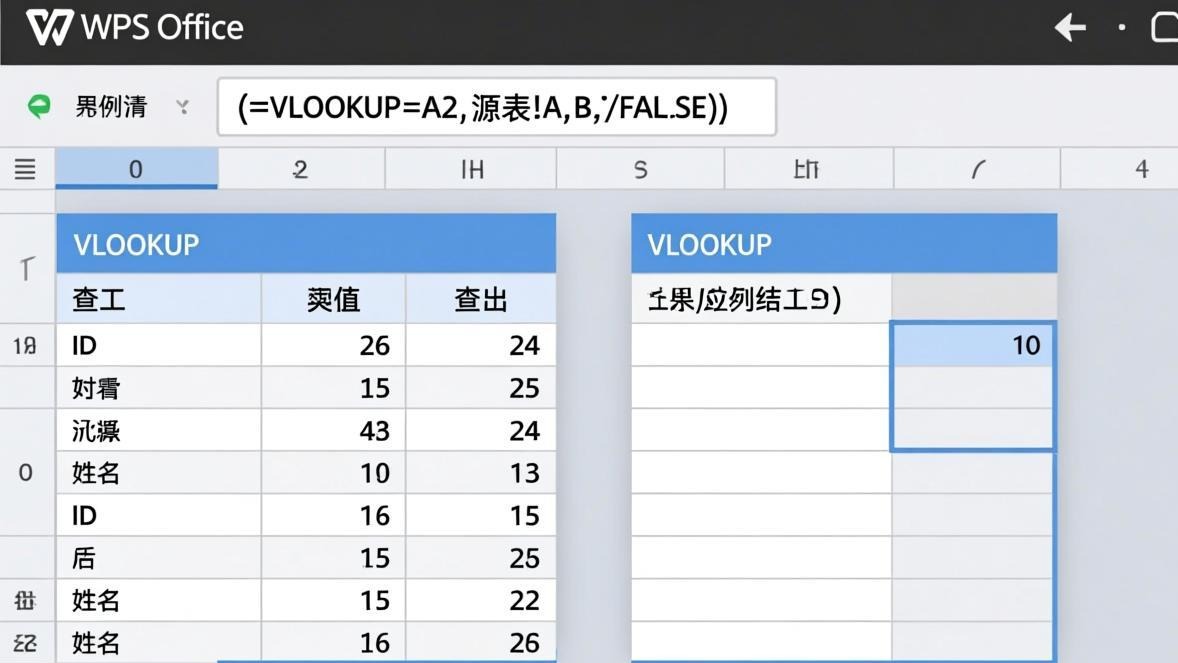
实例: 根据员工姓名查找其工资。
=VLOOKUP(F2, A:C, 3, FALSE)- F2:要查找的员工姓名
- A:C:查找区域(A列是姓名,B列是部门,C列是工资)
- 3:返回第3列(C列工资)
- FALSE:精确匹配
VLOOKUP的经典应用之一是邮件合并场景,在批量生成信函或通知时根据编号查找对应信息。
10. HLOOKUP函数 —— 横向查找
HLOOKUP和VLOOKUP类似,区别在于它在第一行中查找值,返回指定行的值。适用于数据按行排列的情况。
语法: =HLOOKUP(查找值, 查找区域, 行号, 匹配方式)
11. INDEX+MATCH组合 —— VLOOKUP的升级版
INDEX和MATCH函数组合使用可以实现比VLOOKUP更灵活的查找,不受”查找值必须在第一列”的限制。
语法: =INDEX(返回区域, MATCH(查找值, 查找区域, 匹配方式))
实例: 在A列查找姓名,返回D列的工资。
=INDEX(D:D, MATCH(F2, A:A, 0))这个组合比VLOOKUP更强大,支持向左查找、多条件查找等复杂场景。
12. COLUMN和ROW函数 —— 获取列号和行号
COLUMN返回单元格的列号,ROW返回行号,常用于生成动态序列。
=COLUMN(A1)   // 返回1
=ROW(A1)      // 返回1
四、文本处理函数
13. LEFT、RIGHT、MID函数 —— 文本截取
这三个函数分别从文本的左侧、右侧和中间截取指定长度的字符。
实例:
=LEFT(A2, 3)     // 取前3个字符(如从手机号取区号)
=RIGHT(A2, 4)    // 取后4个字符
=MID(A2, 4, 2)   // 从第4个字符开始取2个字符
14. CONCATENATE和&运算符 —— 文本拼接
将多个文本字符串合并为一个。
实例: 拼接姓名和手机号。
=A2 & "-" & B2
// 或
=CONCATENATE(A2, "-", B2)
15. TRIM函数 —— 去除多余空格
TRIM可以删除文本前后的空格,并将中间的多个连续空格缩减为一个。
=TRIM(A2) // " 张 三 " 变成 "张 三"从PDF转Word后导入的数据经常有多余空格,TRIM可以快速清理。
16. LEN函数 —— 计算文本长度
LEN返回文本字符串中的字符数。
=LEN(A2) // 计算单元格A2中的字符总数常用于验证输入数据的格式是否正确,比如身份证号必须是18位。
五、日期与时间函数
17. TODAY和NOW函数 —— 获取当前日期和时间
=TODAY()   // 返回今天的日期(每次打开文件自动更新)
=NOW()     // 返回当前日期和时间
18. DATEDIF函数 —— 计算日期差
DATEDIF可以计算两个日期之间的年数、月数或天数。这个函数在WPS官方文档中也有详细说明。
语法: =DATEDIF(开始日期, 结束日期, 单位)
实例: 计算员工入职年限。
=DATEDIF(B2, TODAY(), "Y")    // 计算完整年数
=DATEDIF(B2, TODAY(), "M")    // 计算完整月数
=DATEDIF(B2, TODAY(), "D")    // 计算天数
19. YEAR、MONTH、DAY函数 —— 提取日期部分
从一个日期中分别提取年、月、日。
=YEAR(A2)    // 提取年份
=MONTH(A2)   // 提取月份
=DAY(A2)     // 提取日期
20. NETWORKDAYS函数 —— 计算工作日
计算两个日期之间的工作日天数(排除周末)。
=NETWORKDAYS(A2, B2) // 计算从A2到B2之间的工作日天数六、函数使用技巧与注意事项
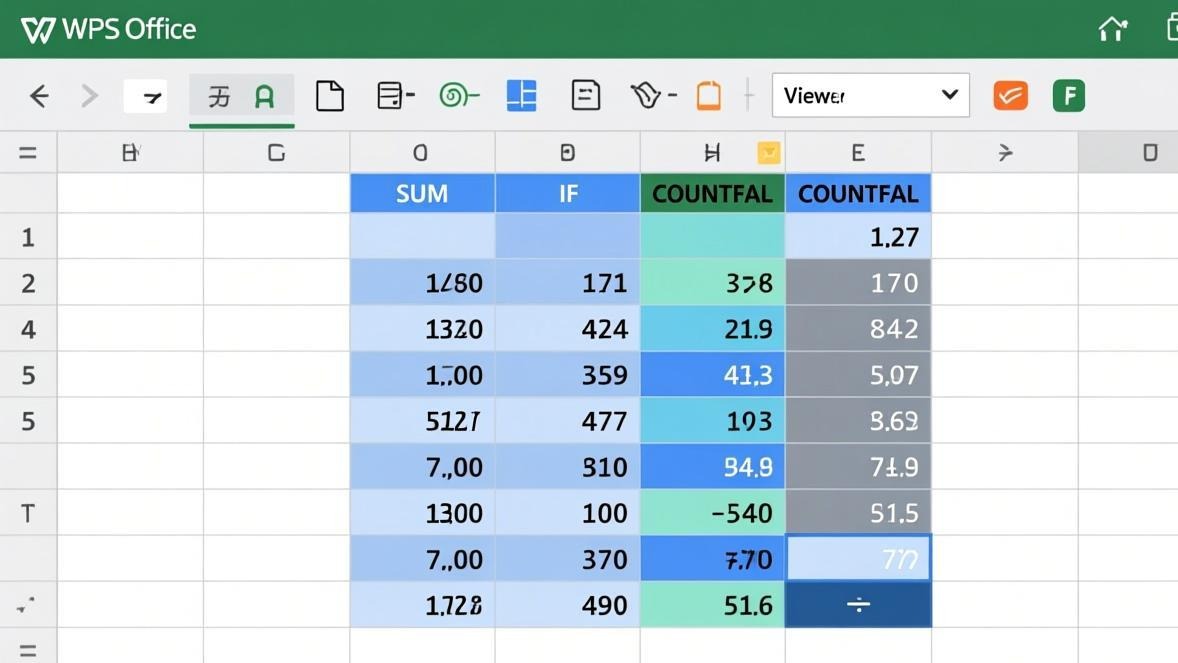
技巧1:快速查看函数说明 在单元格中输入函数名后,WPS会自动显示参数提示。按Ctrl+Shift+A可以查看完整的函数参数说明。
技巧2:使用F4锁定引用 输入单元格引用后按F4,可以在相对引用(A1)、绝对引用($A$1)、混合引用($A1或A$1)之间快速切换。这在复制公式时非常重要。
技巧3:公式调试 如果公式结果不对,可以选中公式所在单元格,点击”公式”→“公式审核”→“追踪引用单元格”,查看公式引用的数据来源是否正确。
技巧4:批量应用公式 输入第一个公式后,双击单元格右下角的填充柄(小黑方块),可以自动将公式填充到下方所有有数据的行。
如果WPS表格运行卡顿,可能是公式计算导致,参考WPS卡顿修复方法进行优化。另外,建议开启WPS自动保存功能,避免因意外关闭导致公式丢失。
总结
以上20个函数覆盖了日常办公中最常见的数据处理需求。建议从SUM、IF、VLOOKUP这三个核心函数开始练习,熟练掌握后再逐步学习其他函数。函数的关键在于多练,每次遇到数据处理任务时,先想想”这个需求用哪个函数能实现”,久而久之就能形成条件反射,大幅提升工作效率。更多WPS使用技巧可以参考WPS与Office对比了解更多WPS的优势功能。
常见问题
VLOOKUP查找总是返回#N/A怎么办?
最常见的原因是查找值与源数据不完全匹配(比如多了空格)。先用TRIM函数清理数据,或检查是否应为模糊匹配(第四个参数改为TRUE)。
IF函数嵌套太多层容易出错怎么办?
超过3层嵌套时建议改用IFS函数(WPS 2019及以上版本支持),语法更简洁:=IFS(条件1, 值1, 条件2, 值2, ...)。
公式输入后只显示文本而不计算怎么办?
单元格格式可能被设为了”文本”。选中单元格,右键”设置单元格格式”,改为”常规”,然后在编辑栏中按回车重新确认公式。
如何查看单元格中的公式而不是结果?
按Ctrl+`(反引号)可以在”显示公式”和”显示结果”之间切换。
SUMIF和SUMIFS有什么区别?
SUMIF只支持单个条件,SUMIFS支持多个条件且语法更灵活:=SUMIFS(求和区域, 条件区域1, 条件1, 条件区域2, 条件2, ...)。
VLOOKUP为什么只能向右查找?
VLOOKUP的设计决定了它只能在查找区域的右侧返回值。如果需要向左查找,请使用INDEX+MATCH组合。
公式中相对引用和绝对引用怎么选?
简单规则:向下复制公式时,行号需要固定的用$锁定;向右复制公式时,列号需要固定的用$锁定。
WPS表格支持数组公式吗?
支持。新版WPS表格支持动态数组公式(如FILTER、UNIQUE、SORT等),用法与Microsoft 365一致。