WPS表格筛选功能在哪?
点击表格中任意有数据的单元格,在”数据”选项卡中找到”筛选”按钮(或者按快捷键 Ctrl+Shift+L),就能开启自动筛选。开启后,每个列标题右侧会出现一个向下的三角形箭头,点击箭头就能对这一列进行筛选操作。
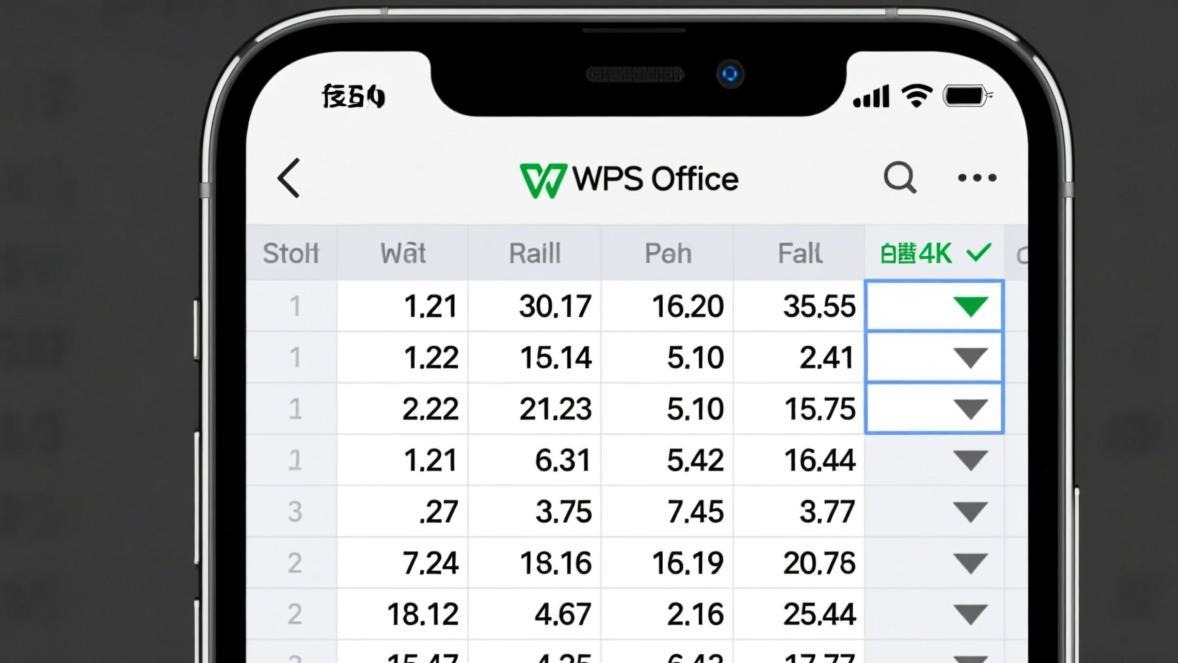
自动筛选是WPS表格中最基础也是最常用的筛选方式。WPS官方帮助中心有关于数据筛选的完整教程。它可以按单个条件过滤数据,比如只看某个部门的记录、只显示某个日期范围的数据。对于几千行以内的数据表,自动筛选的响应速度几乎是无感的,体验非常流畅。
自动筛选怎么用?
自动筛选的操作逻辑很简单:点击列标题的筛选箭头,取消勾选”全选”,然后只勾选你想看的选项。
举个实际例子。你有一份员工考勤表,B列是部门名称,包含”技术部”、“市场部”、“财务部”等。现在只想看技术部的数据:
- 点击B1(部门列标题)右侧的筛选箭头
- 在弹出的列表中取消”全选”
- 勾选”技术部”
- 点击”确定”
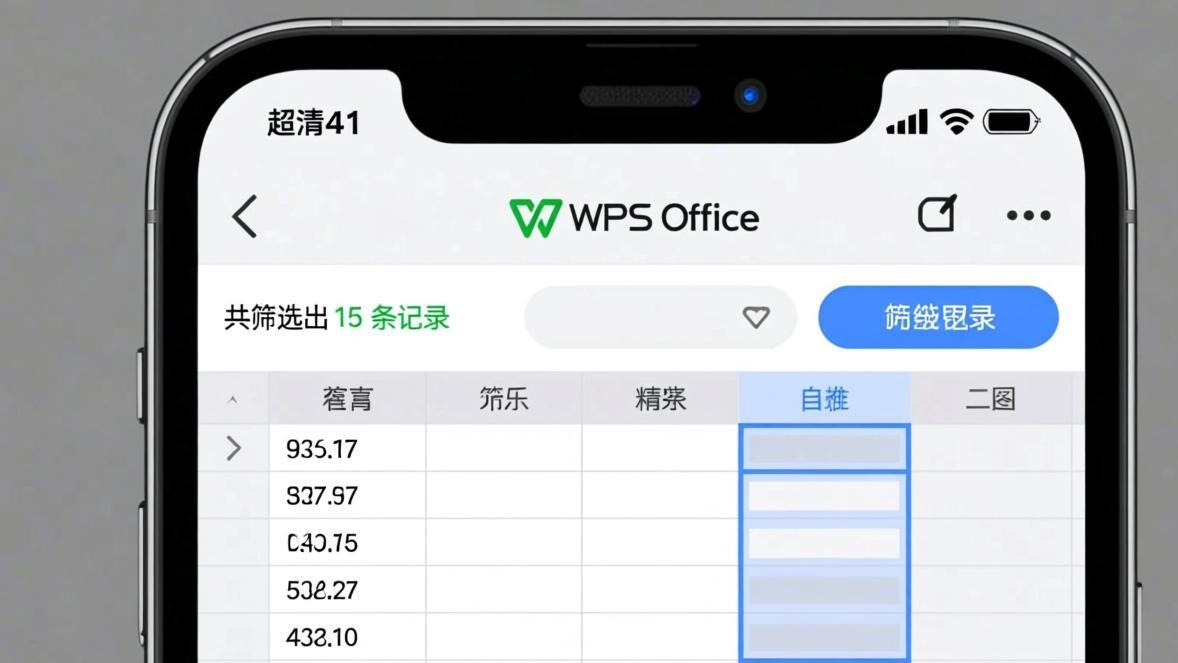
表格会立即隐藏所有非技术部的行,只显示技术部的数据。左下角状态栏会显示”在xxx条记录中找到xxx个”的提示,让你清楚知道筛选出了多少条数据。
实用技巧:当列中选项非常多(比如几百个不同的姓名)时,在筛选列表顶部的搜索框中输入关键字可以快速定位。输入”张”就能列出所有姓张的人,不用在几百个选项里慢慢翻。
数字筛选和日期筛选怎么操作?
对于数字列和日期列,筛选箭头菜单会提供更精确的筛选选项,而不是简单的勾选。
数字筛选的选项包括:等于、不等于、大于、大于或等于、小于、小于或等于、介于、高于平均值、低于平均值、前10项。Microsoft Excel的数据筛选功能操作方式与此类似。
比如筛选工资超过10000的员工:
- 点击工资列的筛选箭头
- 选择”数字筛选”→“大于”
- 输入10000
- 点击”确定”
日期筛选的选项更丰富:今天、昨天、明天、本周、上周、本月、上月、本季度、本年度,以及自定义日期范围。
比如筛选2026年4月的所有记录:
- 点击日期列的筛选箭头
- 选择”日期筛选”→“介于”
- 起始日期输入2026/4/1,结束日期输入2026/4/30
- 点击”确定”
注意:日期筛选的前提是单元格中的数据必须是WPS能识别的日期格式。如果输入的是”2026年4月1日”这样的文本格式,WPS可能无法正确识别为日期。选中整列 → 右键 → “设置单元格格式” → “日期”,确认格式正确。
文本筛选的模糊匹配怎么用?
文本筛选支持通配符和关键词搜索,用来处理不完全匹配的情况。
包含筛选:筛选出所有包含某个关键词的记录。比如在产品名称列中筛选所有包含”手机”的记录:
- 点击产品列筛选箭头 → “文本筛选”→“包含”
- 输入”手机”
- 确定
开头是/结尾是:筛选以特定文字开头或结尾的记录。“开头是”常用于筛选编号前缀(如”BJ-”开头的北京地区编号),“结尾是”常用于筛选文件扩展名。
通配符:* 代表任意多个字符,? 代表单个字符。比如输入”张*“可以匹配”张三”、“张四”、“张无忌”;输入”李?”只能匹配两个字且第一个字是”李”的姓名。
高级筛选比自动筛选强在哪?
高级筛选的核心优势是多条件组合和输出到新位置。如果你对数据筛选的基本概念还不太熟悉,建议先了解自动筛选再学习高级筛选。自动筛选只能按列单独筛选(虽然可以多列同时开启,但条件之间是”且”关系),高级筛选则能自由设置”且”和”或”的混合条件。
使用高级筛选的步骤:
- 在表格空白区域(与数据表至少隔开一行或一列)建立条件区域
- 条件区域的第一行填写列标题(必须与数据表列标题完全一致)
- 在标题下方填写筛选条件
条件区域的写法规则:
- 同一行的条件是”且”关系(同时满足)
- 不同行的条件是”或”关系(满足任一)
举个例子,数据表有”部门”(A列)和”工资”(B列)两列。要筛选”技术部工资大于10000”或者”市场部工资大于8000”的员工,条件区域这样写:
部门      | 工资
技术部    | >10000
市场部    | >8000
两行条件放在不同行,代表”或”关系。
操作步骤:
- 在E1:F3区域建立上面的条件区域
- 点击”数据”→“高级筛选”
- 列表区域选择整个数据表(如A1:C100)
- 条件区域选择E1:F3
- 选择”在原有区域显示筛选结果”或”将筛选结果复制到其他位置”
- 点击”确定”
重要:条件区域的列标题必须与数据表中的列标题完全一致,包括空格和标点。建议直接从数据表中复制列标题粘贴到条件区域,避免手写出错。

颜色筛选是什么原理?
颜色筛选是WPS表格中一个被低估的功能。它可以按照单元格的填充颜色或字体颜色来筛选数据,前提是你已经用颜色标记过某些单元格。
适用场景:
- 用红色标记了异常数据,现在想把所有红色标记的行全部筛选出来
- 用不同颜色区分了不同优先级的任务,需要按颜色分组查看
- 条件格式自动标记了满足条件的数据(条件格式的设置方法见WPS表格条件格式教程),想单独查看被标记的行
操作步骤:
- 确保表格已经开启了自动筛选(Ctrl+Shift+L)
- 点击目标列的筛选箭头
- 在筛选菜单中选择”按颜色筛选”
- 选择”按单元格颜色”或”按字体颜色”
- 在颜色列表中选择你要筛选的颜色
筛选结果会显示所有该列中包含指定颜色的行。一次只能选择一种颜色,不能同时选多种。
提示:颜色筛选不能和文本/数字筛选同时使用。如果你先用了文本筛选,再想按颜色筛选,需要先清除文本筛选条件。清除方法是点击筛选箭头 → “从XX中清除筛选”。
多列同时筛选怎么操作?
开启自动筛选后,多列可以同时设置筛选条件。WPS会取各列条件的交集(“且”关系)来显示结果。
比如同时筛选”部门=技术部”和”入职日期=2025年”的数据:
- 先在部门列筛选”技术部”
- 再在日期列筛选”本年度”→“2025年”
最终显示的结果是:既是技术部、又是2025年入职的员工。被筛选掉的行号会变成蓝色,让你能清楚看到哪些行被隐藏了。
筛选后怎么只复制可见的行?
筛选后直接按Ctrl+A全选再复制,会把隐藏的行也一起复制过去。正确做法:
- 筛选后,选中数据区域
- 按Alt+;(分号),这个快捷键只选中可见单元格
- 按Ctrl+C复制
- 到新位置按Ctrl+V粘贴
这个Alt+;快捷键是很多人不知道的宝藏操作,和WPS冻结首行一样属于表格高效操作必备技能。它不仅适用于筛选后的数据,在隐藏行、分组折叠的情况下同样有效。
另一个方法是使用”定位条件”:按F5打开定位窗口 → 点击”定位条件” → 选择”可见单元格” → 确定,效果和Alt+;一样。
常见问题
筛选后行号不连续了,怎么恢复?
这是正常现象。筛选只是隐藏了不符合条件的行,并没有删除。点击”数据”→“清除”(或再次点击筛选按钮取消筛选),所有行就会恢复显示。如果想要连续的行号,在A列输入公式=ROW()-1(假设第1行是标题),这样无论怎么筛选,可见行的序号都是连续的。
筛选结果怎么导出到新工作表?
方法一:用高级筛选,选择”将筛选结果复制到其他位置”,指定新工作表的单元格。方法二:筛选后用Alt+;选中可见单元格,复制粘贴到新工作表。方法二更快捷,适合日常使用。
为什么筛选箭头是灰色的点不了?
可能是选中的单元格不在数据区域内,或者数据区域中存在空行空列(WPS无法自动识别完整的表格范围)。解决方法:手动选中整个数据区域(包括标题行),然后再点击”筛选”按钮。
高级筛选条件区域写错了会怎样?
WPS不会报错,但会返回空结果或全部数据。最常见的原因是条件区域的列标题和数据表不一致。检查方法:把条件区域标题和数据表标题并排放在一起,逐字对比。另一个常见错误是把”且”和”或”的条件放在了同一行/不同行。
能不能对筛选结果再排序?
可以。筛选和排序可以叠加使用。先筛选出目标数据,再对某一列排序。WPS会先执行筛选,再在筛选结果中排序。注意:如果之后再修改筛选条件,排序不会保留,需要重新排序。
怎么取消所有筛选条件?
点击”数据”选项卡中的”清除”按钮,会取消所有列的筛选条件并显示全部数据。如果想完全关闭筛选功能(去掉列标题的箭头),再次点击”筛选”按钮即可。
总结与建议
- 自动筛选覆盖80%的日常筛选需求,Ctrl+Shift+L一键开启
- 文本筛选的模糊匹配(包含、通配符)是查找数据的高效手段
- 高级筛选的”且/或”多条件组合是处理复杂查询的利器
- 颜色筛选适合配合条件格式使用,快速定位标记数据
- Alt+;(只选可见单元格)是筛选后复制的必备快捷键
- 筛选不等于删除,随时可以清除恢复原始数据
如果你刚开始学习WPS表格,建议先掌握WPS表格冻结首行和筛选这两个基础功能,建议先花30分钟把自动筛选的各种选项都试一遍——数字筛选、日期筛选、文本筛选各做一两次,基本就能应付日常办公了。
本文经过编辑审核,基于实际操作验证和用户真实反馈。 阅读更多:WPS表格冻结首行教程 | WPS怎么合并两个文档


