WPS 数据可视化:制作专业商务图表的完整指南
在现代办公环境中,数据可视化已经成为展示信息、分析趋势的重要手段。WPS表格虽然功能不如Excel强大,但在数据可视化方面已经能够满足绝大多数商务需求。本文将详细介绍如何在WPS表格中制作各种专业商务图表,让你的数据呈现更加直观、美观。
为什么选择WPS进行数据可视化?
相比其他办公软件,WPS表格在数据可视化方面具有以下优势:
- 兼容性好:可以无缝打开和编辑Excel文件
- 学习成本低:界面设计简洁,易于上手
- 功能足够:涵盖了90%以上的常用图表类型
- 轻量高效:启动速度快,占用系统资源少
- 云端协同:支持多人同时编辑和共享
一、图表制作基础入门
1.1 准备数据源
基本原则:
- 数据区域应该是连续的矩形区域
- 第一行或第一列通常包含标题
- 避免合并单元格
- 确保数据格式一致
示例数据结构:
| 季度 | 销售额 | 利润率 | 客户数 |
|---|---|---|---|
| Q1 | 150,000 | 25% | 120 |
| Q2 | 180,000 | 28% | 135 |
| Q3 | 220,000 | 30% | 150 |
| Q4 | 280,000 | 32% | 180 |
1.2 创建第一个图表
操作步骤:
-
选中数据区域
- 用鼠标拖动选择包含标题和数据的区域
- 或者按住Ctrl键选择不连续的区域
-
插入图表
- 点击”插入”选项卡
- 在”图表”组中选择合适的图表类型
- 从下拉菜单中选择具体样式
-
调整图表位置
- 拖动图表到合适位置
- 调整图表大小,确保文字清晰可读
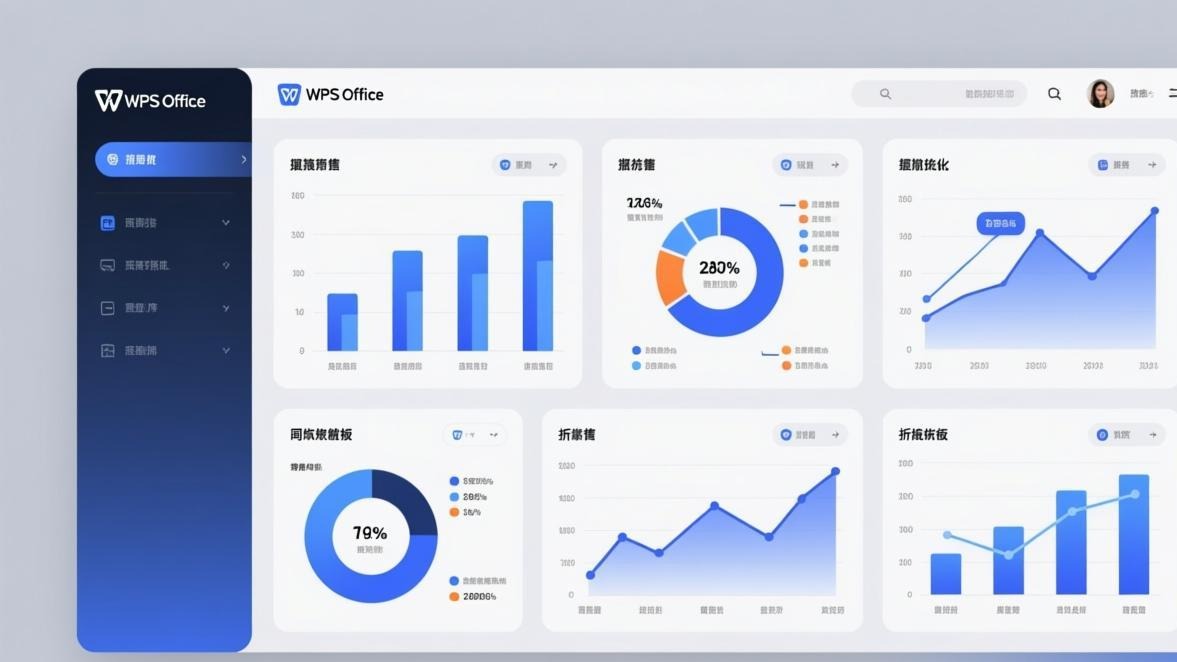
1.3 图表的基本组成
一个完整的图表包含以下元素:
- 标题:描述图表主题
- 坐标轴:X轴(分类轴)和Y轴(数值轴)
- 图例:说明不同数据系列的颜色含义
- 数据标签:显示具体数值
- 网格线:便于读取数值
- 数据系列:图表中显示的数据
二、常用图表类型及应用场景
2.1 柱状图 - 最常用的数据对比
适用场景:
- 不同类别间的数值对比
- 时间序列数据的趋势变化
- 部门业绩对比
制作技巧:
1. 选择合适的数据范围
2. 插入→图表→柱状图→簇状柱形图
3. 设置数据标签(数值显示)
4. 调整颜色和样式
5. 添加标题和轴标签
商务应用示例:
- 各产品线月度销售对比
- 不同地区季度业绩排行
- 员工绩效评分对比
2.2 折线图 - 展示趋势变化
适用场景:
- 时间序列数据的变化趋势
- 连续数据的走势分析
- 多组数据的趋势对比
制作技巧:
1. 按时间顺序排列数据
2. 插入→图表→折线图→带数据标记的折线图
3. 设置线条颜色和样式
4. 添加数据标签显示关键点
5. 调整网格线便于读数
商务应用示例:
- 月度销售额趋势分析
- 用户增长曲线
- 成本变化趋势追踪
2.3 饼图 - 显示占比关系
适用场景:
- 部分与整体的关系
- 市场份额分析
- 预算分配比例
制作技巧:
1. 选择包含分类和数值的数据
2. 插入→图表→饼图→分离式三维饼图
3. 调整各部分颜色对比度
4. 添加百分比标签
5. 突出显示重要部分(拉出显示)
注意事项:
- 饼图不适合显示过多分类(建议不超过8个)
- 数据系列间差异不宜过小
- 最好按数值大小排列
2.4 散点图 - 分析相关性
适用场景:
- 两个变量间的相关性分析
- 数据分布情况展示
- 异常值检测
制作技巧:
1. 选择两组相关的数据系列
2. 插入→图表→散点图→带平滑线的散点图
3. 添加趋势线
4. 设置数据标签识别特殊点
5. 调整坐标轴范围
商务应用示例:
- 广告投入与销售额关系分析
- 产品价格与销量相关性
- 时间与效率关系分析
三、高级图表制作技巧
3.1 组合图表 - 多维度数据展示
适用场景:
- 数值和百分比同时展示
- 不同量级数据对比
- 趋势与绝对数值结合
制作步骤:
1. 创建基础图表(如柱状图)
2. 右键点击数据系列→更改系列图表类型
3. 选择不同的图表类型
4. 调整坐标轴刻度
5. 设置次坐标轴
经典案例:
- 销售额(柱状图)+ 利润率(折线图)
- 实际值(柱状图)+ 目标值(线图)
- 收入(柱状图)+ 增长率(折线图)
3.2 瀑布图 - 分析组成结构
适用场景:
- 财务损益分析
- 成本构成分解
- 现金流分析
制作步骤:
1. 准备数据(期初值、增减项、期末值)
2. 创建堆积柱状图
3. 设置负值向下的效果
4. 添加连接线显示流动
5. 调整颜色区分正负
3.3 雷达图 - 多维度评估
适用场景:
- 产品性能评估
- 团队能力分析
- 竞争对手对比
制作技巧:
1. 确保评估维度统一
2. 创建雷达图
3. 设置标准值参考线
4. 调整网格密度
5. 使用不同颜色区分对比对象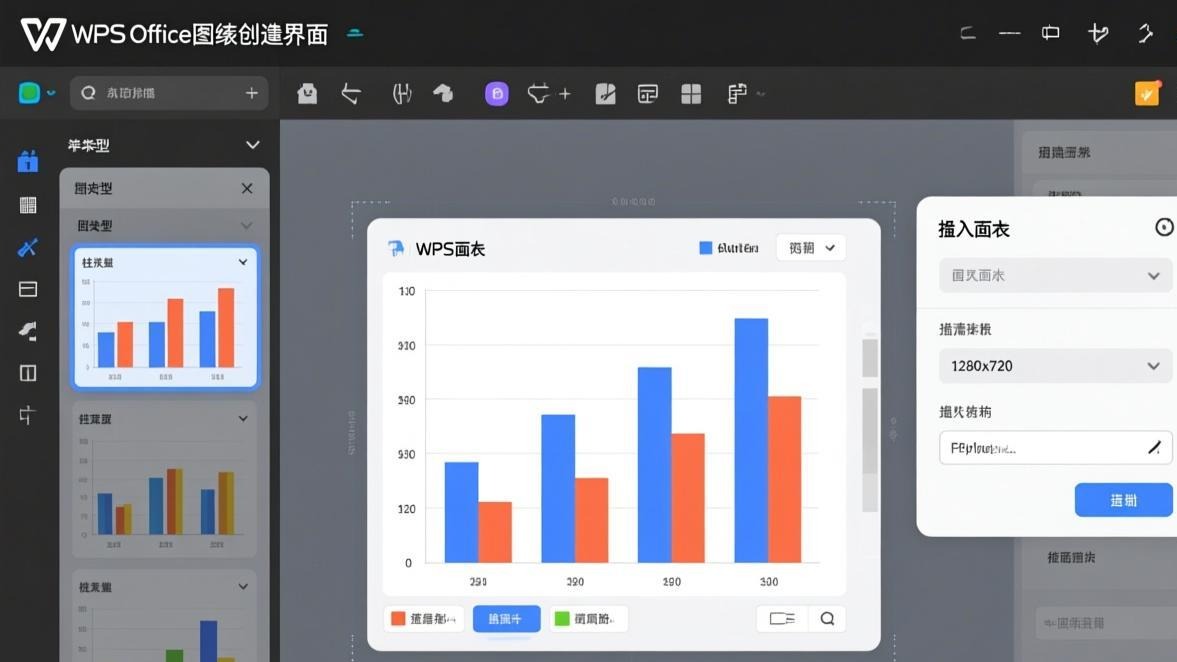
四、图表美化与优化
4.1 配色方案设计
商务配色原则:
- 主色调不超过3种
- 使用品牌标准色
- 保持色彩对比度
- 考虑色盲友好性
推荐配色方案:
专业蓝:#2E5C8A  #4A7BA7  #6B9BD1
科技灰:#34495E  #5D6D7E  #85929E
活力橙:#E67E22  #F39C12  #F8C471
4.2 字体设置规范
字体选择:
- 标题:微软雅黑 14-18pt
- 坐标轴:微软雅黑 10-12pt
- 数据标签:微软雅黑 9-11pt
- 注释文字:微软雅黑 9pt
字体样式:
- 重要信息使用加粗
- 避免使用斜体(不易阅读)
- 统一字体家族
- 保持颜色对比
4.3 布局与间距
页面布局原则:
- 图表标题居中显示
- 留出足够的边距(至少1cm)
- 图例位置合理(不遮挡数据)
- 保持整体平衡
网格线设置:
- 横网格线:使用浅灰色
- 竖网格线:通常不需要显示
- 网格线不遮挡数据标签
- 适当使用虚线样式
五、图表自动化与批量制作
5.1 使用模板制作标准化图表
创建图表模板:
1. 制作一个完整的示例图表
2. 删除数据系列(保留格式)
3. 保存为图表模板
4. 在新数据中重复使用
模板优势:
- 确保风格一致性
- 提高制作效率
- 减少重复工作
- 便于团队协作
5.2 批量处理多个数据源
操作流程:
1. 将所有数据整理成统一格式
2. 使用宏功能批量创建图表
3. 统一应用模板样式
4. 导出为图片或PDF
VBA宏示例:
Sub CreateMultipleCharts()
    Dim ws As Worksheet
    Dim chartObj As ChartObject
    Dim dataRange As Range

    Set ws = ThisWorkbook.Sheets("Data")

    ' 选择数据范围
    Set dataRange = ws.Range("B2:E6")

    ' 创建图表
    Set chartObj = ws.ChartObjects.Add(100, 100, 400, 300)
    With chartObj.Chart
        .SetSourceData dataRange
        .ChartType = xlColumnClustered
        .HasTitle = True
        .ChartTitle.Text = "销售数据对比"
    End With
End Sub
六、常见问题与解决方案
6.1 图表显示异常
问题1:数据标签显示不全
- 原因:图表太小或标签重叠
- 解决:调整图表大小,调整标签位置,使用引出标注
问题2:坐标轴刻度不合理
- 原因:默认刻度不适合数据范围
- 解决:手动设置最小值和最大值,调整间隔
问题3:图例遮挡数据
- 原因:布局设计不合理
- 解决:调整图例位置,缩小图例大小
6.2 数据更新图表不联动
问题:修改数据后图表不更新
- 原因:图表数据范围固定
- 解决:
- 右键图表→选择数据→重新选择数据源
- 使用表格格式,图表会自动更新
- 使用OFFSET函数动态引用
6.3 图表导出质量问题
问题:导出图片模糊不清
- 原因:分辨率设置不当
- 解决:
- 导出前放大图表
- 使用专业截图工具
- 调整导出分辨率
七、实战案例:销售数据分析仪表盘
7.1 数据准备
创建一个包含以下维度的销售数据:
- 月度销售趋势
- 产品类别对比
- 地区分布分析
- 客户类型构成
7.2 仪表板布局
设计一个4象限的仪表板:
- 左上:月度销售趋势(折线图)
- 右上:产品类别占比(饼图)
- 左下:地区销售对比(柱状图)
- 右下:客户类型分析(环形图)
7.3 交互功能添加
使用WPS的链接功能:
- 点击图表跳转到详细数据
- 添加筛选器
- 创建动态标题
八、WPS图表与Excel的兼容性
8.1 格式兼容性
支持的功能:
- 基本图表类型
- 颜色和样式
- 文字格式
- 数据标签
不支持的功能:
- 高级图表类型(旭日图、树状图等)
- 复杂的条件格式
- 动态图表
- VBA宏动画
8.2 数据互操作性
导入Excel文件:
- 支持直接打开.xlsx文件
- 保持图表格式
- 支持数据链接更新
导出到Excel:
- 可导出为.xlsx格式
- 图表会转换为Excel格式
- 部分样式可能需要重新调整
九、最佳实践总结
9.1 图表设计原则
内容优先:
- 确保数据准确无误
- 图表要有明确目的
- 避免装饰性元素过多
美观实用:
- 保持简洁清晰
- 使用合理的色彩搭配
- 确保可读性
9.2 效率提升技巧
快捷键使用:
- Alt+F1:快速创建图表
- Ctrl+1:打开格式设置
- F4:重复上次操作
工具栏设置:
- 自定义常用图表按钮
- 将模板添加到快速访问工具栏
- 使用图表模板库
9.3 质量检查清单
发布前检查:
- 数据准确性
- 标题清晰度
- 坐标轴标签
- 图例完整性
- 颜色对比度
- 字体可读性
- 整体美观度
十、总结
WPS表格虽然在数据可视化功能上不如Excel强大,但对于大多数商务需求来说已经足够使用。通过掌握本文介绍的各种图表制作技巧,你可以制作出专业、美观的数据可视化作品。
关键要点回顾:
- 选择合适的图表类型
- 确保数据准备充分
- 注重图表的美观性
- 提高制作效率的技巧
- 避免常见错误
记住,好的图表不仅要有漂亮的外表,更重要的是能够准确、清晰地传达信息。在制作图表时,始终以数据准确性为首要原则,以信息传达效率为最终目标。
FAQ
Q1: WPS图表支持哪些Excel图表类型?
A1: WPS支持大部分基本图表类型,包括柱状图、折线图、饼图、散点图等,但缺少一些Excel的高级图表类型如旭日图、树状图等。
Q2: 如何在WPS中制作动态图表?
A2: WPS可以通过表格功能和公式实现基本的动态效果,但Excel的Power Query和Power Pivot功能更强大。建议复杂动态分析使用Excel。
Q3: 图表导出为图片质量如何提升?
A3: 可以先将图表放大,然后使用截图工具截取高清图片,或者导出为PDF再转换为PNG格式。
Q4: 如何批量制作多个图表?
A4: 使用宏功能批量创建,或者创建图表模板后重复使用。对于大量数据,可以编写VBA脚本自动化处理。
Q5: WPS图表适合商务演示吗?
A5: 对于日常商务演示,WPS图表完全足够。但如果需要制作复杂的仪表板或交互式图表,建议使用Excel或其他专业的数据可视化工具。
希望这篇WPS数据可视化指南对你有帮助!如果你有任何问题或需要更多技巧分享,欢迎在评论区留言讨论。同时,如果你对WPS的其他功能感兴趣,可以查看我们网站上的其他相关文章,如《WPS表格基础公式教程》和《WPS表格高级技巧》。


