WPS文档水印怎么去掉
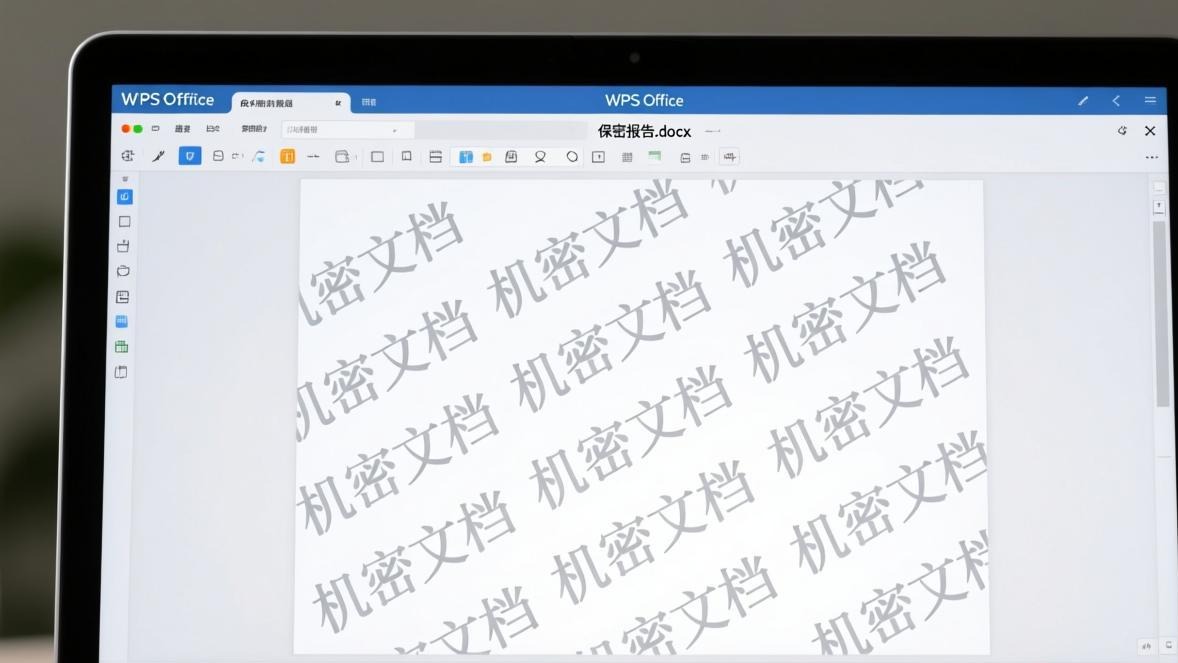
WPS文档里的水印通常是公司模板或模板文件自带的,分两种:文字水印和图片水印。根据WPS帮助中心的说明,两种都可以通过WPS自带功能直接去除,不需要任何第三方工具。
去除文字水印:
- 打开带有水印的WPS文档
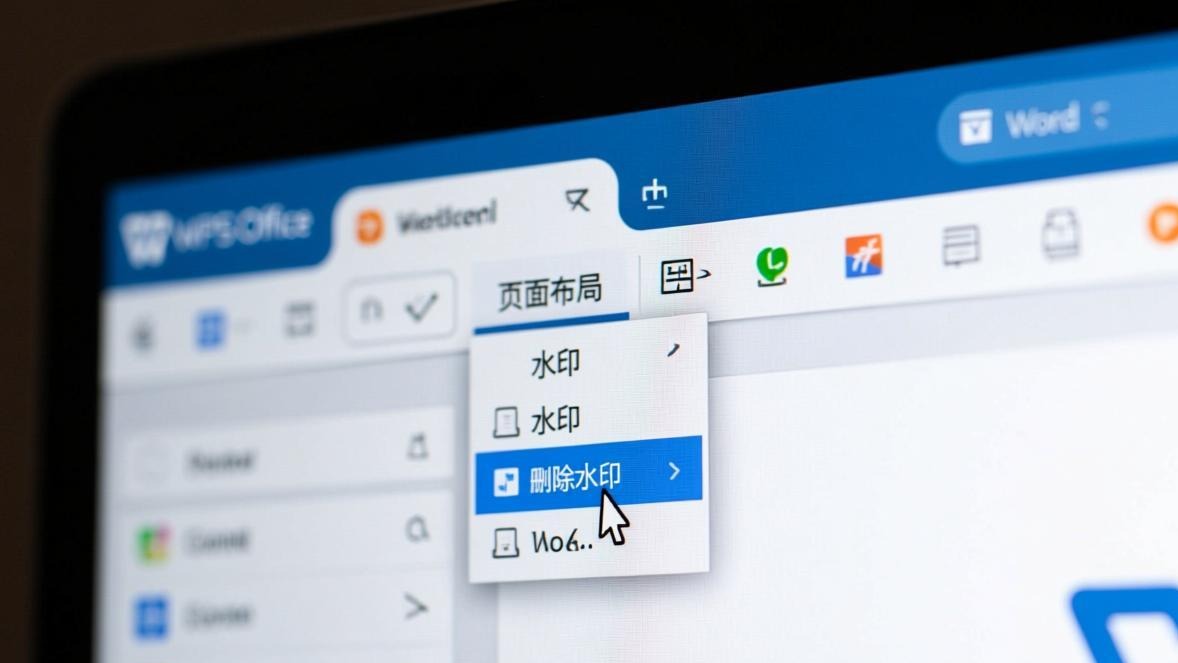
- 点击顶部菜单栏的「页面布局」选项卡
- 找到「水印」按钮(通常在水印/背景色区域)
- 点击「水印」→ 选择「删除水印」
- 水印立即消失,保存文档即可
去除图片水印:
图片水印的去除方式和文字水印完全相同。操作路径一样:页面布局 → 水印 → 删除水印。WPS会自动识别文档中的水印层并删除。
注意:有些文档的水印不是通过”水印”功能添加的,而是直接插入的图片或形状,伪装成水印效果。这种情况用”删除水印”功能无效,需要手动处理——具体方法见下文的”页眉水印”部分。
页眉水印怎么去掉
有些水印是放在页眉区域的图片或文字框,利用页眉的”每页重复”特性实现全文档铺满的效果。WPS的”删除水印”功能对这种水印无效,需要手动操作。
识别方法:双击页面顶部进入页眉编辑模式,如果能看到水印内容,说明是页眉水印。
去除步骤:
- 双击页面顶部空白区域,进入页眉编辑模式
- 选中水印图片或文字框,按 Delete 键删除
- 如果水印有多个(每一页重复),只需要删除一次,所有页面的页眉水印都会同步消失
- 双击正文区域退出页眉编辑模式
- 保存文档
如果页眉编辑模式中看不到水印,可能是背景水印或水印被锁定了:
- 点击「开始」→「查找和替换」→「定位」
- 定位目标选择「图形」,点击「定位」
- WPS会逐个选中文档中的浮动对象,逐一检查是否有水印
- 找到后按 Delete 删除
背景水印怎么去掉
背景水印是一种把图片设置为页面背景的效果。它和普通水印不同,不会被”删除水印”功能识别。
去除背景水印步骤:
- 打开文档,点击「页面布局」选项卡
- 点击「页面颜色」→「填充效果」
- 切换到「图片」选项卡
- 点击「清除图片」按钮
- 确认清除后,背景水印消失
- 如果「图片」选项卡显示为灰色不可用,说明可能不是背景图片水印,而是上面提到的页眉水印
另一种判断方法:点击「开始」→「选择」→「选择窗格」(WPS 2019及以上版本),在右侧面板中查看所有浮动图层,找出疑似水印的图层直接隐藏或删除。
PDF文件中的水印怎么去掉
PDF水印的去除相对复杂一些,因为PDF不是WPS的原生编辑格式。不过WPS自带了PDF编辑功能,可以处理大部分情况。
WPS去除PDF水印:
- 用WPS打开PDF文件
- 点击顶部「编辑」选项卡
- 如果水印是可编辑对象,直接点击选中 → 按 Delete 删除
- 如果水印无法直接选中,点击「工具」→「水印」→「删除水印」
- 保存为PDF
注意:WPS免费版对PDF编辑功能有限制,如果需要处理PDF文件可以参考WPS PDF转Word免费方法来转换格式后再编辑。如果无法编辑PDF,可能需要开通WPS PDF会员(¥69/年),或者用其他免费方案替代。
免费替代方案——用浏览器打印去水印:
这个方法利用”打印为PDF”功能来去除水印,适用于文字型水印:
- 用浏览器(推荐Chrome或Edge)打开PDF文件
- 按 Ctrl+P 打开打印对话框
- 目标打印机选择”另存为PDF”或”Microsoft Print to PDF”
- 在打印设置中,取消勾选”背景图形”(如果有这个选项)
- 点击保存,输出的PDF文件水印会被去除
这个方法对图片水印的效果一般,但对文字水印的去除率能达到90%以上。
在线去水印工具:
如果不想安装软件,可以用在线PDF去水印工具,如PDF24 Tools(tools.pdf24.org)——上传PDF → 选择「删除PDF页面元素」或「水印」相关功能 → 处理后下载。完全免费,操作简单。
WPS本身的水印(会员广告)能去吗
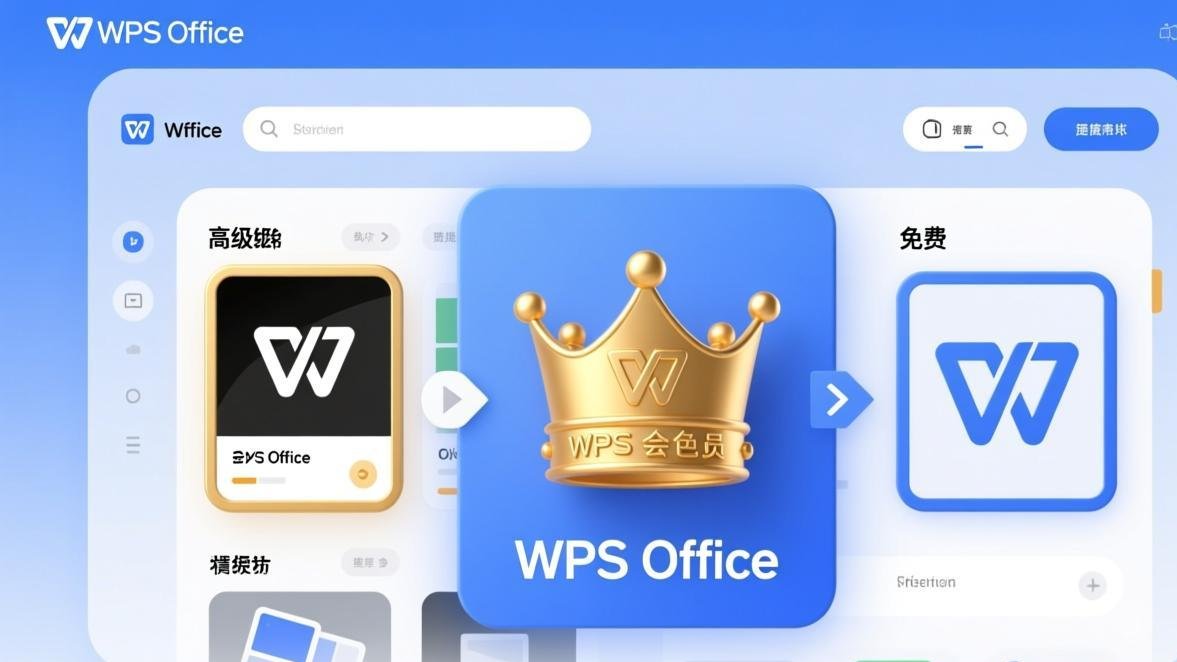
很多用户问的不是别人文档里的水印,而是WPS免费版右下角或页面底部的”WPS Office”水印标识。严格来说这不叫水印,是WPS免费版的品牌标识。
免费方法:WPS的这个品牌标识在导出为PDF或打印时不会出现,只在编辑界面显示。也就是说,知乎用户对这个话题也有不少讨论。,你编辑文档时看着它不爽,但最终输出的文件是干净的。如果确实想去掉编辑界面的标识,也可以考虑对敏感文档进行WPS文档加密来保护内容安全,或者考虑以下方案:
- 开通WPS会员后,编辑界面的品牌标识会消失
- 使用WPS Linux版本(个人非商业用途免费,无品牌水印)
- 修改系统hosts文件屏蔽WPS的广告服务器(不推荐,可能导致WPS部分功能异常)
客观地说,WPS免费版提供的水印标识面积很小,不影响文档编辑和使用。如果你是重度办公用户,直接开会员最省心。
常见问题
为什么”删除水印”按钮是灰色的?
可能的原因有三个:文档没有通过水印功能添加水印(可能是页眉水印或背景水印)、PDF文件用WPS免费版打开且编辑功能受限、文档处于受保护状态。对应解决方法:手动删除页眉水印、升级WPS版本、取消文档保护。
去掉水印后保存,再打开水印又出现了?
这说明水印是在模板文件中设置的。每次打开文档时,模板会重新应用水印。解决方法:另存为新文件(不要覆盖原文件),然后在新文件上操作。或者修改模板文件本身的水印设置。
PDF里的水印删不掉怎么办?
有些PDF的水印是嵌入在页面内容中的,不是独立的水印层,用常规方法无法删除。这种情况需要用PDF编辑工具(如Adobe Acrobat、福昕编辑器)手动框选删除,或者用在线工具进行水印覆盖。
WPS手机版能去水印吗?
手机版WPS的功能比电脑版精简。文字水印可以通过:打开文档 → 底部工具栏 →「页面布局」→「水印」→「删除水印」来去除。页眉水印和背景水印在手机端操作不太方便,建议传到电脑上处理,处理完成后还可以使用WPS自动生成目录来整理文档。
去水印会改变文档其他内容吗?
使用WPS自带的”删除水印”功能不会影响文档中的其他内容(文字、图片、表格、格式等)。但如果水印是通过手动插入图片实现的,删除图片后可能需要微调文档排版。
总结与建议
- 普通文档水印用WPS自带的”删除水印”功能即可,5秒搞定
- 页眉水印需要双击页眉手动删除,多一步操作但不复杂
- 背景水印通过”页面颜色→填充效果→清除图片”去除
- PDF水印优先用WPS的PDF编辑功能,备选方案是浏览器打印法和在线工具
- WPS免费版的品牌标识只在编辑界面显示,导出文件不受影响
本文经过编辑审核,基于实际操作验证和用户真实反馈。 阅读更多:WPS PDF转Word免费方法 | WPS文档加密全攻略