邮件合并是什么,解决什么问题
邮件合并是WPS文字里一个能”批量生产”文档的功能。Microsoft Word同样支持邮件合并功能,操作流程基本一致。它的原理很简单:把一份文档模板和一份包含变量数据的表格关联起来,然后自动生成多份个性化文档——每份文档用不同的数据填充模板中的变量。
举个例子:公司要给200个客户发邀请函。邀请函的内容完全一样,只有姓名、地址、称呼不同。不用邮件合并的话,你要手动复制200次、改200次名字。用邮件合并,只需要做一次模板,数据一关联,10秒钟生成200份完整邀请函。
邮件合并常用于:批量信封、批量证书、批量标签、批量工资条、批量通知、批量准考证等。邮件合并这个功能最早来源于”套用信函”(Mail Merge)的概念。凡是”内容固定+少量变量”的文档,都适合用邮件合并。
邮件合并的完整流程
整个流程分5步:准备数据源 → 设置主文档 → 插入合并域 → 预览合并结果 → 批量生成文档。
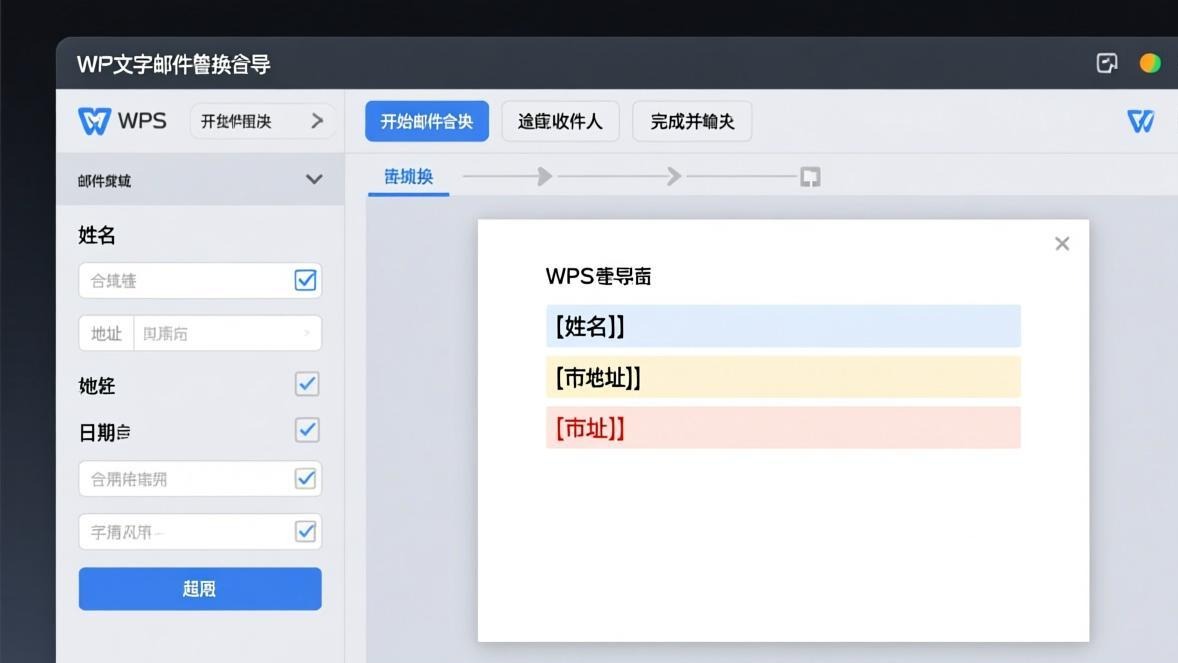
上图为WPS文字中邮件合并功能的向导界面,左侧展示了可用的合并域字段列表。
第一步:准备数据源
数据源就是一个表格文件,包含所有要合并的变量数据。WPS帮助中心对邮件合并的数据源格式要求有详细说明。
推荐使用Excel表格作为数据源:
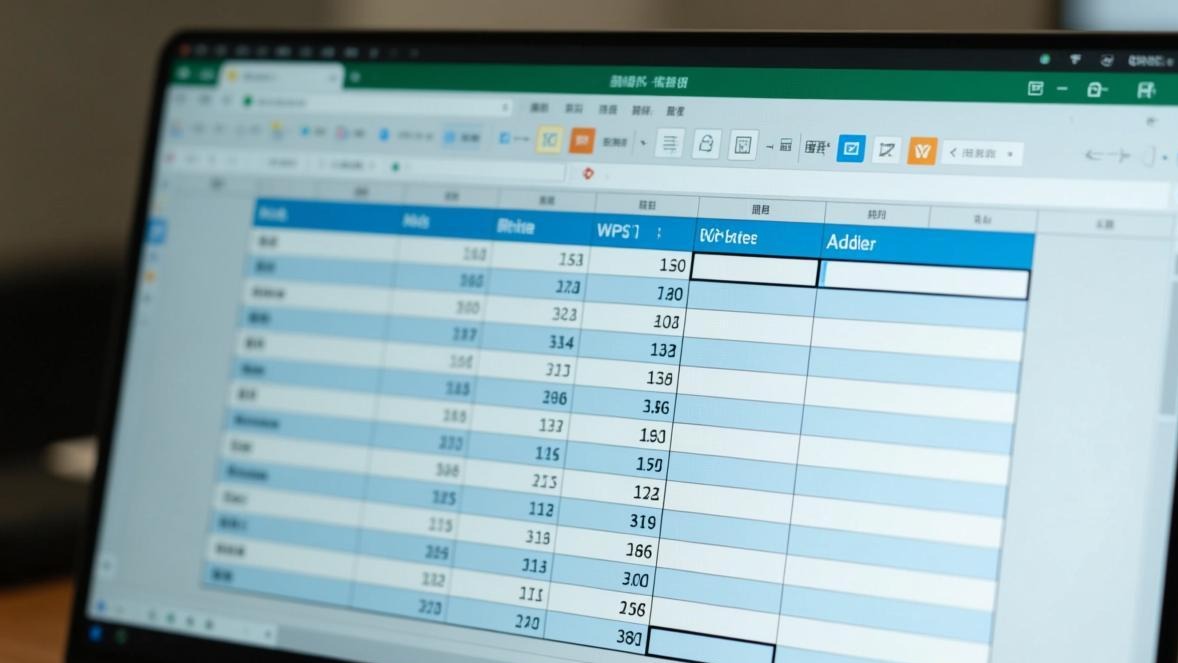
上图为作为邮件合并数据源的Excel表格,第一行为字段标题,后续每行为一条记录。
上图为作为邮件合并数据源的Excel表格,第一行为字段标题,后续每行为一条记录。
- 新建一个xlsx文件
- 第一行写列标题(字段名),比如:姓名、部门、职位、工号、入职日期
- 从第二行开始填入每个人的数据
- 保存文件
数据源要求:
- 第一行必须是字段名(列标题),且字段名不能重复
- 每一列代表一个变量(合并域)
- 每一行代表一条记录(一个人的全部信息)
- 不要合并单元格,不要有空行
- 日期格式要统一(建议用 yyyy-mm-dd)
注意:数据源支持xlsx、csv、mdb(Access数据库)、txt(制表符分隔)。最推荐xlsx,兼容性最好,编辑也方便。
第二步:设置主文档
主文档就是你的模板——文档的固定内容部分。
- 打开WPS文字,新建文档
- 设计你的文档版式(纸张大小、页边距、背景等)
- 写入所有固定内容
- 在需要填入变量的位置留好空位(或先写占位文字)
比如做邀请函模板:
                    邀请函

尊敬的「姓名」先生/女士:

    感谢您一直以来对XX公司的支持。我们诚挚邀请您
参加于2026年6月15日在XX酒店举办的2026年度客户答谢会。

    期待您的光临!

                            XX公司
                          2026年5月
第三步:插入合并域
合并域就是模板中的”变量占位符”,告诉WPS”这里要从数据源中取数据”。
- 打开你做好的主文档
- 点击顶部菜单栏 引用 → 邮件合并(或 邮件 → 开始邮件合并)
- 选择”使用现有列表”→ 浏览找到你的数据源Excel文件
- 光标定位到要插入变量的位置(比如”尊敬的”后面)
- 点击 插入合并域 → 选择”姓名”
- 重复操作,把所有变量位置都插入对应的合并域
插入后的文档看起来会变成这样:
尊敬的《姓名》先生/女士:其中《姓名》就是合并域,它的背景色会显示为浅灰色以示区分。
实用技巧:如果不确定数据源里的字段名是什么,可以在”插入合并域”的下拉列表中查看。字段名就是你Excel表格第一行的列标题。
第四步:预览合并结果
在正式生成之前,先预览看看效果对不对:
- 点击 预览结果(或点击”下一记录”、“上一记录”按钮)
- 文档中的合并域会显示为实际数据(比如《姓名》变成”张三”)
- 逐条检查每条记录的显示效果
检查要点:
- 姓名显示是否正确(有没有多余的空格)
- 日期格式是否满意(默认显示可能会变成类似”2026/6/15”而不是你想要的”2026年6月15日”)
- 数据是否对齐(中英文混排时特别注意)
第五步:完成合并
确认预览没问题后,生成最终文档:
- 点击 完成并合并 → 编辑单个文档
- 选择合并范围:全部 / 当前记录 / 指定范围
- WPS会生成一个新文档,每一页(或每一条)是一条记录的完整文档
- 检查无误后打印或导出为PDF
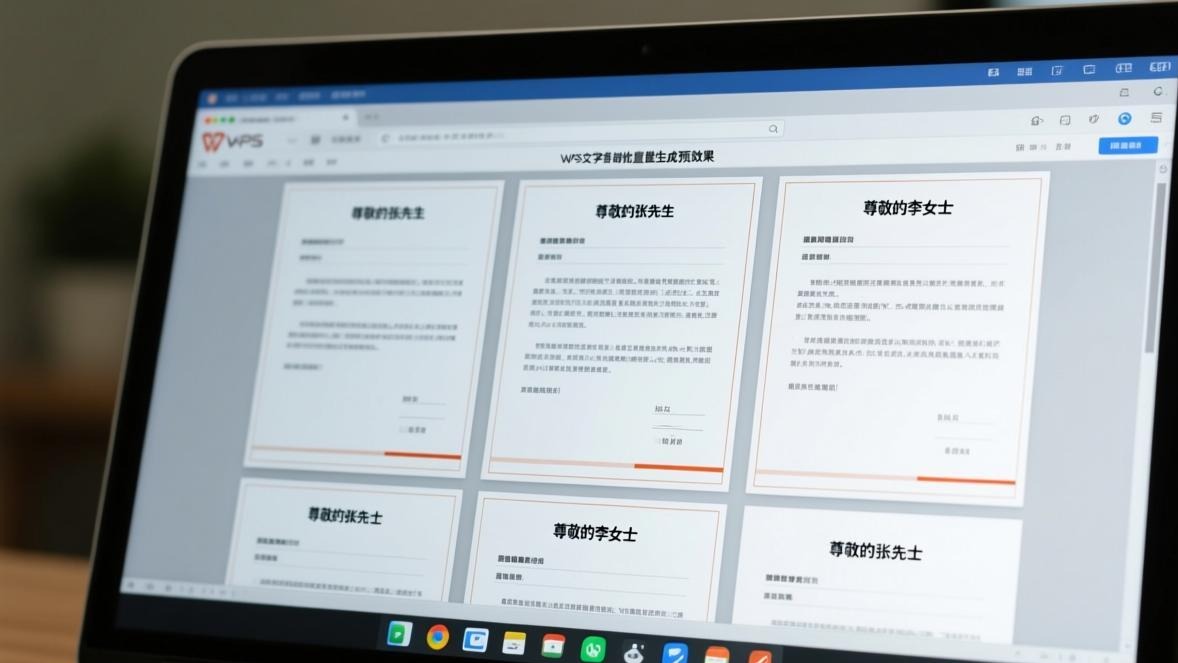
上图为批量合并生成的效果预览,每份文档中收件人信息已自动替换为对应数据。
也可以直接批量打印:
- 完成并合并 → 打印文档
- 选择打印机,直接批量打印所有合并结果
实战案例:批量制作证书
公司年度优秀员工表彰,需要制作50张证书。模板固定内容一样,每张证书的姓名和奖项名称不同。
准备数据源
Excel表格,3列:姓名、奖项、年份
| 姓名 | 奖项 | 年份 |
|---|---|---|
| 张三 | 销售冠军 | 2026 |
| 李四 | 最佳新人 | 2026 |
| 王五 | 技术创新奖 | 2026 |
制作主文档
- 新建WPS文字文档,页面设置为横向A4
- 设计证书版式:外边框(双线)、公司Logo、装饰线条
- 写入固定内容
- 在姓名和奖项位置插入合并域
证书文字示例:
                  优秀员工荣誉证书

    《姓名》同志:

    在2025年度工作中表现突出,荣获
「《奖项》」称号,特发此证。

                    XX科技有限公司
                    《年份》年1月
合并生成
- 引用 → 邮件合并 → 使用现有列表 → 选择数据源
- 在对应位置插入”姓名”、“奖项”、“年份”三个合并域
- 预览结果 → 确认无误
- 完成并合并 → 编辑单个文档
- 检查50张证书 → 打印
整个过程不超过10分钟,比手动复制粘贴50次快了至少20倍。
实战案例:批量制作信封
给500个客户寄送资料,需要打印500个信封。
准备数据源
Excel表格包含:收件人姓名、地址、邮编
制作信封模板
- 文件 → 新建 → 信封(WPS内置信封模板)
- 选择信封尺寸:标准DL号信封(110mm × 220mm)或C5信封
- 在收件人位置插入合并域
- 调整字体大小和位置,确保内容不超出信封可打印区域
注意:信封打印要注意纸张方向。先拿一张废纸试打,确认位置正确后再正式打印。信封的厚度和尺寸可能导致进纸偏移。
实战案例:批量制作标签
批量打印产品标签、资产标签或快递面单。
使用表格布局
标签和信封/证书不同,一页纸上要放多个标签(比如3列×10行=30个/页)。
- 新建文档,页面设为A4
- 插入表格(根据标签尺寸确定行列数)
- 在每个单元格中插入合并域
- 调整单元格大小和合并域的字体大小
- 设置表格边框为”无边框”或”细线框”
WPS也内置了一些标签模板(引用 → 邮件合并 → 标签),可以自动按标准标签尺寸布局。
对齐技巧
- 标签内容建议居中对齐
- 字号控制在10-12pt,确保内容不溢出标签边界
- 如果文字长度差异大(如地址长短不一),使用”分散对齐”让视觉更整齐
常见问题
合并域显示为代码而不是实际数据?
这是因为开启了”显示域代码”。按 Alt+F9 切换显示模式,或者点击”预览结果”按钮就能看到实际数据。
日期格式不对怎么办?
默认日期显示可能是”2026/6/15”格式。想改成”2026年6月15日”:
- 选中日期合并域
- 右键 → 切换域代码
- 在域名后面加格式参数:
{ MERGEFIELD 入职日期 \@ "yyyy年M月d日" } - 再按 Alt+F9 切换回来
数据源更新了怎么办?
如果修改了Excel数据源中的数据,回到WPS文字文档:
- 引用 → 邮件合并 → 打开数据源(重新选择文件)
- 预览结果确认数据更新
如何筛选部分记录合并?
如果你只想合并数据源中的一部分记录(比如只合并”部门”为”销售部”的):
- 引用 → 邮件合并 → 收件人(编辑收件人列表)
- 在弹出的窗口中可以筛选、排序、去重
- 设置筛选条件后确认
一页放多个标签怎么设置?
用”标签”功能:引用 → 邮件合并 → 标签。选择标签供应商和产品编号(如Avery A4标准),WPS会自动创建表格布局。如果没有现成匹配的标签型号,手动插入表格并调整行列数和单元格大小。
合并后文件很大怎么办?
合并生成的文档如果记录很多,文件会很大。建议直接打印,不要先保存合并结果。或者生成PDF后打印,PDF体积通常比docx小。
总结与建议
邮件合并是WPS文字中被严重低估的效率工具。一旦掌握,批量制作文档的效率能提升10倍以上。
- 数据源要规范。第一行写字段名、不合并单元格、不空行、日期格式统一——这几个要求做到,后面就不会出问题。
- 先做模板再插入域。把文档的版式、固定内容全部设计好,最后再插入合并域。顺序反了容易出错。
- 预览环节不能省。一定要逐条检查几条记录,确认所有字段显示正确后再正式合并。
- 先试打再正式打印。特别是信封和标签,先拿废纸试打一张,确认位置和内容都没问题再批量打印。
- 保存好模板和数据源。下次再要做类似的批量文档,只需要更新数据源,模板可以复用。
本文经过编辑审核,基于实际操作验证和用户真实反馈。 阅读更多:[WPS文字排版技巧大全] | [WPS表格数据透视表教程]
延伸阅读:批量生成文档后如需合并为单个文件,参考 WPS 合并多个文档教程。文档排版时可参考 WPS 自动生成目录教程 快速创建目录。