Windows电脑上WPS自动保存文件在哪
WPS在Windows电脑上的自动保存文件默认存放在Windows系统的AppData目录下。这个目录是隐藏的,在文件资源管理器中默认看不到,需要手动显示或通过路径直接访问。
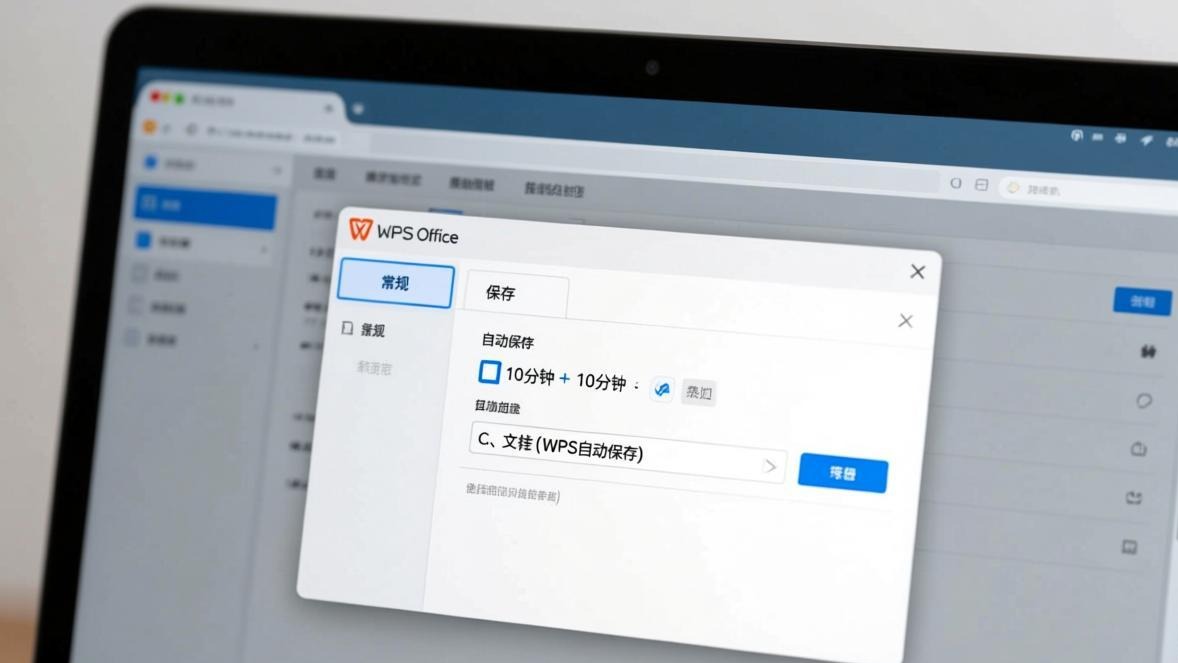
默认自动保存路径:
C:\Users\[你的用户名]\AppData\Roaming\Kingsoft\wps\backup快速打开方法:
- 按 Win+R 打开运行窗口
- 输入 %appdata%\Kingsoft\wps\backup 回车
- 直接跳转到自动保存文件夹
如果你用的是WPS 2019或更新的版本,路径可能有细微变化:
C:\Users\[你的用户名]\AppData\Roaming\Kingsoft\wps\cloudfiles\autosave或者:
C:\Users\[你的用户名]\AppData\Local\Kingsoft\WPS Cloud Files\backup不同版本的WPS保存路径不完全一样,但都在 Kingsoft 文件夹下面。在AppData目录里搜索”backup”或”autosave”文件夹基本都能找到。
自动保存的文件格式通常是你编辑时的原始格式(.docx、.xlsx、.pptx等),有些版本会加上时间戳后缀,例如”工作总结_20260502192300.docx”。文件可以直接用WPS打开编辑。
通过WPS界面查找(更推荐):
不用记路径,直接在WPS里找更方便:
- 打开WPS(任意组件都可以)
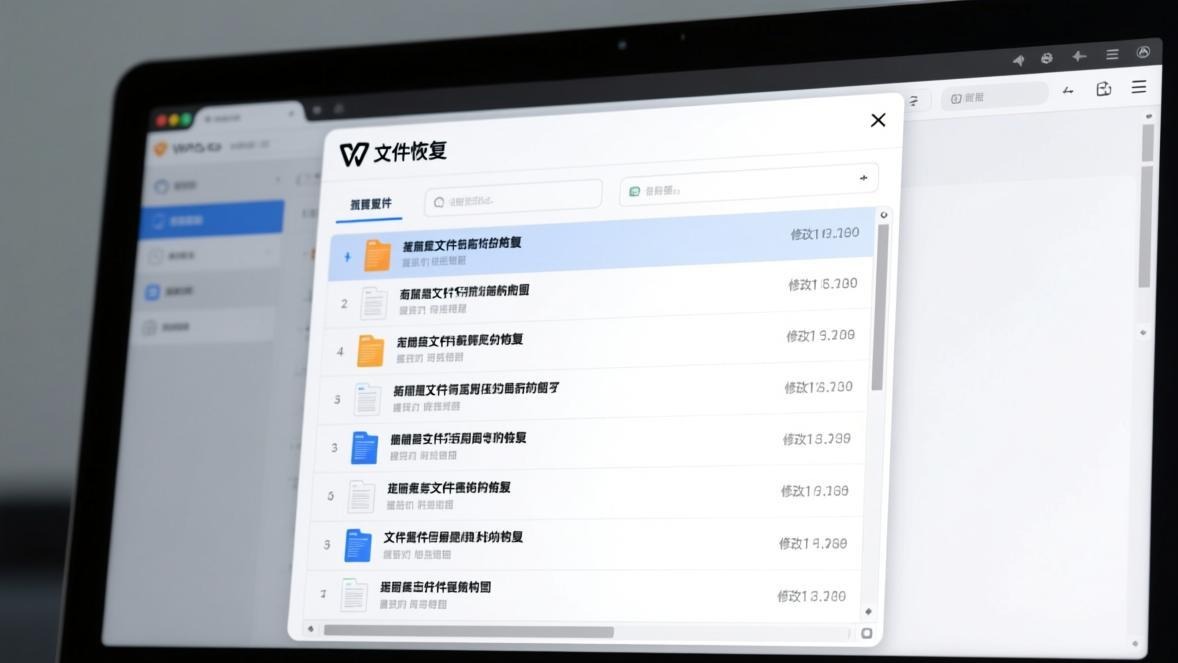
- 点击左上角「文件」→「备份与恢复」→「文件恢复」
- 左侧面板会列出所有自动保存的文件,按时间排序
- 找到你要恢复的文件,点击打开
- 打开后建议立即「另存为」到你的工作目录,防止被后续自动保存覆盖
Mac电脑上WPS自动保存文件在哪
Mac上WPS的自动保存位置和Windows不同,存放在用户的Library目录下。Library也是系统隐藏文件夹。
默认自动保存路径:
~/Library/Application Support/Kingsoft/wps/backup快速打开方法:
- 打开Finder
- 按 Cmd+Shift+G 前往文件夹
- 输入 ~/Library/Application Support/Kingsoft/ 回车
- 在打开的文件夹中找到 backup 或 autosave 文件夹
Mac版WPS同样支持通过界面查找:
- 打开WPS
- 点击顶部菜单栏的「WPS文字」→「备份与恢复」→「文件恢复」
- 在列表中选择需要恢复的文件
Mac上的自动保存文件路径中,波浪号”~“代表当前用户的主目录,完整路径是 /Users/[你的用户名]/Library/Application Support/Kingsoft/。如果找不到,可以用Spotlight搜索”backup”配合过滤Kingsoft关键词。
手机上WPS自动保存文件在哪
手机端WPS的自动保存位置因操作系统不同而不同。
Android手机:
自动保存文件通常在:
内部存储/Android/data/cn.wps.moffice_eng/files/backup或者:
内部存储/wps/kspush/backup部分手机厂商(华为、小米、OPPO)可能对路径做了自定义。最可靠的方法是打开WPS App查看:
- 打开WPS App
- 底部点击「我的」→「设置」→「备份与恢复」
- 查看自动保存路径(有的版本直接显示路径)
- 或者点击「文件管理」→「本地」→「备份文件」文件夹
iPhone/iPad:
iOS版WPS的自动保存文件在App的沙盒目录中,用户无法直接通过文件管理器访问。恢复方法:
- 打开WPS App
- 底部「工具」→「备份与恢复」→「文件恢复」
- 在列表中找到需要恢复的文件
iOS用户不用担心找不到路径,通过WPS App内部界面就能直接恢复所有自动保存的文件。
怎么修改WPS自动保存路径
WPS默认把自动保存文件放在系统目录,有些用户希望改到自己的工作文件夹或者桌面,方便查找。修改方法如下:
Windows修改步骤:
- 打开WPS
- 点击左上角「文件」→「选项」(或「工具」→「选项」)
- 在弹出的设置窗口中,切换到「常规与保存」或「备份设置」选项卡
- 找到「自动保存」或「备份文件位置」设置项
- 点击「浏览」按钮,选择你想要的保存目录
- 建议选择:D:\WPS备份\autosave(使用非系统盘更安全,系统重装不会丢失)
- 点击「确定」保存设置
修改自动保存间隔:
默认间隔是10分钟。如果你觉得10分钟太长(丢失风险大),可以改成5分钟甚至更短:
- 同样在「选项」→「常规与保存」中
- 找到「保存自动恢复信息的时间间隔」
- 改为你想要的分钟数(最低可设为1分钟)
- 注意:间隔越短,对电脑性能的影响越大。5分钟是一个平衡点
建议把自动保存路径改到非系统盘(D盘、E盘等)。系统盘在电脑出故障需要重装时容易被格式化,自动保存的文件会一起丢失。放在非系统盘更安全。
怎么恢复没保存就关闭的文档
WPS闪退崩溃、电脑死机、或者不小心点了”不保存”直接关闭——这些情况下文档还能恢复吗?大部分情况下能。
方法一:通过”文件恢复”功能(最简单)
- 打开WPS
- 点击「文件」→「备份与恢复」→「文件恢复」
- 在列表中按时间排序找到目标文件
- 点击打开,确认内容无误后「另存为」保存
WPS的文件恢复功能会保留最近一段时间的所有自动保存版本。即使你点了”不保存”,WPS也会在后台保留一份副本(在下次启动时,WPS通常会弹出”文档恢复”窗格,自动列出可恢复的文件)。
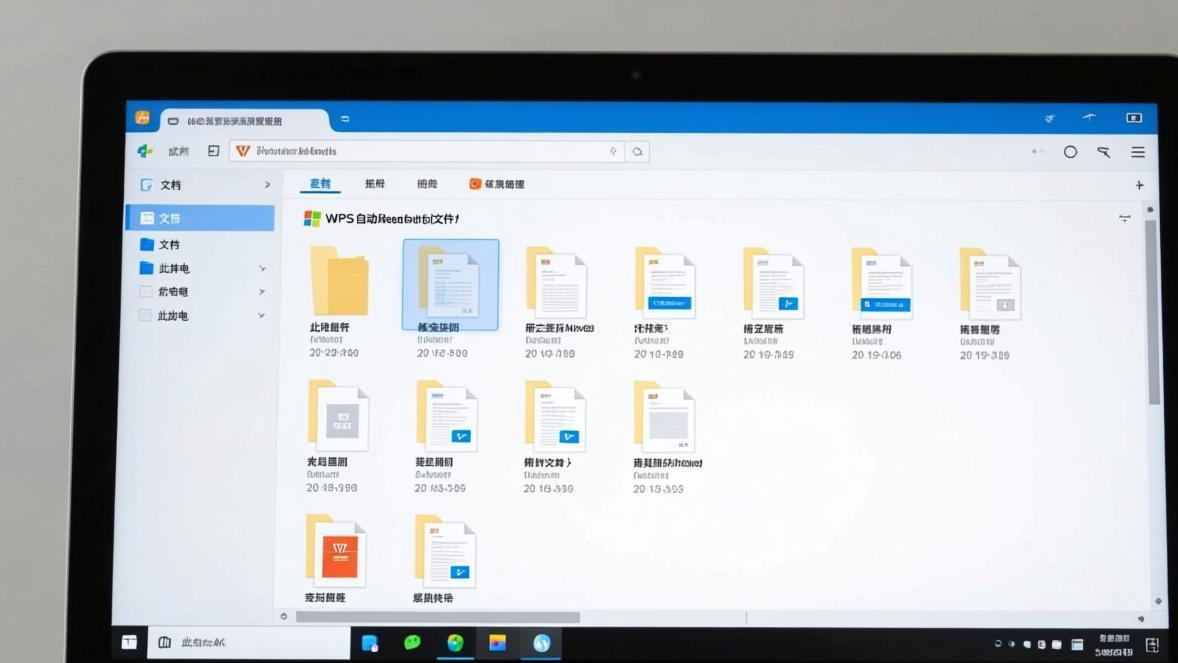
方法二:在自动保存文件夹中手动查找
如果WPS启动时没有自动弹出恢复窗格,手动去自动保存文件夹翻找:
- Win+R 输入 %appdata%\Kingsoft\wps\backup
- 按修改时间排序,找到最近修改的文件
- 双击用WPS打开,检查是否是你要恢复的内容
- 如果文件名是乱码或时间戳格式,逐个打开确认
方法三:检查”最近使用的文档”
- 打开WPS →「文件」→「打开」→「最近」
- 如果文档曾保存过,会出现在最近列表中
- 右键点击文件 →「打开文件所在位置」,检查原文件是否还在
WPS在每次正常关闭文档时,会自动清理该文档的自动保存副本。只有异常关闭(崩溃、强制结束进程、断电)时,自动保存副本才会被保留。所以”不保存关闭”后自动恢复成功的概率大约在60%-70%之间,取决于WPS是否来得及在关闭前完成清理操作。
常见问题
自动保存的文件多久会被删除?
WPS默认保留自动保存文件的天数是7天。超过7天的自动保存文件会被自动清理。你可以修改这个时间:WPS →「文件」→「选项」→「备份设置」→ 修改”保留备份的天数”。
电脑蓝屏后文档能恢复吗?
大部分情况下能。电脑蓝屏属于异常关闭,可以参考WPS闪退修复方法排查原因防止再次发生,WPS的自动保存文件不会被清理。重启电脑后打开WPS,通常会自动弹出”文档恢复”窗格,列出蓝屏前正在编辑的文件。
自动保存文件占用了大量磁盘空间怎么办?
如果你编辑很多大文件(比如包含大量图片的PPT),自动保存文件夹可能会占用几个GB的空间。解决方法:手动清理自动保存文件夹中确认不再需要的旧文件,或者缩短自动保存保留天数(比如从7天改为3天)。
WPS云文档的自动保存在哪里?
如果使用了WPS云文档功能,文件自动保存在云端(WPS网盘),不在本地。恢复方法:打开WPS →「云服务」→「云文档」→ 在列表中找到目标文件。云文档有版本历史功能,可以查看和恢复之前任意时间点的版本。
换了一台电脑,自动保存的文件还在吗?
不在。自动保存文件是存在本地硬盘的,换电脑后需要通过WPS云同步或手动拷贝来转移。建议重要文档直接保存到WPS云文档或OneDrive等云存储,如果需要整合多个文档可以使用WPS合并文档功能提高效率,避免单点故障。
自动保存功能被关闭了怎么开启?
打开WPS →「文件」→「选项」→「常规与保存」→ 勾选「自动保存」(或”保存自动恢复信息”)→ 设置时间间隔 → 确定。如果没有看到这个选项,可能是WPS版本太旧,建议更新到最新版。
总结与建议
- Windows自动保存路径:Win+R输入 %appdata%\Kingsoft\wps\backup 直接访问
- Mac自动保存路径:Cmd+Shift+G输入 ~/Library/Application Support/Kingsoft/
- 手机端通过WPS App内部”备份与恢复”功能恢复,比找路径更方便
- 修改自动保存路径到非系统盘,防止系统重装丢失文件
- 自动保存间隔建议设为5分钟,平衡安全性和性能
- 重要文件养成手动Ctrl+S习惯,自动保存是兜底不是万能药
本文经过编辑审核,基于实际操作验证和用户真实反馈。 阅读更多:WPS闪退6种修复方法 | WPS PDF转Word免费方法