WPS表格数据透视表教程:从零到精通的完整指南(2026)
TL;DR: 数据透视表是WPS表格中最强大的数据分析工具——选中数据源,拖几个字段,30秒就能生成一份分类汇总报表。这篇教程从数据源准备到切片器、计算字段,带实战案例,零基础也能跟着做。
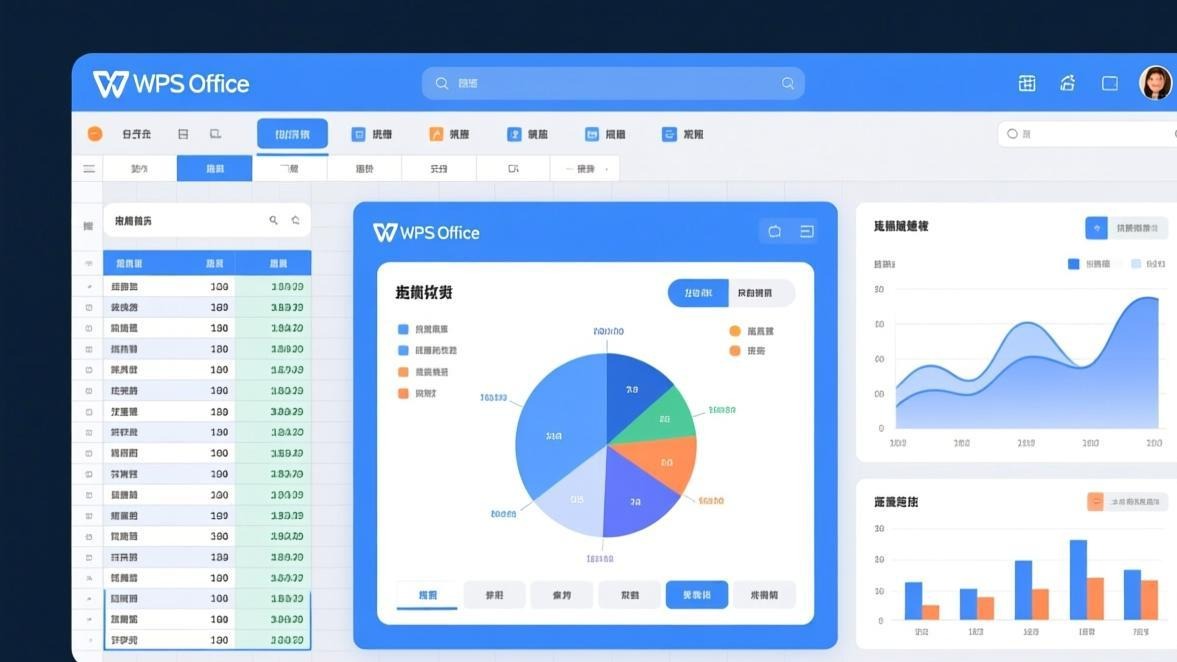
做过数据处理的人应该都有这种经历:一份几千行的销售表,领导要按地区、产品、月份分别汇总。手动筛选、SUMIF、到处粘贴——搞完半个小时过去了。
数据透视表就是为这种场景生的。同样的需求,透视表30秒搞定,而且后续数据更新了,右键刷新就行,不用重来。
WPS表格的数据透视表和Excel的基本一致,操作界面略有不同但核心逻辑完全一样。学会WPS的,切到Excel也能直接用。
准备工作:什么样的数据才能创建透视表
不是随便一张表都能做透视表。数据源必须满足三个条件:
- 每列必须有标题 — 透视表用列标题作为字段名,没有标题的列会被忽略
- 数据区域连续 — 中间不能有空行或空列(空行会导致透视表认为数据到此结束)
- 同一列的数据类型一致 — 金额列里不要混入文字,日期列不要混入”待定”之类的文本
说白了,就是一整张”规规矩矩”的表格。实际工作中遇到的混乱表格,先整理好再建透视表,别跳这步。
第一步:创建数据透视表
创建过程就四步:
- 选中数据区域(包括标题行)— 如果数据量大,点数据区域任意单元格再按 Ctrl+A
- 点击顶部菜单栏的 插入 → 数据透视表
- 在弹出的对话框中选择放置位置:
- 新工作表(推荐)— 透视表单独放一张表,不影响原始数据
- 现有工作表 — 指定放在当前表的某个位置
- 点击确定
创建完成后会看到一张空白的透视表框架,右侧出现”数据透视表字段”面板。这个面板就是透视表的核心操作区。
第二步:配置字段(行、列、值、筛选)
右侧字段面板有四个区域:
| 区域 | 作用 | 拖什么进去 |
|---|---|---|
| 行 | 按什么分类(行方向) | 地区、部门、产品类别 |
| 列 | 按什么分子类(列方向) | 月份、季度、年份 |
| 值 | 要计算什么数字 | 销售额、数量、金额 |
| 筛选 | 全局筛选条件 | 年份、区域、业务员 |
举个实际例子:你有一份销售表,包含”地区""产品""月份""销售额”四个字段。
- 把 地区 拖到”行” → 每个地区占一行
- 把 产品 拖到”列” → 每个产品占一列
- 把 销售额 拖到”值” → 交叉处自动求和
完成。一张地区×产品的交叉汇总表就出来了。
拖拽字段时不用纠结顺序,随时可以调。拖错了拉出来重新拖就行,不会破坏数据。
第三步:更改汇总方式
默认情况下,数值字段拖到”值”区域会自动求和。但有时候你需要计数、求平均值。
更改方法:
- 点击值区域中的字段
- 选择 值字段设置
- 在”计算类型”中选择需要的汇总方式
常用的汇总方式和适用场景:
| 汇总方式 | 适用场景 |
|---|---|
| 求和 | 销售额、数量、金额 |
| 计数 | 客户数、订单数、次数 |
| 平均值 | 平均单价、平均评分 |
| 最大值/最小值 | 最高业绩、最低库存 |
踩坑提醒:如果拖进去的数值字段显示的是”计数”而不是”求和”,说明源数据那一列有空白单元格或文本。把空格和文字清理掉就好了。
第四步:数据分组
日期分组
日期数据可以直接按月、季度、年分组:
- 右键点击透视表中任意一个日期单元格
- 选择 创建组
- 在弹出的对话框中选择步长:秒、分、时、日、月、季、年
- 点击确定
比如你的日期精确到天,选择”月”分组后,所有日期自动归并到对应月份。做月度报表特别方便。
日期分组失败怎么办? 几乎都是因为日期列被存成了文本格式。检查方法:选中日期列,看右下角的状态栏是否显示”计数”(文本)而不是”数值”(数字)。如果是文本,用 DATEVALUE 函数或”分列”功能转换成真正的日期格式。
数值分组
把金额、数量等数值按区间分组:
- 右键点击数值字段中的任意单元格
- 选择 创建组
- 设置起始值、终止值、步长
- 点击确定
比如把销售额按0-1000、1000-5000、5000-10000、10000以上分组,马上就能看出各价格段的分布情况。
第五步:切片器和日程表
切片器
切片器是透视表的”可视化筛选器”——不用打开筛选下拉菜单,点一下就能切换视角。
插入方法:
- 点击透视表任意位置
- 点击 分析 → 插入切片器
- 勾选需要的字段(比如”地区""产品”)
- 点击确定
切片器上会显示该字段的所有选项,点击哪个就筛选哪个,支持多选。多个切片器可以联动——选了”华东”地区 + “手机”产品,透视表自动显示结果。
实际工作中经常把切片器放在透视表上方,做成一个简易的数据看板。
日程表
日程表是专门针对日期字段的切片器,自带时间轴滚动条。
插入方法:分析 → 插入日程表 → 选择日期字段。适合做月度/季度趋势展示。
第六步:计算字段
有时候透视表内置的汇总方式不够用。比如你想看”利润率”或者”完成率”,需要自定义计算公式。
添加方法:
- 点击透视表任意位置
- 分析 → 字段、项目和集 → 计算字段
- 输入名称和公式(比如
=利润/销售额) - 点击添加
计算字段会作为一个新字段出现在字段列表中,可以拖到”值”区域使用。
注意:计算字段的公式只能引用透视表中的其他字段,不能引用透视表以外的单元格。
常见问题排查
1. 数据透视表不更新
源数据改了但透视表没变,这是最常见的问题。解决方法:
- 手动刷新:右键透视表 → 刷新
- 自动刷新:透视表选项 → 数据 → 勾选”打开文件时刷新数据”
如果你的数据源是动态变化的(每天新增行),建议用 表格(Ctrl+T) 作为数据源。表格会自动扩展范围,透视表基于表格创建后刷新就能自动包含新数据。
2. 字段拖不进去
可能的原因:
- 数据源中有空列 — 删除空列或补上标题
- 字段名重复 — 检查是否有同名列,改名后重试
- 数据区域没有正确选中 — 重新选中后再创建
3. 日期无法分组
99%的情况是日期被存成了文本格式。选中日期列 → 数据 → 分列 → 直接点完成,通常就能转换。
4. 汇总方式不对(计数而不是求和)
源数据列里有空白单元格或文本值。选中该列,按 Ctrl+G → 定位条件 → 空值 → 填充0或删除,然后刷新透视表。
5. 数据源范围变了怎么办
如果新增了行或列,原来的透视表数据源不会自动扩展。
- 改变数据源:分析 → 更改数据源 → 重新框选新的范围
- 预防方法:先把源数据转成表格(Ctrl+T),透视表基于表格创建就不用担心范围问题
6. 透视表样式不好看
WPS表格内置了几十种透视表样式:
- 点击透视表任意位置
- 设计 → 数据透视表样式 → 选择一个
- 还可以勾选”镶边行""镶边列”增强可读性
实际工作中推荐用浅色系、带镶边行的样式,数据多的时候看起来不累。
WPS vs Excel:数据透视表有什么区别
对于80%的用户来说,WPS和Excel的透视表体验完全一致。
| 对比项 | WPS表格 | Microsoft Excel |
|---|---|---|
| 基本透视表功能 | ✅ 完整支持 | ✅ 完整支持 |
| 切片器 | ✅ 支持 | ✅ 支持 |
| 日程表 | ✅ 支持 | ✅ 支持 |
| 计算字段 | ✅ 支持 | ✅ 支持 |
| 数据分组 | ✅ 支持 | ✅ 支持 |
| Power Pivot | ❌ 不支持 | ✅ 支持(Windows版) |
| DAX 公式 | ❌ 不支持 | ✅ 支持 |
| 多表关联(不合并) | ❌ 不支持 | ✅ Power Pivot |
| 响应速度 | 数据量大时稍慢 | 较快 |
| 价格 | 个人免费 | 需订阅 |
结论:日常数据汇总、分析、报表,WPS完全够用。只有当你需要处理多表关联、百万级数据、或使用DAX做复杂计算时,才需要考虑Excel的Power Pivot。
实用技巧
- 双击透视表中的数值 — 会自动生成一张明细表,显示该数值背后的所有原始数据。排查数据问题时特别好用。
- Ctrl+T 先建表格 — 把数据源转成表格后再创建透视表,新增数据后刷新就能自动包含,不用每次手动改数据源范围。
- 右键 → 展开折叠 — 点击行标签旁的加号/减号,可以快速展开或折叠明细,适合做有层级的报表。
- 值显示方式 — 右键值字段 → 值字段设置 → 值显示方式 → 可以切换成”占总计的百分比""差异""排名”等,不用写公式就能算占比。
- 复制透视表 — 选中整个透视表 → 复制 → 粘贴到新位置,得到一份独立的静态数据(不再和源数据联动)。适合做报表存档。
常见问题
Q: WPS表格数据透视表怎么创建? A: 选中数据区域,点击插入选项卡中的数据透视表,选择放置位置后点击确定,在右侧字段面板中拖拽字段到行、列、值区域即可。
Q: 数据透视表和普通筛选有什么区别? A: 筛选只是隐藏不符合条件的数据,透视表会对数据进行分类汇总计算。筛选只能单维度查看,透视表可以同时按多个维度交叉分析。
Q: 为什么我的透视表显示计数而不是求和? A: 源数据列中有空白单元格或文本值,导致透视表无法执行数值计算。清理空值和文本后刷新即可恢复求和。
Q: 数据透视表能自动更新吗? A: 可以。在透视表选项中勾选”打开文件时刷新数据”。更好的做法是把数据源转成表格(Ctrl+T),新增数据后刷新透视表就能自动包含新行。
Q: WPS数据透视表支持多表关联吗? A: WPS个人版不支持多表关联。如果需要关联多张表,建议先用VLOOKUP或Power Query合并数据,再创建透视表。多表关联需要Excel的Power Pivot。
Q: 如何把透视表变成普通表格? A: 选中透视表 → 复制 → 在新位置右键 → 选择”选择性粘贴” → 粘贴为数值。这样得到的是脱离数据源的静态数据。
Q: 数据透视表的日期怎么按月分组? A: 右键点击日期字段中的任意单元格 → 创建组 → 步长选择”月” → 确定。前提是日期列必须是真正的日期格式,不能是文本。
Q: 数据透视表最多能处理多少数据? A: WPS表格的数据透视表理论上支持100万行数据源,但超过10万行后操作速度会明显变慢。如果数据量特别大,建议先用筛选缩小范围再建透视表。
总结
数据透视表是WPS表格中最值得花20分钟学习的功能。创建只要4步,配置字段就是拖拽,刷新就能应对数据变化。
建议的学习顺序:先创建一个最基础的透视表(行+值),然后加上列字段做交叉分析,接着试试汇总方式切换和日期分组,最后用切片器做一个简易看板。
掌握了这些,日常工作中80%的数据汇总需求都能应付。
本文基于WPS表格最新版实际操作撰写。最后更新:2026年5月9日。
相关阅读:WPS表格条件格式设置教程 | WPS表格VLOOKUP函数教程 | WPS表格公式不计算怎么办


