条件格式是什么,为什么一定要学
条件格式是WPS表格里最被低估的功能之一(WPS官方帮助中心也有条件格式的专题教程,与WPS表格筛选、WPS表格冻结首行并称为表格三大效率功能),它能它能根据单元格的数值自动改变字体颜色、填充背景、显示数据条或图标,让你的表格在一秒钟之内变得直观可读。不用手动逐行检查,数据自己会”说话”。
举个例子:一份500行的销售数据,你手动找超过10万的订单要翻半天。数据可视化的核心目的就是让数据”一目了然”,条件格式正是表格中最简单的数据可视化手段。加上条件格式,这些高价值订单瞬间变成红色——谁看谁明白。
WPS表格的条件格式支持6大类规则:突出显示单元格规则、项目选取规则、数据条、色阶、图标集、自定义公式。每一类都能单独用,也能叠加使用。
如何打开条件格式面板
操作路径非常简单,两步到位:
- 选中你要设置条件格式的单元格区域(比如A2:A100)
- 点击顶部菜单栏 开始 → 条件格式
展开后会看到6个子菜单,从上到下分别是:突出显示单元格规则、项目选取规则、数据条、色阶、图标集、管理规则。
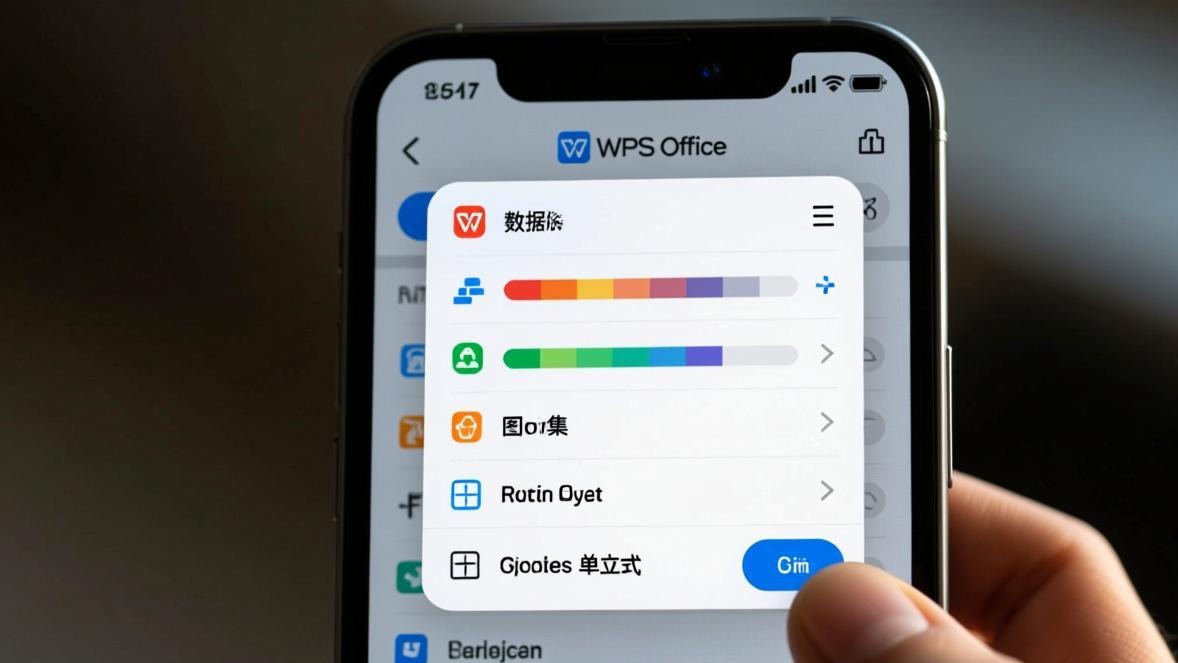
上图展示了WPS表格中条件格式的完整菜单路径,包含6种核心功能入口。
注意:条件格式是基于选中区域生效的。Microsoft Excel的条件格式功能与此基本一致。如果你只选了A列但规则引用了B列的数据,务必确认引用方式是绝对引用($B$2)还是相对引用(B2)。搞混了会导致整张表格式错乱。
数据条:用进度条直观展示数值大小
数据条是最直观的条件格式类型。它会在每个单元格内部画一条水平进度条,数值越大条越长,不需要任何额外说明就能看出大小关系。
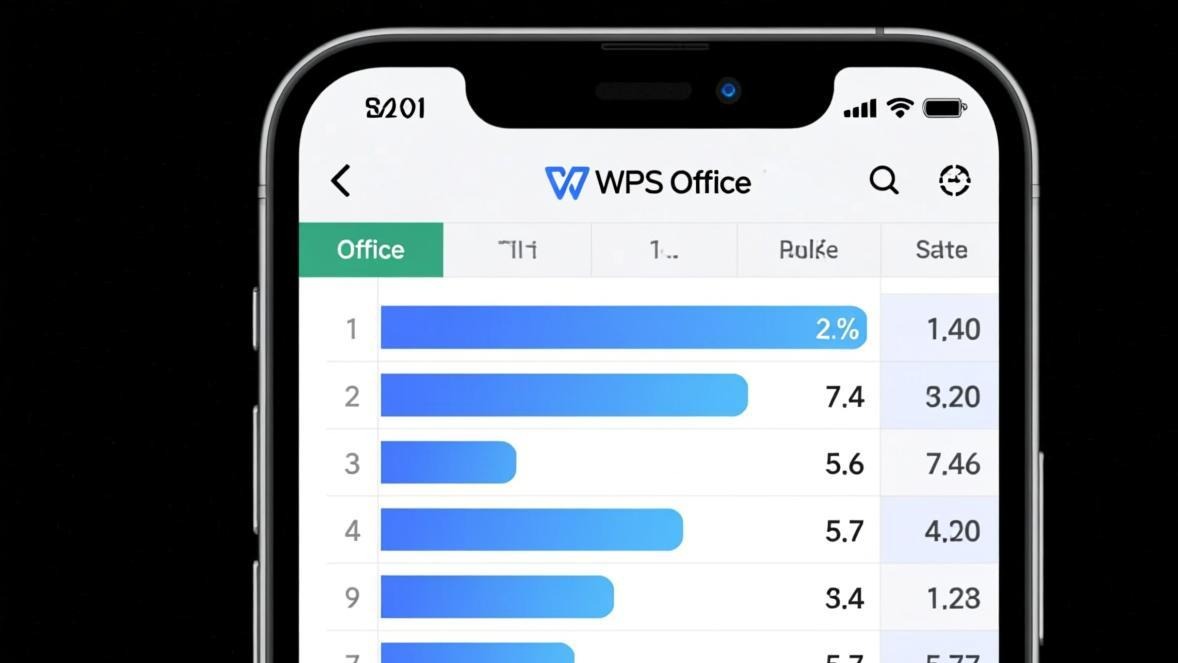
如上图所示,数据条让销售额的高低一目了然,蓝色渐变条的长度直观反映了数值大小。
设置步骤
- 选中数据区域,比如C2:C50(销售额列)
- 开始 → 条件格式 → 数据条
- 选择一种颜色样式(蓝色渐变、红色实心等)
选中之后,每个数字后面就会自动出现一条与数值成正比的彩色条。销售额1000的格子条短,50000的格子条长,对比一目了然。
自定义数据条
默认的数据条会同时显示数字和条形图。如果你只想显示条形图、隐藏数字:
- 开始 → 条件格式 → 管理规则
- 找到你的数据条规则,双击编辑
- 勾选”仅显示数据条”
实用技巧:数据条支持自定义最大值和最小值。默认是自动取区域内的最大最小值,但你可以手动设置。比如所有销售额的满分是100万,就把最大值设为1000000,这样不同表格之间的数据条长度才有可比性。
色阶:用颜色渐变展示数据分布
色阶适合展示一组数据中每个值所处的位置。它用两种或三种颜色的渐变来表示数值从低到高的分布,类似热力图的效果。
两色色阶
最常用的搭配是白-绿色阶或白-红色阶:
- 选中数据区域
- 开始 → 条件格式 → 色阶 → 选择”白-绿色阶”
- 区域内最小的值显示白色,最大的值显示绿色,中间值按比例渐变
三色色阶
三色色阶能表达更多信息。比如用绿-黄-红色阶来表示温度:
- 条件格式 → 色阶 → 其他规则
- 颜色设为:最小值=蓝色,中间值=黄色,最大值=红色
- 中间值类型可选”百分位”或”数字”
注意:色阶颜色要根据场景选择。财务数据适合绿涨红跌,温度数据适合蓝冷红热。颜色语义和实际含义一致,读者才能秒懂。
图标集:用图标给数据分级
图标集会在每个单元格前面加上小图标(箭头、旗子、星星、交通灯等),让你一眼看出数据的等级。
常用图标集
WPS表格提供4组内置图标集:
- 方向箭头:三色箭头,适合趋势数据
- 交通灯:三色圆点,适合状态判断
- 旗帜:三色旗帜,适合优先级标记
- 星级:1-5颗星,适合评分展示
设置方法
- 选中数据区域
- 条件格式 → 图标集 → 选择”三色交通灯”
- 默认按33%分界,可以手动调整阈值

图标集使用不同颜色的箭头来标记数据趋势,绿色向上箭头表示增长、黄色横向表示持平、红色向下表示下降。
技巧:你可以在管理规则里勾选”仅显示图标”,隐藏原始数字。这样表格看起来就像一个干净的状态面板。
自定义公式规则:条件格式的终极武器
上面三种都是基于数值大小自动分级的。如果你想按自己的逻辑设置规则——比如”超过平均值的标记红色”、“周末的日期标灰色”——就需要用自定义公式。
案例:高亮重复值
找出表格里重复出现的姓名或订单号:
- 选中A2:A100
- 条件格式 → 突出显示单元格规则 → 重复值
- 选择一种标记颜色(比如浅红填充)
这可能是日常工作中用得最多的条件格式之一。核对名单、排查重复录入的时候特别好用。
案例:到期提醒
给合同到期日期加上预警:
- 选中到期日期列(比如D2:D50)
- 条件格式 → 突出显示单元格规则 → 小于
- 输入公式
=TODAY()+30(30天后到期) - 设置格式为红色填充
再叠加一条规则,7天内到期用深红色加粗:
- 管理规则 → 新建规则 → 使用公式
- 输入
=AND(D2<>"", D2<=TODAY()+7) - 设置格式为深红填充 + 白色加粗字体
提示:两条规则可以同时生效。在管理规则里勾选”如果为真则停止”,可以控制规则优先级——满足第一条就不执行后面的。
案例:成绩等级划分
学生成绩按区间自动标色:
| 条件 | 格式 |
|---|---|
| 大于等于90分 | 绿色填充 |
| 80-89分 | 浅绿填充 |
| 60-79分 | 黄色填充 |
| 小于60分 | 红色填充 |
操作步骤:
- 选中成绩列C2:C60
- 新建规则 → 使用公式确定格式
- 输入
=AND(C2>=90, C2<=100),设绿色填充 - 再新建3条规则,分别对应80-89、60-79、小于60的区间
注意:条件格式里的公式是对选中区域第一个单元格写的(这里是C2),WPS会自动对其他单元格套用相同的逻辑。所以公式里引用的单元格要写相对引用(C2),不要写死($C$2)。
案例:温度数据热力图
一份30天的气温数据,用色阶做出热力图效果:
- 选中B2:AE2(30天的气温)
- 条件格式 → 色阶 → 其他规则
- 最小值=蓝色(数值类型:最低),中间值=黄色(数值类型:50百分位),最大值=红色(数值类型:最高)
出来的效果就像天气预报的温度图,谁看了都说专业。
案例:交替行底色(Zebra Striping)
让表格隔行变色,提升可读性:
- 选中整个数据区域(比如A2:G100)
- 条件格式 → 新建规则 → 使用公式
- 输入
=MOD(ROW(),2)=0 - 设置浅灰色填充
偶数行会自动变成浅灰色,奇数行保持白色,阅读长表格再也不容易看串行。
高级玩法:如果你想表头(第一行)不受影响,选中区域从第二行开始。或者用
=AND(MOD(ROW(),2)=0, ROW()>1)这个公式,排除第一行。
条件格式的管理与优化
规则多了之后,管理很重要。
查看所有规则
条件格式 → 管理规则。这里会列出当前选中区域的所有规则,可以编辑、删除、调整优先级。
规则优先级
同一个单元格可能同时命中多条规则。WPS按从上到下的顺序执行:
- 第一条规则满足 → 应用格式 → 如果勾选了”停止”,后面的规则不执行
- 第一条不满足 → 检查第二条,依此类推
复制条件格式
想把A列的格式应用到B列,最快的方法:
- 选中A列(已设置条件格式的区域)
- 复制(Ctrl+C)
- 选中B列 → 右键 → 选择性粘贴 → 仅格式
或者用格式刷:双击格式刷图标,然后依次刷目标区域。
清除条件格式
条件格式 → 清除规则。可以选择清除整个工作表的规则,或者只清除选中区域的。
性能提醒:条件格式规则多了(超过50条)或者作用范围太大(整列整行),会导致表格卡顿。建议精确控制规则作用范围,定期清理不需要的规则。
常见问题
条件格式不生效怎么办?
最常见的原因是公式引用错误。检查公式中的单元格地址是否用了正确的引用方式(相对引用vs绝对引用)。另外确认选中区域是否包含公式中引用的单元格。
条件格式和数据验证有什么区别?
条件格式只改变外观,不改数据本身。数据验证(数据有效性)是限制用户输入的内容。两者可以配合使用:数据验证防止输入错误值,条件格式高亮异常值。
如何让条件格式只对可见单元格生效?
条件格式不支持自动区分隐藏行。如果需要,可以先筛选数据,再对筛选后的区域设置条件格式。或者用 =SUBTOTAL(103,A2)>0 公式来判断当前行是否可见。
条件格式能导出吗?
条件格式是跟随xlsx文件保存的。WPS表格和Microsoft Excel的条件格式规则可以互相识别。但导出为CSV或TXT时会丢失所有格式。
同一个单元格能叠加多种条件格式吗?
可以,但某些格式会互相覆盖。比如两条规则都设了不同的填充颜色,后执行的会覆盖先执行的。字体颜色同理。但字体加粗和填充颜色可以叠加。
如何用条件格式标记整行?
公式里锁定列号就行。比如要根据D列的值标记整行,选中A2:G100,公式写 =$D2>10000(列D用绝对引用$D,行号2用相对引用)。
总结与建议
条件格式是提升表格可读性的最强工具,掌握它能让你的工作效率提升至少30%。以下是几个关键建议:
- 从数据条和色阶开始。这两种零门槛,选中数据点一下就生效,效果立竿见影。
- 自定义公式值得深入学习。它能实现几乎所有”如果XX就YY”的自动标记需求,是条件格式的核心能力。
- 注意规则数量和范围。规则越多、作用范围越大,表格越卡。定期清理不需要的规则,保持精简。
- 颜色语义要正确。红色代表警告/负值,绿色代表正常/正值。颜色含义和数据含义不匹配,反而会让读者困惑。
- 保存为模板复用。调好的条件格式可以保存为模板文件(.xltx),下次建新表直接套用。
本文经过编辑审核,基于实际操作验证和用户真实反馈。 阅读更多:[WPS表格数据透视表教程] | [WPS表格函数大全]