WPS表格怎么冻结首行?
点击”视图”选项卡,在”窗口”区域找到”冻结窗格”按钮,选择”冻结首行”。WPS帮助中心也提供了图文并茂的冻结窗格教程。操作完成后,当你向下滚动表格时,第一行(标题行)会固定在窗口顶部不动。
这是WPS表格中使用频率最高的功能之一。当你处理一份包含几百甚至上千行数据的表格时,往下滚动几页后,表头就滚出屏幕了,每一列对应什么含义全靠记忆。冻结首行后,无论滚动到第几行,第一行的列标题始终可见。
操作步骤只有两步:
- 点击”视图”选项卡
- 点击”冻结窗格”→“冻结首行”
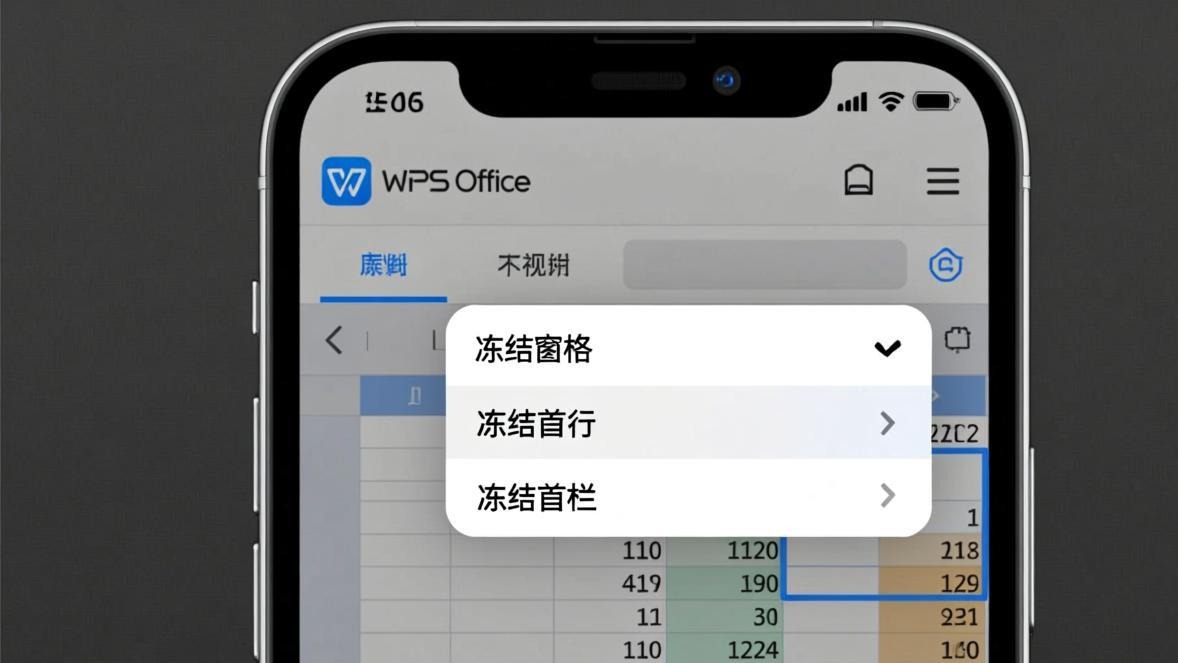
冻结后,第一行下方会出现一条细线,表示冻结的分界线。这条线在打印时不会显示,只在工作表中可见。
冻结首列和同时冻结行和列怎么操作?
除了冻结首行,WPS还支持冻结首列,以及同时冻结多行多列。
冻结首列:点击”视图”→“冻结窗格”→“冻结首列”。适用场景:表格左侧有姓名、编号等标识列,向右滚动时需要始终看到这些信息。
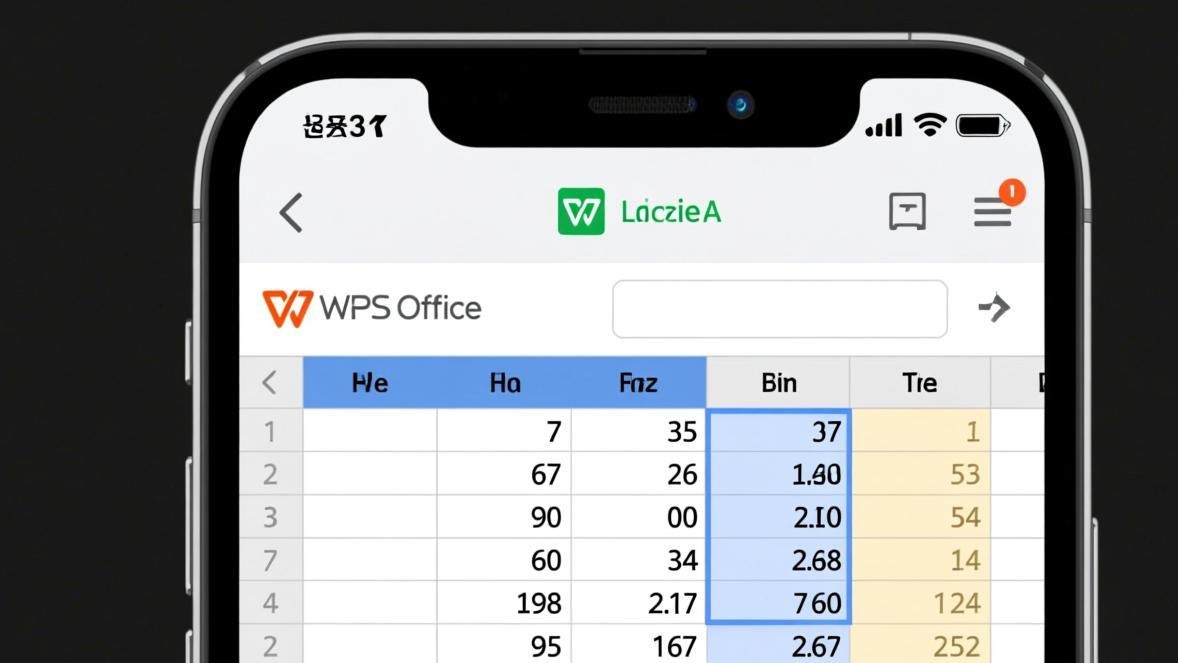
同时冻结行和列:需要先选中冻结交叉点的单元格。比如你想冻结前2行和前3列,就把光标放到D3单元格(第3行第4列),然后点击”视图”→“冻结窗格”→“冻结窗格”(注意这里选的是第一个选项”冻结窗格”,不是”冻结首行”或”冻结首列”)。
选择规则:
- 光标在哪个单元格,该单元格上方的行和左侧的列就会被冻结
- 光标所在的那一行和那一列不会被冻结(它本身跟着滚动,但紧挨着它上方的行和左侧的列不动)
举个例子,光标在B2,冻结的是第1行和第A列。光标在C3,冻结的是第1-2行和第A-B列。
实用场景:一份100列×1000行的产品数据表,前2行是分类标题,前3列是产品编号、名称和规格(如果需要合并单元格,参考WPS表格合并单元格教程)。把光标放在D3,执行冻结窗格,就能实现向下滚动看数据、向右滚动看字段时,标题和产品标识始终可见。
怎么取消冻结窗格?
取消冻结和设置一样简单。点击”视图”→“冻结窗格”→“取消冻结窗格”,冻结效果立即解除,表格恢复正常的滚动状态。
需要注意的是,如果当前有冻结效果,“冻结窗格”菜单中的”冻结首行”和”冻结首列”会变成灰色不可选状态。必须先”取消冻结窗格”,才能重新设置新的冻结区域。你不能在已冻结的状态下直接切换到”冻结首行”模式。
快捷操作:重复点击”冻结窗格”→“冻结窗格”可以实现冻结和取消冻结的切换。在WPS 2026版本中,这个功能已经支持一键切换。
冻结窗格和拆分窗口有什么区别?
这两个功能看起来相似,但本质不同:
- 冻结窗格:冻结的区域不会跟着滚动。适合”表头固定”的需求。
- 拆分窗口:把窗口拆分成多个可以独立滚动的区域。适合”同时查看表格不同部分”的需求。
拆分窗口的操作:选中一个单元格,点击”视图”→“拆分”,窗口会被分成上下左右四个区域,每个区域可以独立滚动。这在需要对比表格中两个不相邻区域的数据时很有用。
大部分办公场景用冻结窗格就够了。知乎上关于Excel/WPS高效操作的讨论中,冻结窗格常年排在必备技能前列。拆分窗口更适合数据分析时需要对照上下文的情况。
冻结后打印出来也有表头吗?
不会。冻结窗格只影响屏幕显示,不影响打印效果。Microsoft Excel的冻结窗格功能逻辑也完全相同。打印时如果需要在每一页都显示表头,需要单独设置打印标题。
设置每页都打印表头的步骤:
- 点击”页面布局”选项卡
- 点击”打印标题”
- 在”顶端标题行”输入框中点击右侧的箭头
- 用鼠标选中需要重复打印的行(比如第1行)
- 点击确定
设置后,打印预览中可以看到每一页顶部都显示了选中的标题行。这个设置和冻结窗格互不影响,可以同时使用:冻结窗格方便屏幕浏览,打印标题保证打印效果。
冻结窗格后排序和筛选还能用吗?
完全可以。冻结窗格不影响排序、筛选、数据透视表等任何数据处理功能。
有一个细节需要注意:冻结窗格后执行筛选,筛选箭头会出现在冻结的标题行上。点击箭头进行筛选时,被筛选掉的行会从冻结区域下方消失,但冻结的标题行始终保持可见。这正是冻结窗格设计的目的——让你在筛选数据时始终能看到列标题。
常见问题
冻结首行后为什么滚动时表头还是会消失?
最常见的原因是光标不在数据区域内。如果光标在空白单元格上执行冻结首行,WPS可能无法正确识别要冻结的是哪一行。解决方法:先点击表格中有数据的任意单元格(最好是标题行的某个单元格),然后再执行冻结操作。
可以冻结不连续的行吗?
不能。冻结窗格只能冻结从第一行/第一列开始的连续区域。你不能冻结第1行和第3行但不冻结第2行。如果确实需要同时看到非连续的行,可以用”拆分窗口”功能代替。
冻结多行时选择哪个单元格?
要冻结前N行,就把光标放在第N+1行的第一个有数据的列中。比如冻结前3行,光标放在A4(第4行A列)。然后点击”视图”→“冻结窗格”→“冻结窗格”。
为什么冻结窗格选项是灰色的?
几个可能的原因:工作表被保护了(审阅→撤销工作表保护)、正处于单元格编辑状态(按ESC退出编辑后再操作)、使用了共享工作簿模式。最常见的是第一种,取消工作表保护后就能正常使用冻结功能。
冻结后复制粘贴会出问题吗?
不会。冻结窗格不影响复制粘贴操作。你可以正常选中冻结区域或非冻结区域的数据进行复制粘贴。WPS会正确处理被冻结单元格的引用关系。
多个工作表能同时冻结吗?
不能批量操作,需要逐个工作表设置。但如果你用到了工作表组(按住Ctrl点击多个工作表标签),在组中设置冻结只对当前活动工作表生效,其他工作表不会同步设置。建议逐个处理。
总结与建议
- 冻结首行是处理数据表的基本操作,养成打开表格第一步就冻结首行的习惯
- 同时冻结行和列的关键是理解”光标位置决定冻结范围”的规则
- 打印每页表头用”页面布局”→“打印标题”,和冻结窗格是两套独立功能
- 取消冻结后才能重新设置新的冻结区域,不能直接切换
- 排序、筛选、数据透视表等功能不受冻结影响,放心使用
冻结窗格这个功能虽然简单,但在日常办公中使用频率极高。如果你经常处理数据表格,建议把”视图→冻结窗格→冻结首行”这个操作练成肌肉记忆。它不会让你显得多专业,但会让你少犯很多”看错列”的低级错误。
本文经过编辑审核,基于实际操作验证和用户真实反馈。 阅读更多:WPS表格数据筛选教程 | WPS怎么自动生成目录