WPS快捷键为什么值得学
用WPS办公时,你是那种”鼠标点三下才找到一个功能”的人吗?每次调字号要去顶部点下拉框,每次保存要去找菜单栏,每次插入表格要点好几层菜单——这些重复操作每天浪费的时间加起来比你想象的多得多。
我见过太多人用WPS好几年,还在用鼠标拖选整篇文档、逐个右键删重复数据。掌握快捷键不是为了炫技,而是为了把注意力留在内容本身,而不是花在”找按钮”上。根据实际使用统计,熟练使用快捷键的人,完成同一份文档处理任务的时间能缩短40%到60%。
WPS Office三大组件——文字、表格、演示——共支持数百个快捷键。本文不堆砌全部快捷键(那样的清单没人能看完),而是按实际使用频率精选120多个,按场景分组,只给你真正用得上的。
通用快捷键:三个组件通用的基础操作
这组快捷键在WPS文字、表格、演示中都能用,是所有效率提升的起点。如果你一个快捷键都不会,先记住这十几个。
| 快捷键 | 功能 | 使用频率 |
|---|---|---|
| Ctrl + N | 新建空白文档 | 极高 |
| Ctrl + O | 打开已有文件 | 高 |
| Ctrl + S | 保存当前文件 | 极高 |
| F12 | 另存为新文件 | 高 |
| Ctrl + P | 打印预览/打印 | 中 |
| Ctrl + Z | 撤销上一步操作 | 极高 |
| Ctrl + Y | 恢复(重做)上一步操作 | 高 |
| Ctrl + C / X / V | 复制 / 剪切 / 粘贴 | 极高 |
| Ctrl + A | 全选 | 极高 |
| Ctrl + F | 查找 | 极高 |
| Ctrl + H | 查找和替换 | 高 |
| Ctrl + K | 插入超链接 | 中 |
| Ctrl + Tab | 切换已打开的文档标签 | 高 |
| Shift + F10 | 弹出右键菜单 | 中 |
| F1 | 打开WPS帮助中心 | 低 |
快速掌握的方法: 不要试图一次记住所有快捷键。每天只用2到3个新快捷键替换鼠标操作,两周后你就会发现速度明显提升。优先记Ctrl+S(保存)、Ctrl+Z(撤销)、Ctrl+F(查找)这三个”救命键”。
WPS文字快捷键:文档编辑的核心武器
WPS文字是最常用的组件,写报告、做方案、整理资料都离不开它。以下按操作场景分类整理高频快捷键。
文本编辑与格式设置
| 快捷键 | 功能 | 场景说明 |
|---|---|---|
| Ctrl + B | 加粗 | 强调重点内容 |
| Ctrl + I | 倾斜 | 标注引用或注释 |
| Ctrl + U | 下划线 | 标注关键信息 |
| Ctrl + D | 打开字体设置对话框 | 批量调整字体样式 |
| Ctrl + Shift + ] | 增大字号 | 快速放大标题 |
| Ctrl + Shift + [ | 减小字号 | 快速缩小正文 |
| Ctrl + E | 居中对齐 | 标题居中 |
| Ctrl + L | 左对齐 | 正文左对齐 |
| Ctrl + R | 右对齐 | 日期或签名右对齐 |
| Ctrl + J | 两端对齐 | 正式文档的段落对齐 |
| Ctrl + M | 增加段落缩进 | 引用块或层级结构 |
| Ctrl + Shift + M | 减少段落缩进 | 取消多余缩进 |
| Ctrl + Shift + = | 上标 | 数学公式中的指数 |
| Ctrl + = | 下标 | 化学分子式中的下标 |
段落样式与标题结构
写长文档时,用快捷键设置标题层级能大幅加快排版速度。
| 快捷键 | 功能 |
|---|---|
| Ctrl + Alt + 1 | 应用”标题1”样式 |
| Ctrl + Alt + 2 | 应用”标题2”样式 |
| Ctrl + Alt + 3 | 应用”标题3”样式 |
| Ctrl + Shift + N | 应用”正文”样式 |
| Ctrl + Shift + L | 应用项目符号列表 |
| Ctrl + Q | 清除段落格式 |
| Ctrl + Space | 清除字符格式 |
标题层级的价值: 用快捷键设置好标题1/2/3后,你可以一键生成自动目录(参考WPS自动生成目录教程),也可以用导航窗格快速跳转到文档任意章节。很多新手不知道标题层级的重要性,导致每次改目录都手动更新,效率极低。
光标移动与文本选择
不用鼠标选文本,用键盘更精确。
| 快捷键 | 功能 |
|---|---|
| Home / End | 跳转到当前行开头/末尾 |
| Ctrl + Home / Ctrl + End | 跳转到文档开头/末尾 |
| Ctrl + 方向键 | 按单词或段落跳跃移动 |
| Shift + 方向键 | 逐字符扩展选择区域 |
| Ctrl + Shift + 方向键 | 按单词扩展选择区域 |
| Ctrl + Shift + Home | 选中从光标到文档开头的所有内容 |
| Ctrl + Shift + End | 选中从光标到文档末尾的所有内容 |
| Shift + Home | 选中从光标到行首的内容 |
| Shift + End | 选中从光标到行尾的内容 |
| Ctrl + Enter | 插入分页符 |
| Shift + Enter | 插入换行符(软回车,不换段) |
文档操作进阶
| 快捷键 | 功能 |
|---|---|
| Ctrl + G | 定位到指定页、节、行号 |
| F7 | 拼写和语法检查 |
| F9 | 更新域(如目录、页码) |
| Shift + F9 | 切换域代码显示 |
| Ctrl + Shift + Z | 清除所有格式 |
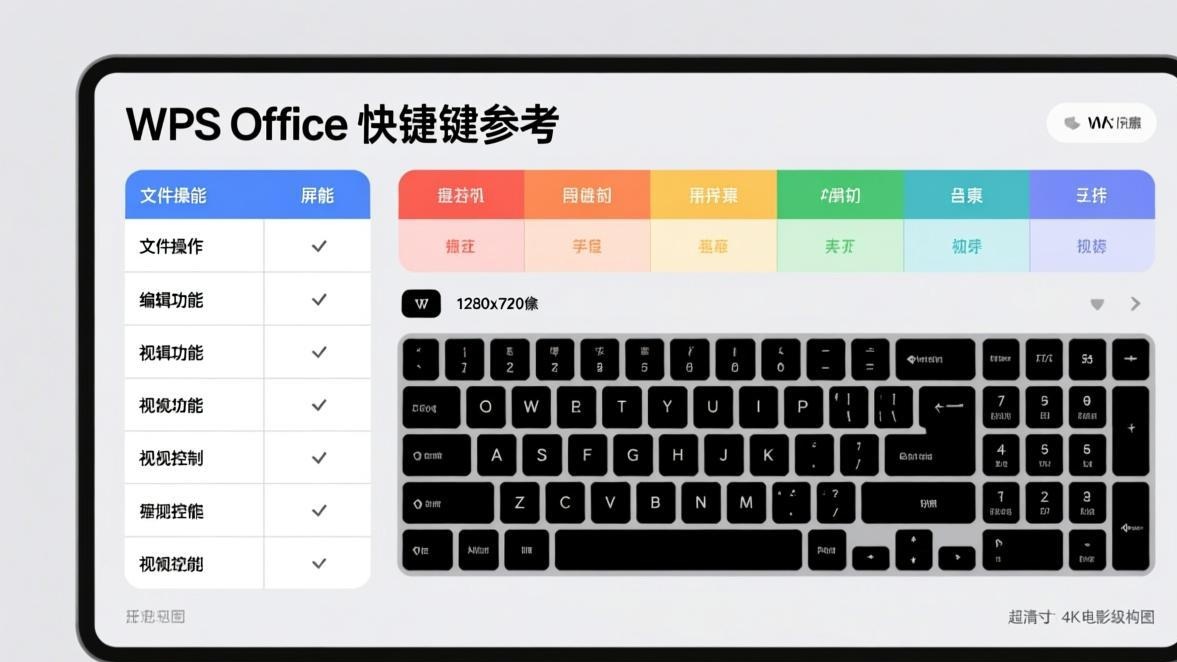
WPS表格快捷键:数据处理效率翻倍
WPS表格的快捷键数量最多,但真正高频使用的集中在数据输入、单元格导航、公式操作这几个场景。掌握这些,处理表格的速度能翻倍。
单元格导航与选择
| 快捷键 | 功能 |
|---|---|
| Ctrl + 方向键 | 跳转到数据区域边缘(瞬间到最后一行数据) |
| Ctrl + Shift + 方向键 | 选择到数据区域边缘 |
| Ctrl + Home | 跳转到A1单元格 |
| Ctrl + End | 跳转到最后一个有内容的单元格 |
| Ctrl + Page Up / Page Down | 切换到上一个/下一个工作表 |
| Ctrl + A | 第一次按选中当前数据区域,第二次按选中整个工作表 |
| F2 | 编辑活动单元格(光标进入单元格内) |
| Ctrl + G 或 F5 | 打开”定位”对话框 |
| Alt + ; | 仅选择可见单元格(隐藏行后很有用) |
| Ctrl + * | 选中当前单元格所在的整个数据区域 |
Ctrl + 方向键是表格里最被低估的快捷键。 当你有几千行数据时,鼠标滚动太慢,直接按Ctrl+向下就能瞬间跳到最后一行数据。再配合Ctrl+Shift+向上,就能选中整列数据。
数据输入与格式设置
| 快捷键 | 功能 | 使用场景 |
|---|---|---|
| Ctrl + ; | 输入当前日期 | 记录登记日期 |
| Ctrl + Shift + ; | 输入当前时间 | 记录打卡时间 |
| Ctrl + ‘ | 复制上方单元格的公式 | 快速填充相同公式的列 |
| Ctrl + D | 向下填充 | 复制上一行到当前行 |
| Ctrl + R | 向右填充 | 复制左列到当前列 |
| Ctrl + E | 闪电填充 | 根据示例自动拆分/合并数据 |
| Ctrl + 1 | 打开单元格格式设置 | 调格式时最常用 |
| Ctrl + Shift + $ | 货币格式 | 财务数据 |
| Ctrl + Shift + % | 百分比格式 | 比率数据 |
| Ctrl + Shift + # | 日期格式 | 日期列统一格式 |
| Ctrl + T | 转换为智能表格 | 数据自动筛选和扩展 |
公式操作
| 快捷键 | 功能 |
|---|---|
| Alt + = | 自动求和(一键SUM) |
| F4 | 切换单元格引用类型(绝对/相对/混合) |
| F9 | 计算工作表 |
| Ctrl + ~ | 在公式和结果之间切换显示 |
| Ctrl + Shift + U | 展开/折叠编辑栏 |
| Tab | 确认输入并向右移动 |
| Shift + Enter | 确认输入并向上移动 |
F4切换引用类型是写公式的核心技巧: 在编辑公式时按F4,单元格引用会在A1、$A$1、A$1、$A1之间循环切换。配合VLOOKUP和IF等公式使用时,能避免大量手动输入$符号的麻烦。参考WPS VLOOKUP教程。
行列操作与筛选排序
| 快捷键 | 功能 |
|---|---|
| Ctrl + 9 | 隐藏当前行 |
| Ctrl + 0 | 隐藏当前列 |
| Ctrl + Shift + ( | 取消隐藏行 |
| Ctrl + Shift + ) | 取消隐藏列 |
| Ctrl + Shift + L | 开启/关闭自动筛选 |
| Alt + 向下 | 打开当前列的筛选下拉菜单 |
| Ctrl + Alt + V | 打开”选择性粘贴”对话框 |
数据处理进阶技巧
| 快捷键 | 功能 |
|---|---|
| Alt + A, W, S | 打开排序对话框 |
| Alt + A, M | 删除重复项 |
| Alt + M, M, D | 定义名称(给单元格区域起名) |
| Alt + F1 | 创建嵌入式图表 |
| F11 | 创建新图表工作表 |
| Alt + N, V, T | 插入数据透视表 |
Ctrl+E闪电填充是处理脏数据的神器: 比如你有一列”姓名电话”混合数据,只要在旁边输入一个姓名的示例,然后按Ctrl+E向下填充,WPS会自动识别模式并拆分整列。比写SPLIT公式快十倍。参考WPS数据验证教程了解更多数据清洗技巧。

WPS演示快捷键:幻灯片放映的掌控力
WPS演示的快捷键分成两类:编辑时用和放映时用。放映时的快捷键特别重要,决定了你的演示是否流畅。
幻灯片编辑操作
| 快捷键 | 功能 |
|---|---|
| Ctrl + M | 插入新幻灯片 |
| Ctrl + G | 组合所选对象 |
| Ctrl + Shift + G | 取消组合 |
| Ctrl + D | 复制所选对象 |
| Ctrl + Shift + C | 复制对象格式 |
| Ctrl + Shift + V | 粘贴对象格式 |
| Ctrl + Shift + [ | 将对象置于底层 |
| Ctrl + Shift + ] | 将对象置于顶层 |
| Ctrl + 鼠标滚轮 | 缩放幻灯片视图 |
| Ctrl + ] / Ctrl + [ | 逐级增大/减小字号 |
幻灯片放映控制
放映时的快捷键直接决定了你的演示节奏,观众会注意到你每次离开幻灯片去点鼠标的尴尬。
| 快捷键 | 功能 | 使用场景 |
|---|---|---|
| F5 | 从头开始放映 | 正式汇报前启动 |
| Shift + F5 | 从当前页开始放映 | 调试或继续中断的演示 |
| Esc | 退出放映 | 结束演示 |
| N / Enter / 右箭头 / 下箭头 / 空格 | 下一张幻灯片 | 正常翻页 |
| P / 左箭头 / 上箭头 / Backspace | 上一张幻灯片 | 返回上一页 |
| B 或 . | 黑屏 | 临时把观众注意力拉回演讲者 |
| W 或 , | 白屏 | 在白屏上即兴画图讲解 |
| 数字 + Enter | 跳转到指定编号的幻灯片 | 直接跳到某页回答问题 |
| Ctrl + P | 调出画笔工具 | 在幻灯片上标注重点 |
| E | 擦除所有墨迹 | 清除标注 |
| S | 暂停/恢复自动计时 | 控制节奏 |
放映时一定要记B键和数字+Enter: B键黑屏是最实用的”演讲控制键”——当观众注意力分散时,一键黑屏能把所有人的目光拉回来。数字+Enter能让你快速跳页回答问题,不用退出放映模式。这两个技巧很多做了好几年PPT的人都不常用。
更多演示制作技巧可以参考WPS PPT动画教程和WPS幻灯片母版教程。
自定义快捷键:让WPS按你的习惯工作
WPS支持自定义快捷键,你可以把常用功能绑定到自己习惯的按键组合上。设置方法很简单:
- 打开WPS任意组件,点击左上角的”文件”菜单。
- 在左下角找到”选项”按钮并点击。
- 在弹出的设置窗口中,找到”自定义快捷键”选项(在”自定义功能”或”快捷键”分类下)。
- 选择要自定义的功能类别(如文字、表格、演示),找到目标命令。
- 点击”请按新快捷键”输入框,按下你想要的按键组合,点击”指定”保存。
推荐自定义的快捷键: “另存为PDF”(很多人经常用但没有默认快捷键)、“插入表格”、“段落间距调整”。把你每天重复操作超过5次的功能绑定到顺手的位置,一周就能省下大量时间。
2026年WPS AI功能快捷操作
WPS 2026版深度集成了AI能力,虽然AI功能大多通过按钮触发,但有几个关键的快捷操作方式值得一提:
| 操作方式 | 功能 |
|---|---|
| Ctrl + J(AI对话) | 在WPS文字中呼出AI对话侧栏,快速提问、润色、扩写 |
| 选中文字后右键选”AI润色” | 一键优化选中段落的语言表达 |
| 选中文字后右键选”AI总结” | 快速生成选中文本的核心摘要 |
| 表格中选中数据后右键选”AI分析” | 自动生成数据透视表和图表分析 |
| 演示中点击顶部”智能美化”按钮 | AI自动推荐专业模板、配色和动画方案 |
AI功能是2026年WPS最大的效率升级点。虽然它没有传统的”Alt+字母”快捷键,但通过右键菜单和Ctrl+J对话侧栏,操作路径已经非常短了。想让WPS帮你写一段话、分析一组数据、美化一个PPT,从想法到结果只需要两三步。更多AI写作技巧可以参考WPS AI写作功能评测。
常见问题
绝大部分是相同的。WPS Office在设计时就兼容了Office的快捷键体系,Ctrl+C/X/V/Z/S等基础快捷键完全一致。但在一些细节功能上可能有差异,比如F2在WPS文字和表格中的行为不同,以及部分WPS独有功能(如Ctrl+J的AI对话)在Office中没有对应快捷键。
首先检查是否有输入法冲突——中文输入法开启时,很多快捷键会被输入法拦截。切换到英文输入法后再试。其次检查是否有其他软件占用了相同的快捷键(如截图工具、聊天软件)。最后确认你当前操作的是WPS窗口(而不是浏览器或其他程序)。如果仍然无效,可以在WPS选项中检查快捷键是否被修改过。
在WPS中,将鼠标悬停在任意功能按钮上,弹出的提示框通常会显示对应的快捷键(如果有的话)。你也可以按F1打开帮助中心,搜索"快捷键列表"查看官方完整文档。还有一个简单方法:在功能按钮旁边看提示文字,WPS会在按钮提示中标注快捷键。
手机端WPS不支持键盘快捷键(因为没有物理键盘)。不过WPS手机版提供了手势操作来部分替代,比如双指缩放、长按弹出菜单等。如果你需要在移动端高效办公,可以参考WPS移动端完整指南了解触屏操作技巧。
不要试图一次性背下来。推荐的方法是"按需记忆":当你发现自己正在用鼠标做某个重复操作时,去查一下这个操作有没有快捷键,然后接下来一周刻意用快捷键替代鼠标。肌肉记忆一旦形成,你会自然地按下正确按键。先把本文标为"使用频率:极高"的那十几个记住,就能覆盖日常80%以上的操作。
写在最后
快捷键的本质不是”背键盘”,而是”少做无意义的操作”。每次你伸手去拿鼠标、移动光标、点击按钮、再移动回来——这一套动作至少需要2秒。而一个快捷键只需要0.3秒。一天重复几十次,差距就是几分钟;一年下来就是几十个小时。
对于WPS用户来说,优先记住的10个快捷键建议是:Ctrl+S(保存)、Ctrl+Z(撤销)、Ctrl+F(查找)、Ctrl+H(替换)、Ctrl+C/X/V(复制剪切粘贴)、Ctrl+B/I/U(加粗倾斜下划线)、Ctrl+Home/End(跳转文档首尾)。这10个能覆盖大部分场景,是投入产出比最高的记忆组合。
想了解更多WPS使用技巧,可以查看WPS效率提升指南。如果遇到具体的WPS使用问题,也欢迎在站内搜索相关教程。