为什么你该花时间学会用WPS模板
很多人打开WPS,第一件事就是新建空白文档,然后从头开始敲字、调格式、画表格。做了20分钟,发现早有人把同样的东西做得更好。
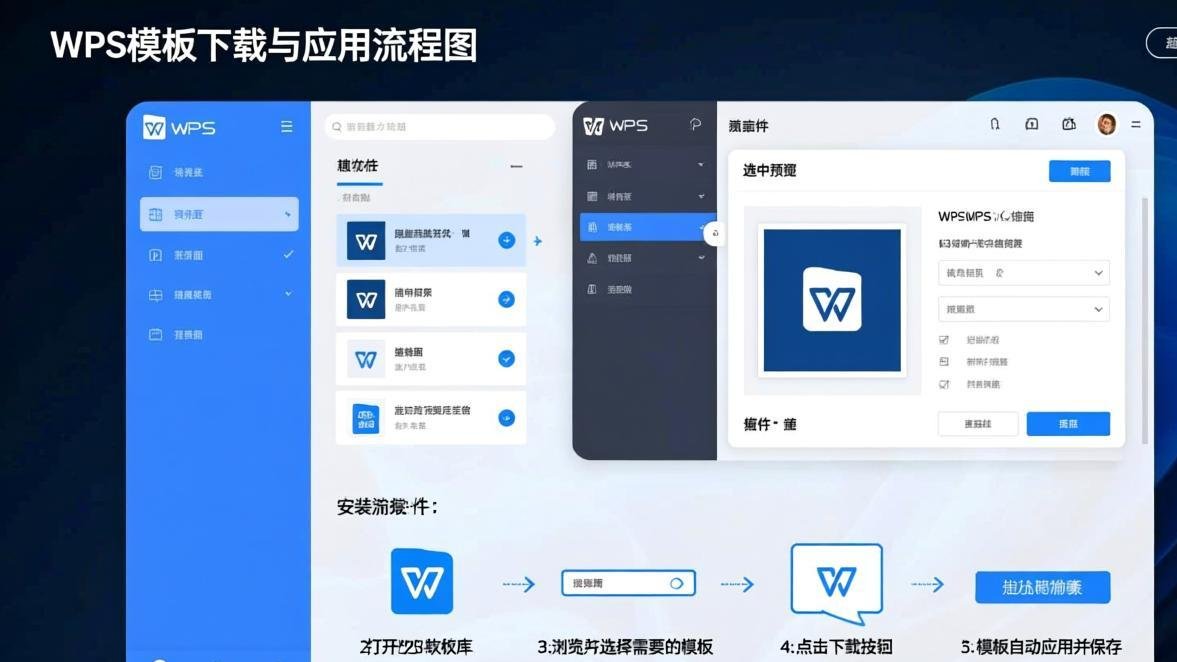
WPS内置的模板库里有超过10万个模板——简历、合同、商业计划书、会议纪要、PPT演示、数据分析表……一个月薪8K的文员用模板做标书,质量能超过月薪15K不用模板的同事。这不是夸张,这是排版效率的降维打击。
但模板不是打开就能用好的。 搜索模板搜不到想要的、下载后一改排版就崩、稻壳会员买完发现用不上——这些坑我全踩过。本文不教你”模板是什么”,只教你怎么把模板用出10倍效率。
这篇文章适合谁
如果你打开WPS模板市场后面对海量模板不知道该选哪个、下载了模板改一个字格式就乱、想把自己做的文件存成模板下次再用——这篇文章就是为你写的。WPS模板入口全解:6个入口,只有2个值得用
WPS把模板入口分散在至少6个地方,但真正好用的只有2个。先搞清楚去哪找,别在废入口上浪费时间。
| 入口位置 | 路径 | 模板数量 | 推荐度 | 适用场景 |
|---|---|---|---|---|
| 稻壳模板市场 | WPS首页→稻壳→模板 | 100,000+ | ★★★★★ | ⭐最佳入口,所有模板集中搜索 |
| 文件→新建→模板 | 菜单栏→文件→新建→本机模板/在线模板 | 100,000+ | ★★★★ | 同稻壳,但多了本机模板入口 |
| WPS首页推荐 | 打开WPS后的默认首页 | ~50 | ★★ | 只看热门推荐,无法精确搜索 |
| 公众号模板推送 | WPS官方微信公众号→模板推荐 | ~30/月 | ★ | 偶尔有好模板,但无法搜索 |
| WPS云文档模板 | drive.wps.cn→新建 | ~1000 | ★★ | 云端的模板子集,和本地不互通 |
| 移动端模板 | WPS手机版→新建→模板 | ~50,000 | ★★★ | 手机端专用,可同步到PC |
我的建议: 90%的情况用第1个入口(稻壳模板市场),需要用到自己存的模板时用第2个(本地模板)。剩下4个入口除非刚好看到需要的,不需要刻意去找。
这里有个很多人不知道的技巧:在稻壳模板市场搜索时,加上文件格式后缀能精准过滤。比如搜”简历 .docx”只出Word模板,搜”数据分析 .xlsx”只出Excel模板,搜”毕业答辩 .pptx”只出PPT模板。这个过滤比稻壳自带的分类筛选快多了。
稻壳模板 vs 免费模板:到底差在哪
WPS的模板分两大类:免费模板和稻壳会员模板。很多人纠结要不要开会员,我用一张表说清楚:
| 对比维度 | 免费模板 | 稻壳会员模板 |
|---|---|---|
| 数量 | ~5000个(约5%) | ~95,000个(约95%) |
| 设计质量 | 基础排版,功能型 | 专业设计,视觉型 |
| 可修改性 | 完全可改 | 完全可改 |
| 商用授权 | 个人用途免责 | 含个人+商用授权 |
| 更新频率 | 基本不更新 | 每周上新 |
| 搜索精度 | 搜索结果少,经常搜不到 | 精准搜索,支持高级筛选 |
| 会员价格 | 免费 | ¥198/年 |
稻壳会员值不值?看场景:
- 你每个月做不超过2个需要模板的文档 → 不值,用免费模板够了
- 你经常做汇报PPT、标书、商业计划书等正式材料 → 值,一个专业的PPT模板找设计师做至少500块,198块一年用所有模板
- 你是HR/行政/市场等需要高频产出文档的岗位 → 必须开,模板是生产力工具
但有一个白嫖技巧:稻壳模板第一个月试用会员只要¥9.9,趁试用期把你需要的模板全下载了,这些模板即使会员过期了也不会上锁,依然可以打开和编辑。一次试用,永久保留。
模板授权注意
稻壳模板你在使用期间可以无限下载,但注意:有些模板标注了"个人用途免责"——如果用来做商用文件(比如你公司的标书、商业合同),严格意义上需要商用授权。不过实际执行中,WPS不会追究个人用户把模板用于工作的场景。风险极低,但得知道。怎么搜到最合适的模板:3个关键词技巧
稻壳模板市场的搜索框看起来简单,但用错关键词出来的东西天差地别:
技巧1:用场景词,不用产品词
| ❌ 低效搜索 | ✅ 高效搜索 |
|---|---|
| ”WPS模板" | "年度工作总结 蓝色简约" |
| "简历模板" | "互联网行业简历 一页" |
| "PPT模板" | "产品发布会PPT 科技风” |
技巧2:加颜色词缩小范围
搜”年终总结PPT 红色”、“商业计划书 深蓝”,模板的色调直接影响第一印象。在搜索结果页按颜色筛选不如直接在关键词里写颜色。
技巧3:用否定词排除不要的内容
稻壳的搜索支持减号语法:搜”简历 -应届生 -学生”就能排除学生类简历模板。这个功能官方没写在帮助文档里,但实际生效。
模板下载后怎么改不崩:4条排版铁律
下载模板后最大的坑:改一个字,整个页面排版就崩了。这是90%的人放弃使用模板的原因。破解方法有四条铁律:
用"替换文字"而不是"选中删除再打字"
模板里的占位文字(比如"请输入公司名称"),不要选中后删除再打新字。正确的做法:**双击占位文字→直接输入**。这样模板的字体、字号、颜色、间距全部保留,不会崩。如果占位文字在文本框里,先点进文本框再操作。换图片用"更改图片"而非粘贴
模板里的图片有一个隐藏属性叫"图片占位符"。直接粘贴新图片会覆盖这个属性,导致图片位置、环绕方式丢失。正确做法:**右键图片→更改图片→从文件**。如果是PPT模板,右键→更改图片→此设备。改表格用"表格工具"而非直接拖边框
WPS模板里的表格有精确的列宽和行高。直接拖动边框改大小,周围的列宽会自动调整,整个表格可能溢出页面。推荐做法:**选中表格→表格工具→宽度和分布→指定列宽**。不要删除"分节符"——它是模板的骨架
WPS模板(尤其是Word模板)靠分节符来控制页眉页脚、纸张方向、页码格式。如果你看到一些奇怪的符号(显示格式标记时),那是分节符,千万别删。删了一个分节符,整篇文档的页眉页脚可能全部乱套。想详细了解分节符的作用,看我们之前写的WPS分节符完全教程。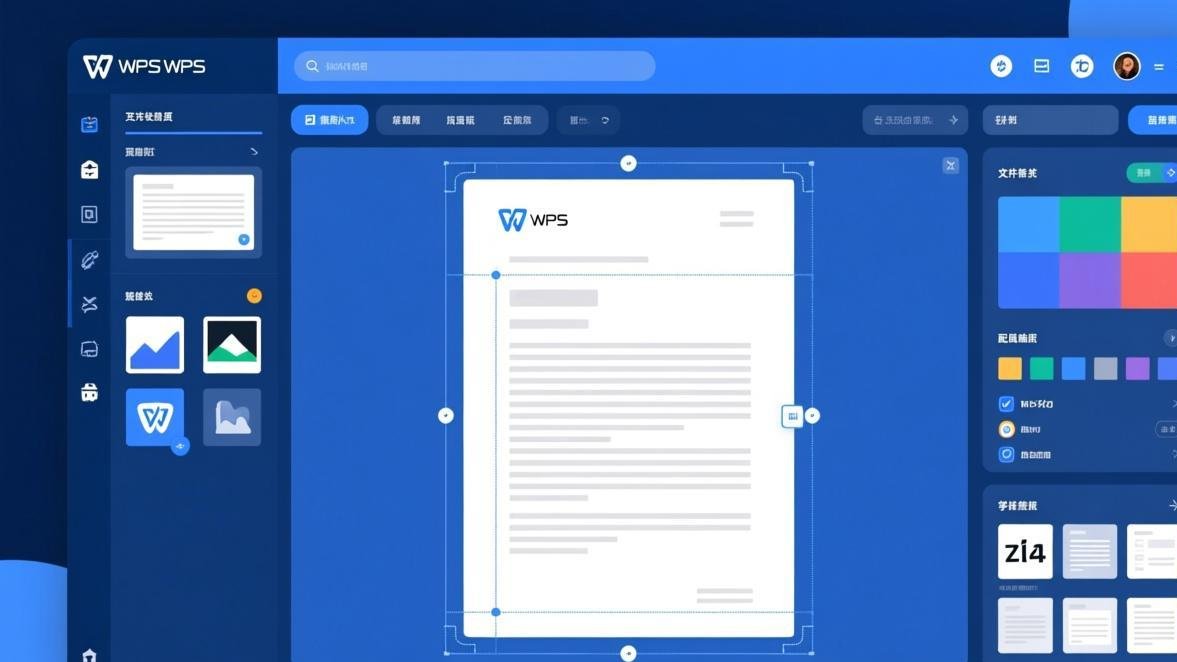
怎么存自己的模板:建立个人模板库
你做了100页的标书、设计了漂亮的周报格式、调好了一份万能合同——下次再做同样的文件,别从零开始。把这个文件存成模板。
保存为WPS模板(.wpt格式):
- 打开你做好的文件
- 文件→另存为→更多格式
- 文件类型选 “WPS文字模板文件(*.wpt)”
- 保存到本机模板文件夹(默认路径:
C:\Users\你的用户名\Documents\WPS Cloud Files\用户自定义模板) - 下次打开WPS→文件→新建→本机模板→就能看到你存的模板了
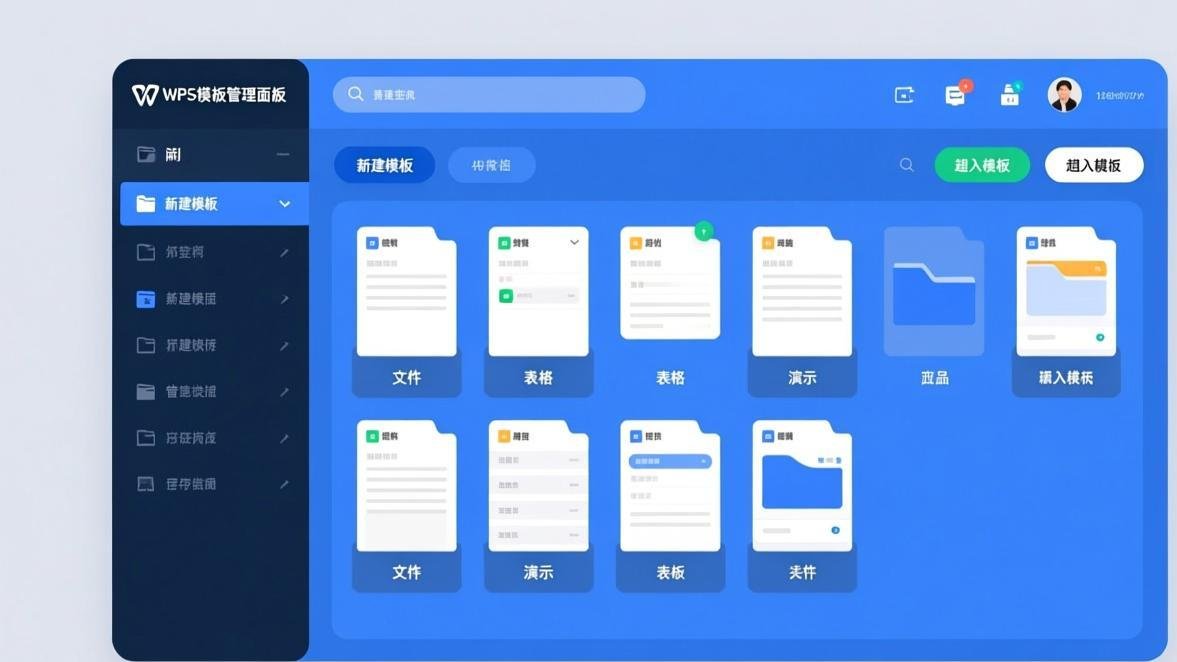
进阶玩法:模板分类管理
如果存的模板超过20个,建议在模板文件夹里建子文件夹分类:
用户自定义模板/
├── 工作周报/
├── 合同模板/
├── 简历模板/
├── 会议纪要/
├── PPT模板/
└── 数据分析/
这样在本地模板入口就能看到分类,不用翻半天。
效率提示: WPS支持热键快速新建模板。把你最常用的模板(比如周报模板)存成Normal.wpt放在模板文件夹根目录,以后按Ctrl+N就能新建基于这个模板的文档,而不是WPS默认的空白文档。
8个行业最佳模板推荐(附搜索关键词)
我整理了8个高频场景下的最佳模板搜索词,去稻壳搜这些词就能直接找到高质量模板:
| 场景 | 推荐搜索关键词 | 模板类型 | 推荐理由 |
|---|---|---|---|
| 求职简历 | ”简历 现代简约 2026” | Word | 单页结构,HR一眼看完,通过率高 |
| 年终总结PPT | ”年终汇报 数据可视化 红色” | PPT | 图表占位符多,适合数据密集型汇报 |
| 商业计划书 | ”商业计划书 标准版 融资” | Word | BP结构完整,含财务预测表 |
| 劳动合同 | ”劳动合同 通用版 2026” | Word | 法条更新及时,模板框架合规 |
| 会议纪要 | ”会议纪要 简洁 表格” | Word | 表格记事结构,支持按议题追踪 |
| 项目计划表 | ”甘特图 项目进度 周报” | Excel | 自动计算工期,含条件格式 |
| 财务报表 | ”财务报表 自动计算 小企业” | Excel | 三表联动,预设公式,填数即出表 |
| 产品画册 | ”产品手册 企业宣传 高端” | PPT | 大图+精简文案,适合客户演示 |
WPS模板和Office模板能互通吗?
很多人在WPS和微软Office之间来回切换,模板兼容性是个大问题。实测结论:
| 场景 | 兼容性 | 注意事项 |
|---|---|---|
| WPS模板.wpt → 另存为.docx给Office | ✅ 兼容 | 部分WPS专有字体(如FZ字体系列)在Office里会变成默认字体 |
| Office模板.dotx → WPS打开 | ✅ 兼容 | 少量VBA宏可能失效(WPS宏和Office宏语法有细微差异) |
| WPS PPT模板.dpt → 另存为.pptx给Office | ✅ 兼容 | PPT动画效果在WPS和Office之间可能不一样,建议打开后检查一遍动画 |
| WPS Excel模板.et → 另存为.xlsx给Office | ✅ 兼容 | 条件格式和图表样式可能轻微偏移,但数据完整 |
跨平台协作的最佳实践: 不管你用WPS还是Office创建模板,最终发给别人时都另存为Office格式(.docx/.pptx/.xlsx),不要发WPS专有格式(.wpt/.dpt/.et)。这样接收方不管用WPS还是Office都能正常打开。
常见模板问题速查
总结:用模板的正确姿势
- 找模板:从稻壳模板市场进,用场景词+颜色词+文件格式搜
- 挑模板:免费模板够用就别开会员,高频使用才值¥198/年
- 改模板:遵循4条排版铁律,别删分节符、用”更改图片”
- 存模板:好文件存成.wpt,建分类文件夹,Ctrl+N直接调用
- 发模板:发给别人时另存为.docx/.pptx,别发WPS专有格式
模板的本质不是让你偷懒——是让你把精力花在内容上而不是排版上。排版让机器做,你专注写出好东西。
相关文章: