这篇文章不列Ctrl+C复制、Ctrl+V粘贴这种废话。如果你还在用鼠标点菜单栏来加粗、保存、打印,确实需要看看。
以下10个技巧是我用WPS三年后筛出来的——不是所有技巧都值得学,这10个是用了就回不去的。
1. 格式刷双击:连续复制格式
大多数人用格式刷的方式:单击格式刷图标 → 点目标文本 → 格式刷自动关闭 → 下次再点一次。
双击格式刷图标,它会一直保持激活状态,你可以连续点多个位置复制格式。完成后按Esc退出。
适合场景:论文标题样式统一、多段报告格式批量调整、表格隔行加底色。
实测数据:统一一份50页报告的标题格式,单击模式要点50次图标,双击模式只要1次激活+50次点击+1次Esc。
2. F4键:重复上一步操作
F4可能是WPS里最被低估的快捷键。不管上一步做了什么,按F4就再来一次。
实际用法举例:
- 插入一行空行 → 按F4 → 又插入一行
- 给单元格加黄色底色 → 选下一个单元格 → 按F4 → 也加黄色底色
- 把行高调成25磅 → 选下一行 → 按F4 → 也变成25磅
- 合并单元格 → 选下一组 → 按F4 → 也合并
最高频场景:给表格做斑马纹效果。第一行加底色后,选中隔一行、按F4,一路下去。
3. Ctrl+Q:快速分析数据
这个是WPS表格专属的。选中一组数据,按Ctrl+Q,弹出”快速分析”面板,直接能用:
- 条件格式:数据条、色阶、图标集,一眼看出数据分布
- 迷你图表:折线、柱形,嵌在单元格里
- 汇总:求和、平均值、计数,不用写函数
- 格式化表格:一键变成规范的表格式
Excel也有这个功能,但WPS的版本弹出更快,操作更轻。适合不需要写公式、只想快速看结果的场景。
4. 闪电填充(Ctrl+E):自动识别规律
WPS表格里最神奇的功能。你只要手动输入一个例子,它就能识别规律并自动填充整列。
举几个实际例子:
- A列是”张三-销售部”,想提取部门 → B1手动输入”销售部” → B2按Ctrl+E → 全自动
- A列是”13812345678”,想隐藏中间四位 → 手动输入”138****5678” → Ctrl+E → 搞定
- A列是全名,B列只留姓 → 手动输入姓 → Ctrl+E → 全部提取
- A列是”2026年5月”,想拆成年和月两列 → 分别在B1和C1输入”2026”和”5” → Ctrl+E分别填充
识别能力很强,中文姓名拆分、电话脱敏、日期格式转换都支持。
5. Alt+拖动:原地复制
拖动单元格时会移动内容到新位置。按住Alt再拖动,变成复制——原位置数据不变,新位置出现一份。
做表格模板的时候特别顺手:选一行模板 → Alt+拖到下方 → 改几个数字就能用。比Ctrl+C然后选目标位置Ctrl+V快,因为不用切换目标。
6. 自定义快速访问工具栏
标题栏左上角(保存按钮旁边)有个”快速访问工具栏”,默认只有保存、撤销、恢复三个按钮。你可以往里面加任何常用功能。
建议加的:
- 打印预览:省去每次 文件→打印 的步骤
- 快速打印:一键直接出纸
- 格式刷:不用去开始选项卡找
- 上标/下标:写公式时高频使用
- 插入图片:省去菜单翻找
添加方法:右键任意工具栏按钮 → “添加到快速访问工具栏”。
配好之后,80%的常用操作都在左上角一键完成,不用再在选项卡之间来回切换。
7. 文档比较:两份文件的差异一目了然
适合经常改稿、审合同的人。
WPS文字里:审阅选项卡 → 比较 → 选原文档和修订文档 → 自动生成差异报告。
删除的内容用红色删除线,新增的内容用蓝色高亮。比两个人坐在一起对着屏幕逐段对比快10倍以上。
8. 批量打印:10份文件15秒搞定
打印多个WPS文件,很多人还是一个个打开再打印。
两种批量方法:
- WPS内批量:文件 → 打开 → Ctrl+点击选中多个文档 → 右键 → 打印
- 资源管理器:选中多个WPS文件 → 右键 → 打印
实测:打印10份文档,从逐个打开到批量操作,时间从约3分钟降到15秒左右。每天要打印东西的话这个省的时间很可观。
9. Ctrl+Shift+拖动:一秒复制整个工作表
在WPS表格底部的工作表标签上,按住Ctrl+Shift拖动,直接复制整个工作表到新标签页。
比”右键 → 移动或复制 → 勾选建立副本 → 确定”的操作流程快5倍。每天要做日报周报的人,建模板的时候特别好用。
10. 云文档实时协作
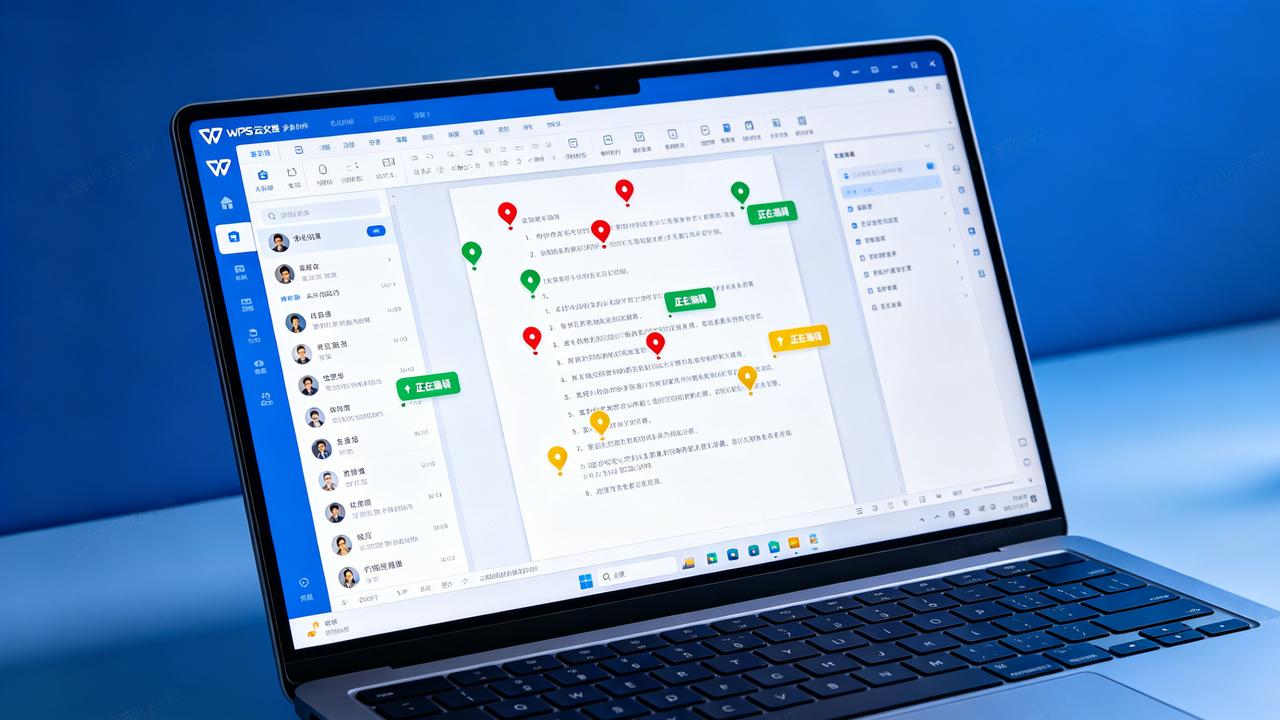
如果你的团队还在用”发微信文件 → 你改完发回来 → 我再合并”这种流程,强烈建议试试WPS云文档。
操作:文件 → 另存为 → 存到WPS网盘 → 点分享 → 发链接给同事。
协作时能看到其他人的光标位置和实时编辑内容,改动自动同步。不用再处理”最终版""最终版v2""真的是最终版”这种文件名灾难。
如果之前没用过WPS云文档功能,可以从一个小项目开始试。3个人以内的协作,免费版就够用。想了解更多WPS实用功能,可以看看WPS表格数据验证教程和WPS文档加密保护方法。更多WPS使用技巧和故障解决方案,推荐访问办公软件故障修复与效率提升指南查看全部内容。