什么是幻灯片母版,为什么要用它
幻灯片母版是PPT的”总模板”。Microsoft PowerPoint同样支持幻灯片母版功能,两者操作逻辑基本一致。你在母版里设置的字体、颜色、背景、Logo位置,会自动应用到所有使用该母版的幻灯片上。改一处等于改全局——这是批量制作PPT的唯一正确方式。
不用母版的后果你一定见过:每页标题字体不一样、Logo忽大忽小、配色乱七八糟。知乎上的PPT设计话题中,母版设计被反复提及为新手最容易忽略的关键技能。汇报的时候看着不专业,修改起来更痛苦,100页的PPT改个字体要动100次。
WPS演示的母版功能和Microsoft PowerPoint基本一致(详见WPS vs Microsoft Office 2026对比),操作界面甚至更简洁。WPS官方模板库也提供了大量可直接使用的PPT模板。学会母版设计,你可以给公司做一套标准PPT模板,全团队复用。
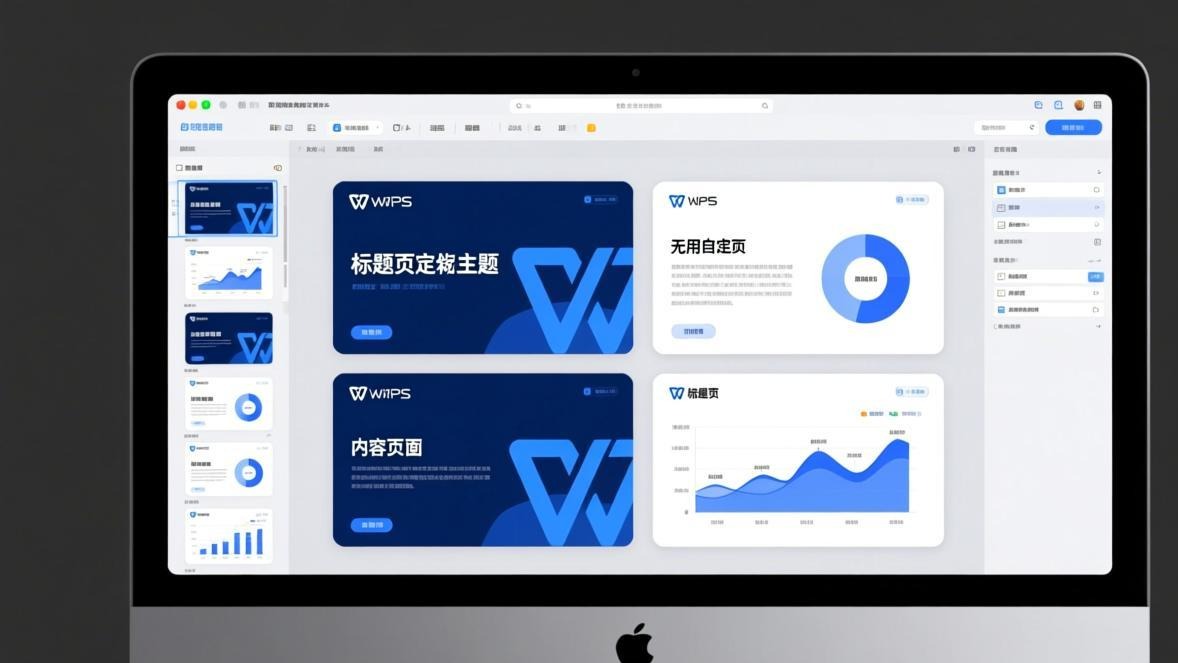
应用统一母版主题后,所有幻灯片的配色、字体和布局风格保持一致,整体视觉效果更专业。
如何进入母版视图
操作路径只有一步:
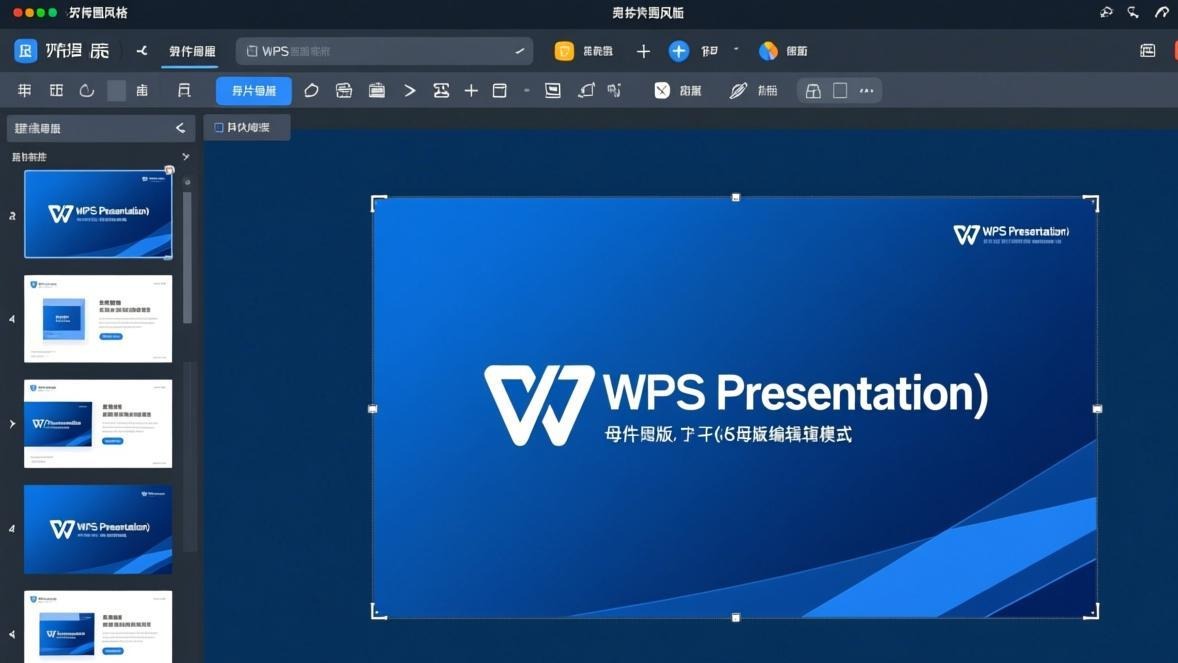
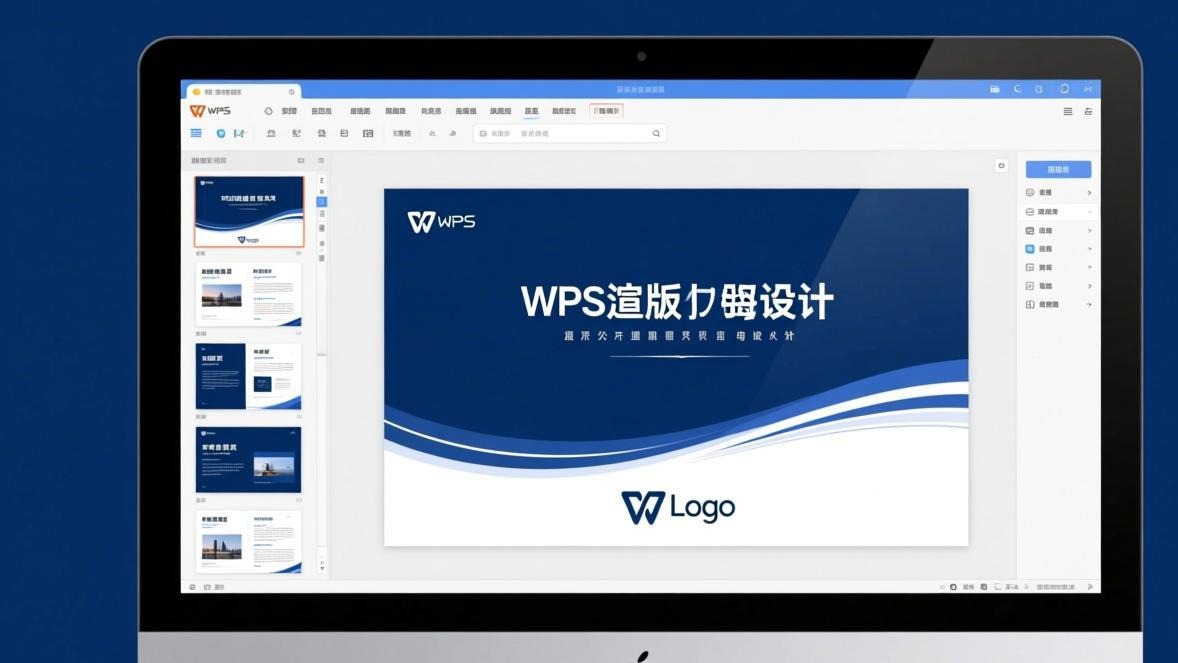
上图为WPS演示的母版编辑界面,左侧缩略图展示了不同版式的母版页面。
- 打开WPS演示
- 点击顶部菜单栏 视图 → 幻灯片母版
进入后你会看到左侧缩略图栏里出现了多张母版页面。最上面一张是”主母版”(带编号1),下面的是各种”版式母版”——标题幻灯片、标题和内容、仅标题、空白、节标题等等。
关键理解:主母版是”祖先”,所有版式母版都继承它的设置。你在主母版上添加的元素,会出现在所有版式里。版式母版只能追加自己的元素,不能覆盖主母版的内容。
注意:进入母版视图后,顶部菜单会切换成”母版”专用菜单。编辑完成记得点”关闭母版视图”返回正常编辑模式,否则你看到的都是母版而非实际幻灯片。
修改母版背景
背景是PPT给人的第一印象。母版背景分为纯色、渐变、图片纹理、图案填充四种类型。
纯色背景
适合简洁商务风格:
- 在母版视图选中主母版
- 右键 → 设置背景格式
- 选择”纯色填充”
- 选择颜色,比如深蓝色 #1B3A5C 或浅灰色 #F5F5F5
渐变背景
看起来更高级:
- 设置背景格式 → 渐变填充
- 方向选”线性向下”
- 设置两个色标:顶部 #1B3A5C(深蓝),底部 #2E6DA4(浅蓝)
- 调整中间色标位置到30%
图片背景
品牌PPT常用:
- 设置背景格式 → 图片或纹理填充
- 插入公司背景图
- 勾选”将图片平铺为纹理”或调整透明度
技巧:商务PPT背景色建议不超过3种。纯色+一条装饰色带是最稳妥的组合。渐变方向统一(全用向下或全用向右),视觉更和谐。
统一字体和颜色方案
以上是母版编辑中设置主题配色的效果,统一的颜色体系让PPT看起来更专业。
字体和颜色是PPT设计的核心。母版里设置好了,所有幻灯片自动对齐。
设置主题字体
- 母版视图 → 顶部 字体 下拉框
- 设置标题字体为”微软雅黑”或”思源黑体 CN Bold”
- 设置正文字体为”微软雅黑”或”思源黑体 CN Regular”
WPS支持中英文字体分别设置。标题用粗体,正文用常规,层级分明。
设置主题颜色
- 母版视图 → 颜色 → 自定义颜色
- 分别设置”强调文字颜色1-6”
- 建议:主色、辅色、强调色各2个
一套专业的颜色方案示例:
| 用途 | 颜色 | 色值 |
|---|---|---|
| 主色(标题、重点) | 深蓝 | #1B3A5C |
| 辅色(正文、次要信息) | 灰蓝 | #5A7D9A |
| 强调色(数据、CTA) | 橙色 | #E67E22 |
| 背景色 | 白色/浅灰 | #FFFFFF / #F8F9FA |
| 正文字色 | 深灰 | #333333 |
避坑指南:不要用超过3种以上的主题色。颜色多了画面杂乱,品牌感也没了。如果你不确定配色,用”蓝+橙”或”深蓝+白+灰”这类经典商务配色永远不会出错。
添加和调整占位符
占位符是母版里预留给内容的”框”。用户在正常编辑时,点击占位符就能输入文字、插入图片、图表等。
查看现有占位符
进入母版视图,你会看到每张版式上已经有默认的占位符:
- 标题占位符(顶部居中)
- 内容占位符(中间大区域)
- 日期占位符(左下角)
- 页脚占位符(中间下方)
- 页码占位符(右下角)
添加自定义占位符
- 母版视图 → 顶部菜单 插入占位符
- 选择类型:文本、图片、图表、表格、SmartArt、媒体
- 在版式上拖画出占位符位置和大小
调整占位符样式
选中占位符后可以修改:
- 字体大小:标题占位符设36pt,正文设18-20pt
- 字体颜色:标题深蓝色,正文深灰色
- 行间距:1.2-1.5倍,太密太疏都不好读
- 对齐方式:标题左对齐更有设计感
专业建议:把标题占位符的字号设为32-40pt,正文占位符设为16-18pt。这是大多数商务PPT的最佳字号范围——投屏时后排也能看清楚。
添加公司Logo和固定元素
Logo是PPT品牌化的关键。放在母版里,每一页都会自动显示,不用手动复制粘贴。
添加Logo
- 母版视图 → 选中主母版
- 插入 → 图片 → 选择公司Logo文件
- 把Logo拖到右上角(或品牌规范指定的位置)
- 调整大小,一般建议高度0.8-1.2cm
让Logo只在部分页面显示
如果标题页(封面)不想显示Logo:
- 进入母版视图,选中”标题幻灯片”版式
- 勾选 隐藏背景图形(或”隐藏母版上的占位符图形”)
- 标题页的Logo就不会显示了
添加装饰线条
在主母版底部加一条2px的蓝色横线,所有页面都会出现:
- 插入 → 形状 → 直线
- 画在页面底部,距底边约1cm
- 设置线条颜色为主题色,粗细1.5pt
注意:所有在主母版上添加的元素都会出现在每个版式中。如果你只想在某个特定版式(比如内容页)显示某个元素,应该在该版式母版上添加,而不是主母版。
保存为自定义主题模板
母版设计好之后,保存为模板文件,以后新建PPT直接套用。
- 文件 → 另存为
- 文件类型选择 WPS演示模板文件(.dpt)
- 命名为”公司名_标准PPT模板.dpt”
- 保存路径建议放在公司共享文件夹
下次新建PPT时:
- WPS演示 → 新建 → 本机模板
- 找到你的模板文件,直接使用
所有母版设置、字体、颜色、Logo都会自动带入新文件。
兼容性提示:WPS的.dpt模板格式和PowerPoint的.potx格式不同。如果需要发给使用Office的用户,建议另存为.potx格式。WPS支持直接另存为potx,兼容性很好。
专业PPT母版设计案例
案例一:科技公司汇报模板
配色方案:深蓝 #0A2647 + 科技蓝 #144272 + 亮蓝 #205295 + 白色
- 封面版式:全屏深蓝背景,居中大标题白字,底部细线装饰
- 内容版式:白色背景,左侧蓝色竖条装饰,标题区深蓝底白字
- 数据版式:白底,图表占位符加大(占页面60%),标题在上方
- 结束版式:深蓝背景,居中”谢谢”,公司Logo和联系方式
案例二:教育培训课件模板
配色方案:草绿 #2D6A4F + 浅绿 #52B788 + 暖黄 #F9C74F + 白色
- 封面版式:白底,绿色标题条,课程名称大字
- 目录版式:左侧绿色侧栏,右侧四宫格目录
- 内容版式:白底,上方绿色窄条,标题左对齐,正文区域宽敞
- 练习版式:白底,带虚线框的练习区域
设计原则:母版不是给你自由发挥画画的,而是建立规则。背景简洁、字体统一、颜色克制——这三条做好了,PPT就不会丑。内容页一定要留白,不要把占位符铺满整个页面。
常见问题
母版和版式有什么区别?
主母版控制全局样式,所有版式继承它的设置。版式母版是针对不同类型页面(封面、目录、纯文字、图文混排等)的专项模板。改主母版影响所有页面,改版式母版只影响使用该版式的页面。
为什么母版改了但幻灯片没变化?
最可能的原因是那页幻灯片上已经手动设置了格式(手动改过字体颜色、背景等)。手动设置优先级高于母版继承。解决方法:选中该幻灯片,右键 → 重置幻灯片,让它重新继承母版格式。
WPS演示模板能在PowerPoint里用吗?
大部分可以。WPS和PowerPoint的母版功能兼容性在95%以上。但某些WPS特有效果(如一些特殊动画)可能在PowerPoint里丢失。建议保存为potx格式以确保最大兼容性。
如何制作多套配色方案的母版?
在母版视图里可以插入多组”幻灯片母版”(不是版式)。每组母版可以有独立的配色和布局。用户在正常编辑时通过”设计”菜单切换不同主题即可。
母版上的占位符能锁定吗?
WPS演示的占位符在母版视图里可以自由调整位置和大小,但没有”锁定”功能。如果担心其他用户不小心改了,建议把模板文件设为只读属性。
Logo显示模糊怎么办?
Logo图片分辨率至少要300dpi,或者使用矢量格式(SVG、EMF)。WPS演示从2024版开始支持SVG插入,比位图清晰很多。PNG格式要注意导出尺寸,建议宽度至少800px。
总结与建议
母版设计是PPT效率的基石。建好一套标准模板,全团队复用,省下的时间远超你的想象。
母版设计是PPT效率的基石,配合WPS AI写作等AI功能能进一步提升工作效率。
- 先想清楚再动手。确定品牌色、字体、页面类型(封面/目录/内容/数据/结尾)后再打开母版视图,比边做边调快3倍。
- 主母版放通用元素。Logo、页脚、装饰线这些每页都有的东西放在主母版,一劳永逸。
- 版式母版做差异化。不同版式服务不同场景,封面要大气,数据页要留白,不要一刀切。
- 保存为模板复用。设计好的母版保存为.dpt或.potx,分发全团队使用,统一品牌形象。
- 定期迭代更新。模板不是一劳永逸的。每半年review一次,根据实际使用反馈调整占位符位置和配色。
本文经过编辑审核,基于实际操作验证和用户真实反馈。 阅读更多:[WPS演示动画效果大全] | [PPT设计配色指南]