WPS演示(WPS Presentation)的动画功能可以让静态的幻灯片变得生动有趣,是制作高质量PPT的关键技巧之一。恰当使用动画不仅能吸引观众的注意力,还能控制信息展示的节奏,让你的汇报更有表现力。本文将全面讲解WPS演示中的动画类型、设置方法和高级技巧。
一、动画的类型
WPS演示提供了四种动画类型,理解每种类型的作用是学好动画的第一步:
- 进入动画:控制对象从无到有的出现方式,如淡入、飞入、缩放等
- 强调动画:对象已在画面中,通过动画效果吸引注意力,如放大缩小、旋转、闪烁等
- 退出动画:控制对象从有到无的消失方式,如淡出、飞出、消失等
- 路径动画:让对象沿着指定路线移动,如直线、弧线、自定义路径等
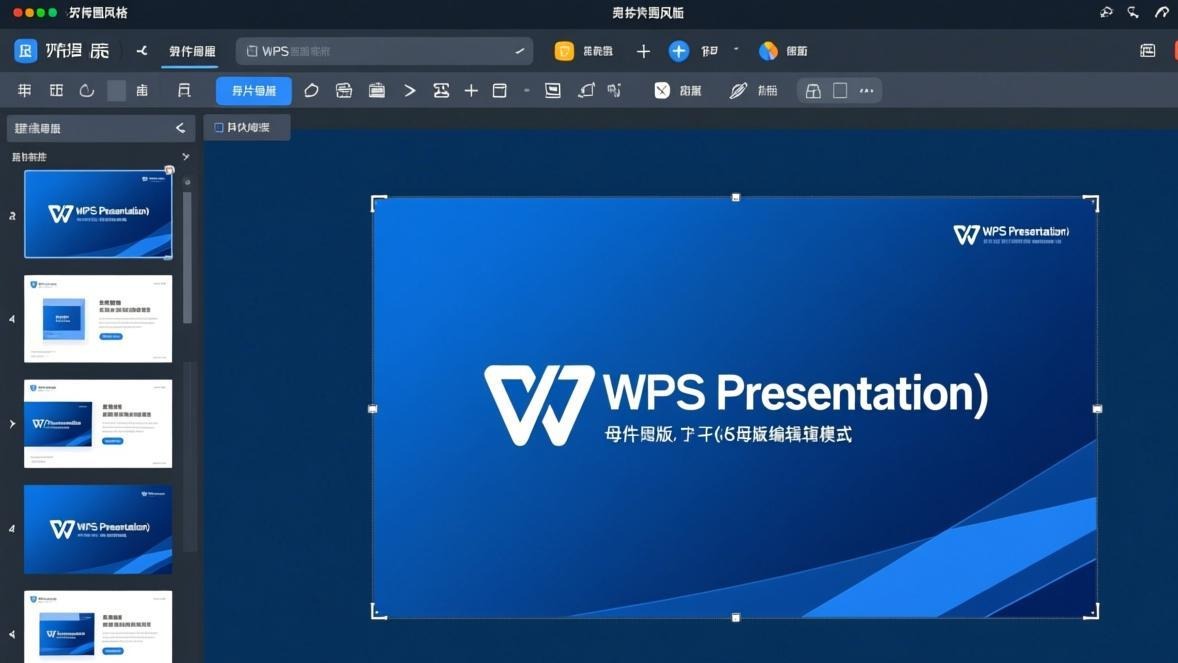
动画只是辅助手段,不要过度使用。如果PPT整体设计还需要打磨,建议先学习WPS幻灯片母版设计来统一视觉风格。
二、进入动画:让内容优雅登场
进入动画是最常用的动画类型,用于控制标题、文字、图片等元素如何出现在幻灯片上。
设置步骤:
- 选中需要添加动画的对象(文字框、图片、形状等)
- 点击上方菜单栏的”动画”选项卡
- 在动画库中选择一个进入动画效果,如”淡出”、“飞入”、“擦除”等
- 在”动画”选项卡中设置动画的触发方式、方向和速度
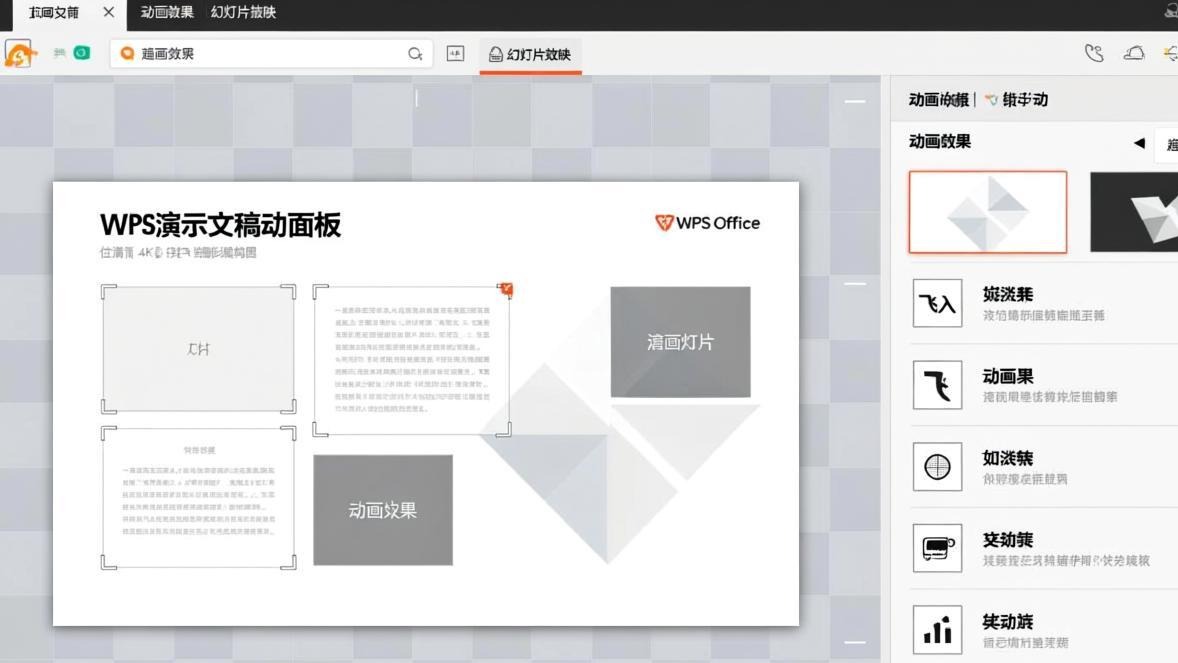
常用进入动画效果推荐:
- 淡出:最经典、最百搭的效果,适合文字和图片
- 飞入:从某个方向飞入,适合标题和要点
- 擦除:像幕布一样展开,适合图表和流程图
- 缩放:从小到大出现,适合强调关键数据
- 劈裂:从中间向两侧展开,适合大标题
动画方向设置: 大部分进入动画支持设置方向,比如飞入可以选择从底部、从左侧、从右侧等。点击”效果选项”下拉菜单即可调整。
速度设置: 建议进入动画的持续时间设置为0.5-1秒,太快看不清,太慢影响节奏。
三、强调动画:突出重点内容
强调动画用于在演示过程中引起观众对特定内容的注意,对象本身已经在幻灯片上,通过动画效果进行视觉强调。
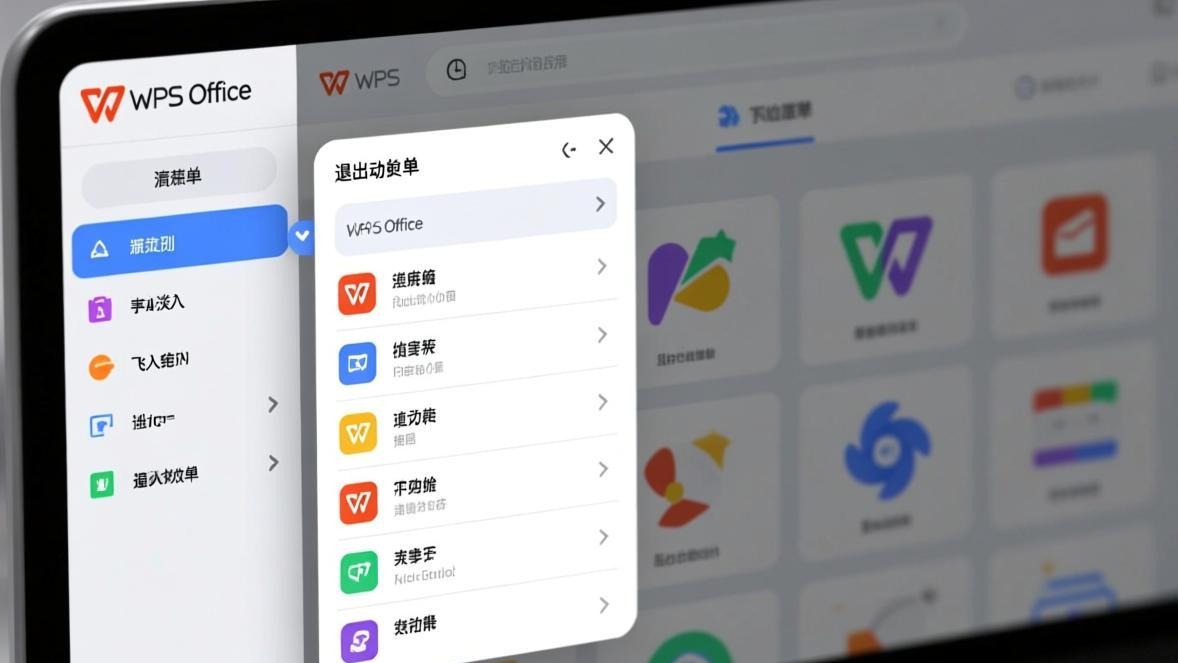
设置步骤:
- 选中已存在于幻灯片上的对象
- 点击”动画”选项卡,在动画效果库中切换到”强调”类别
- 选择一个强调效果,如”放大/缩小”、“陀螺旋”、“脉冲”等
常用强调动画效果推荐:
- 放大/缩小:让对象短暂变大再恢复,适合强调数据
- 陀螺旋:让对象旋转一圈,适合图标和符号
- 脉冲:轻微的闪烁效果,吸引注意但不分散注意力
- 跷跷板:上下摇摆,适合趣味性场景
在配合WPS AI写作审阅完善内容后,使用强调动画可以进一步强化关键信息点的传达效果。
四、退出动画:让内容有序离场
退出动画控制对象如何从幻灯片上消失。虽然使用频率不如进入动画,但在需要展示大量信息分批出现和消失的场景中非常有用。
设置步骤:
- 选中需要设置退出动画的对象
- 在”动画”库中选择”退出”类别
- 选择退出效果,如”淡出”、“飞出”、“消失”等
应用场景: 在”翻页”式展示中,先让一组内容退出,再让下一组内容进入,可以制造流畅的过渡效果。
五、路径动画:让对象自由移动
路径动画是最灵活的动画类型,可以让对象沿着指定路径移动。
操作步骤:
- 选中对象,在动画库中选择”动作路径”类别
- 选择预设路径(如直线、弧线、循环等),或选择”自定义路径”手动绘制
- 如果选择自定义路径,在幻灯片上按住鼠标绘制运动路线
路径动画常用于:指示数据流向、展示物体运动轨迹、制作互动效果等。
六、动画顺序设置:掌控演示节奏
当幻灯片上有多个动画时,控制它们的出现顺序非常重要。WPS演示提供了”动画窗格”来管理所有动画。
打开动画窗格: 点击”动画”选项卡 → 点击”动画窗格”按钮,右侧会弹出动画列表。
调整动画顺序:
- 在动画窗格中拖拽动画条目即可改变顺序
- 也可以使用底部的上下箭头按钮调整
设置动画触发方式:
- 单击时:点击鼠标或按空格键触发(最常用)
- 与上一动画同时:和上一个动画同时开始
- 上一动画之后:上一个动画结束后自动开始
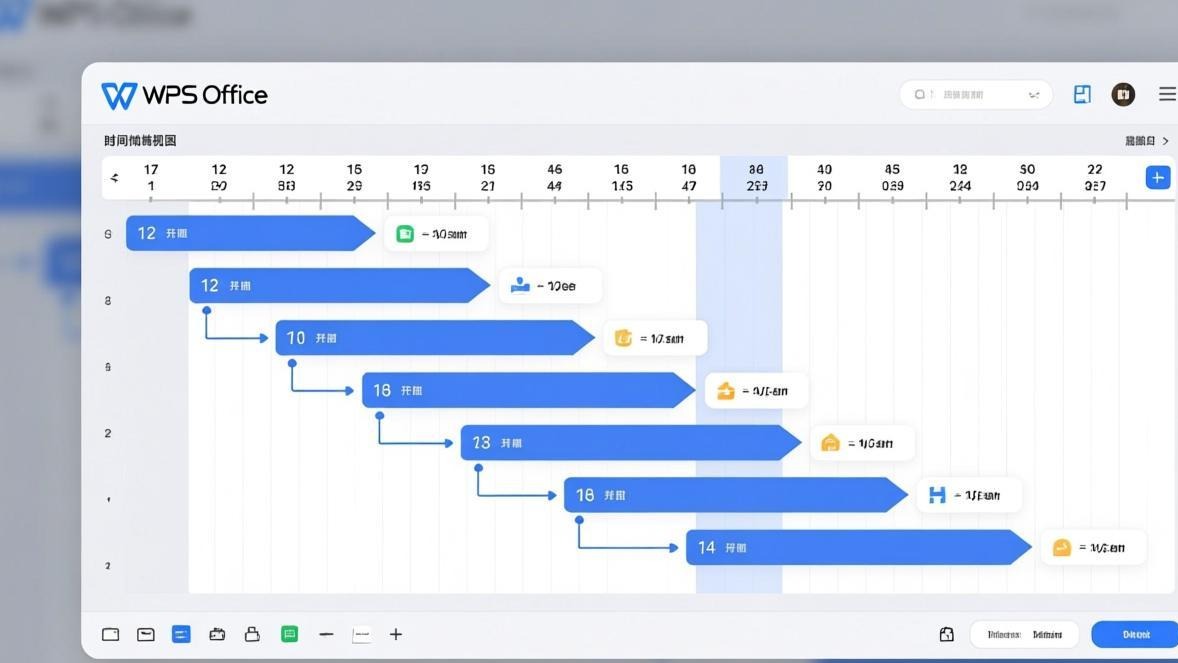
延迟设置: 在”计时”组中设置”延迟”时间,可以让动画在上一个动画结束后等待指定时间再开始。比如设置多个元素的进入动画延迟0.2秒依次出现,会产生流畅的序列效果。
七、动画刷:快速复制动画效果
动画刷是WPS演示中非常实用的工具,可以像格式刷一样快速复制动画效果到其他对象上,省去重复设置的麻烦。
使用方法:
- 给第一个对象设置好动画效果
- 双击该对象(或在动画窗格中选中该动画)
- 点击”动画”选项卡中的”动画刷”按钮(单击复制一次,双击可以连续复制多次)
- 依次点击需要应用相同动画的其他对象
动画刷使用技巧:
- 单击动画刷:复制一次后自动取消
- 双击动画刷:可以连续刷多次,按Esc取消
- 动画刷复制的是完整的动画设置,包括效果、方向、速度和触发方式
如果你经常制作PPT,熟练使用动画刷可以节省大量重复操作时间。结合WPS去除水印的方法,可以制作出干净专业的演示文稿。
八、动画高级技巧
1. 组合动画 一个对象可以同时添加多个动画效果。在动画窗格中点击”添加动画”按钮(注意不是直接选择效果),可以为同一对象叠加进入+强调或强调+退出的组合效果。
2. 文字按段落逐条出现 选中整个文字框后添加动画,然后在”效果选项”中设置”按段落”或”按级别”出现,这样每条要点会逐个显示而不是一次性全部出现。
3. 音频配合动画 在动画的”效果选项”对话框中,可以为每个动画添加声音效果。但建议谨慎使用,过多的音效反而会分散观众注意力。
4. 重复播放动画 在”计时”设置中,可以设置动画”重复”次数(如2次、3次或”直到下一次点击”)。适合强调动画和路径动画。
九、常见问题与解决方案
动画播放时卡顿怎么办?
过多的复杂动画会导致演示卡顿。建议精简动画数量,避免在一个幻灯片上使用超过5个同时运行的动画。
为什么动画效果列表中有些效果是灰色的?
某些高级动画效果(如平滑切换)需要WPS 2019及以上版本支持。可以检查是否有新版本可用。
如何让动画在放映时自动播放?
将所有动画的触发方式设置为”与上一动画同时”或”上一动画之后”,并在”切换”选项卡中设置幻灯片的自动换片时间即可实现全自动放映。
如何删除某个对象的动画?
在动画窗格中选中该动画,按Delete键即可删除。如果对象有多个动画,需要逐一删除或点击”全部删除”。
十、动画设计原则
- 少即是多:每页幻灯片的动画数量控制在3-5个以内
- 保持一致:同一类型的对象使用相同的动画效果,保持视觉统一
- 目的明确:每个动画都应该有明确的目的,不为动画而动画
- 速度适中:总时长不要超过观众能接受的时间
- 测试播放:制作完成后一定要完整播放一遍,检查动画顺序和节奏
对比Microsoft Office可以发现,WPS演示在动画功能上已经相当完善,根据Microsoft官方支持页面的对比,两者的动画功能覆盖面基本一致。关于PPT动画设计理论,推荐阅读知乎-如何做好PPT动画获取更多设计灵感。更多差异可以参考WPS与Office详细对比。另外,如果你需要处理文档相关的工作,WPS文档去除首页页码和文档加密设置的技巧也值得了解。
常见问题
WPS演示动画和PPT动画一样吗?
WPS演示支持绝大部分PPT动画效果,包括进入、强调、退出和路径四类。部分高级效果(如变体、平滑)在较新版本中已支持。
如何让所有幻灯片使用相同的切换动画?
在左侧缩略图窗格中按Ctrl+A全选所有幻灯片,然后在”切换”选项卡中选择一个切换效果,会应用到所有选中的幻灯片。
动画刷和普通复制粘贴有什么区别?
动画刷只复制动画效果,不影响对象的内容和格式。而复制粘贴是复制整个对象(包括内容、格式和动画)。
可以导出动画效果为视频吗?
可以。WPS演示支持将演示文稿导出为视频文件(MP4格式),导出时会保留所有动画效果。点击”文件”→“输出为视频”即可。
为什么有些对象的动画顺序总是不对?
检查动画窗格中的顺序列表,确保触发方式设置正确。特别注意”与上一动画同时”和”上一动画之后”的区别。
如何给图表添加动画?
选中图表后添加动画,在”效果选项”中选择”按系列”或”按类别”,可以让图表的数据逐条或逐组显示。
幻灯片切换和对象动画有什么区别?
幻灯片切换控制的是整页幻灯片之间的过渡效果,对象动画控制的是页内各个元素的出现和变化。两者可以配合使用但作用层面不同。