WPS演示导出PDF最常用的菜单方法
把WPS演示文件导出为PDF是办公中最常见的操作之一。无论是发给客户看方案、提交给领导审阅,还是上传到系统存档,PDF格式都是最安全的选择——不会出现字体缺失、排版错乱的问题。ISO 32000标准将PDF定义为电子文档交换的国际标准格式,保证了跨设备显示的一致性。
电脑端最直观的方法是通过菜单操作:
- 打开你要导出的WPS演示文件(.dps或.pptx格式都可以)
- 点击左上角「文件」→ 选择「输出为PDF」
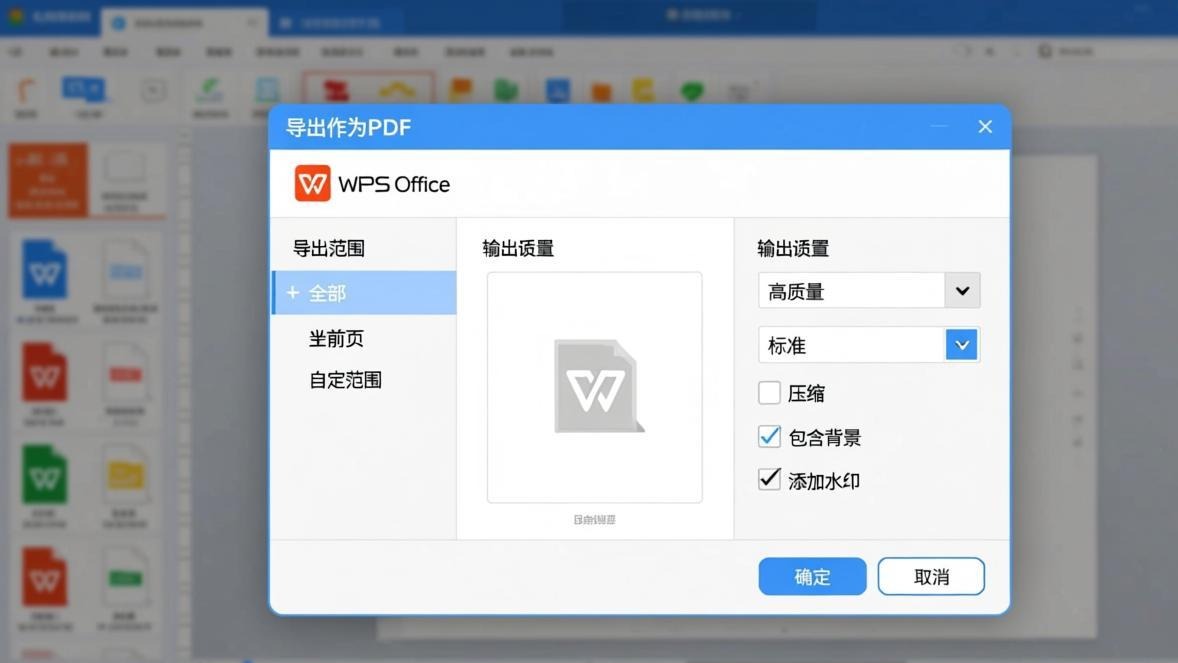
- 在弹出的对话框中设置导出参数(这部分后面详细讲)
- 点击「输出」或「确定」按钮
- 选择保存位置,等待导出完成
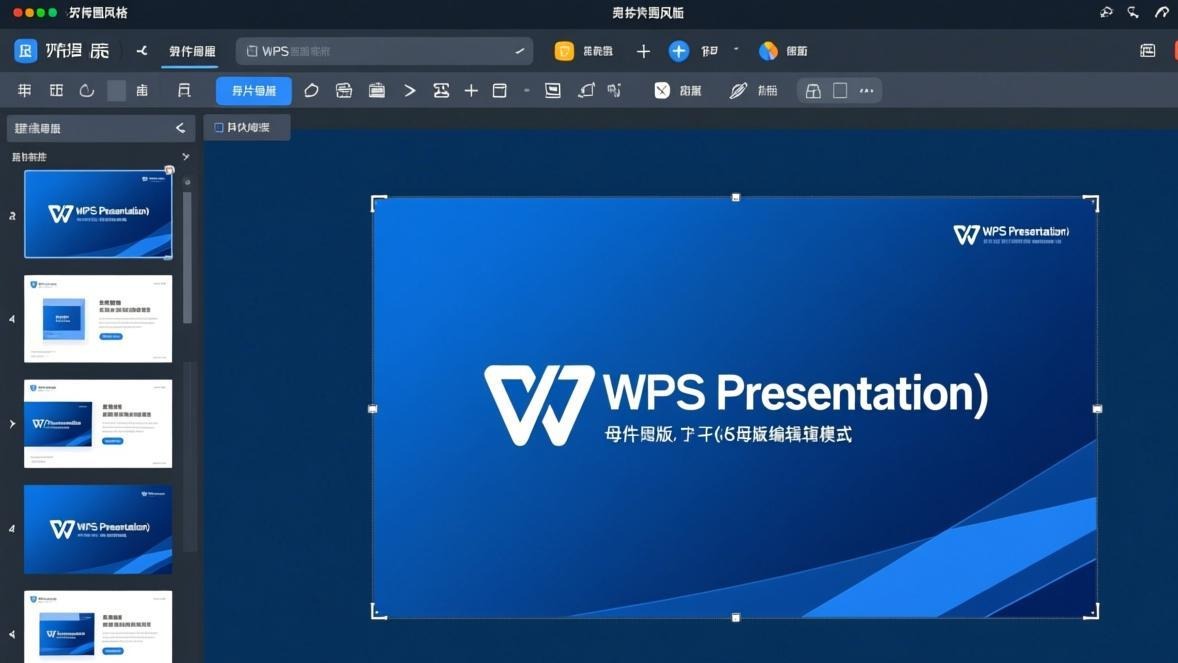
整个过程不超过10秒,一份20页的演示文稿导出PDF大概需要2-3秒。导出的PDF会保留幻灯片中的所有元素——文字、图片、图表、形状、背景色全部完整呈现。WPS官方PDF工具集还提供了额外的PDF编辑能力,导出后可以直接用WPS打开修改。如果你之前设置了幻灯片母版,母版中的logo、页码也会一并保留。
手机端同样可以导出。打开WPS App → 找到目标演示文件 → 点击底部「工具」→ 选择「输出为PDF」→ 设置参数 → 点击导出。手机端导出速度比电脑端稍慢,10页左右的演示文稿大约需要5-8秒。
提示:WPS免费版对导出PDF没有次数限制,这点和PDF转Word不同。你可以放心使用,不用担心额度问题。
快捷键导出法:效率翻倍
如果你每天需要导出大量演示文件,快捷键法能省下不少时间。在WPS演示中按下 Ctrl + Shift + S(部分版本是 F12),会直接弹出「另存为」对话框,把保存类型改为「PDF文件(*.pdf)」即可。
还有一种更快的批量导出方式:如果你有多个演示文件需要一次性转成PDF,可以在WPS的「输出为PDF」对话框里勾选「合并为一个文件」选项,然后批量添加多个文件。实测一次导出10个演示文件(总计约150页),WPS处理时间在15-20秒之间,速度相当快。
导出参数设置详解
很多人导出PDF后发现问题——文字模糊、页面方向不对、某些页面空白,基本都是参数设置不当造成的。WPS演示导出PDF时可以调整这几个关键参数:
页面范围——默认是「全部幻灯片」,你也可以选择「当前幻灯片」或者手动指定页码范围,比如”1-5, 8, 10-12”表示导出第1到5页、第8页和第10到12页。这个功能在提取指定页面时特别实用。
输出质量——WPS提供「标准」和「高质量」两个选项。标准模式生成的PDF文件更小(20页演示文稿约500KB-1MB),高质量模式文件更大(约2-3MB)但文字和图片更清晰。如果PDF需要打印,选高质量;只是屏幕查看,标准模式就够了。
每页幻灯片数——默认是一张幻灯片占一页PDF。你也可以选择每页放2张、3张或4张幻灯片(类似讲义模式),适合打印出来做笔记。不过要注意,多张合并后每张幻灯片的显示尺寸会变小。
是否包含批注——如果演示文稿中有审阅批注,可以选择是否在PDF中显示。一般正式导出时不建议勾选。
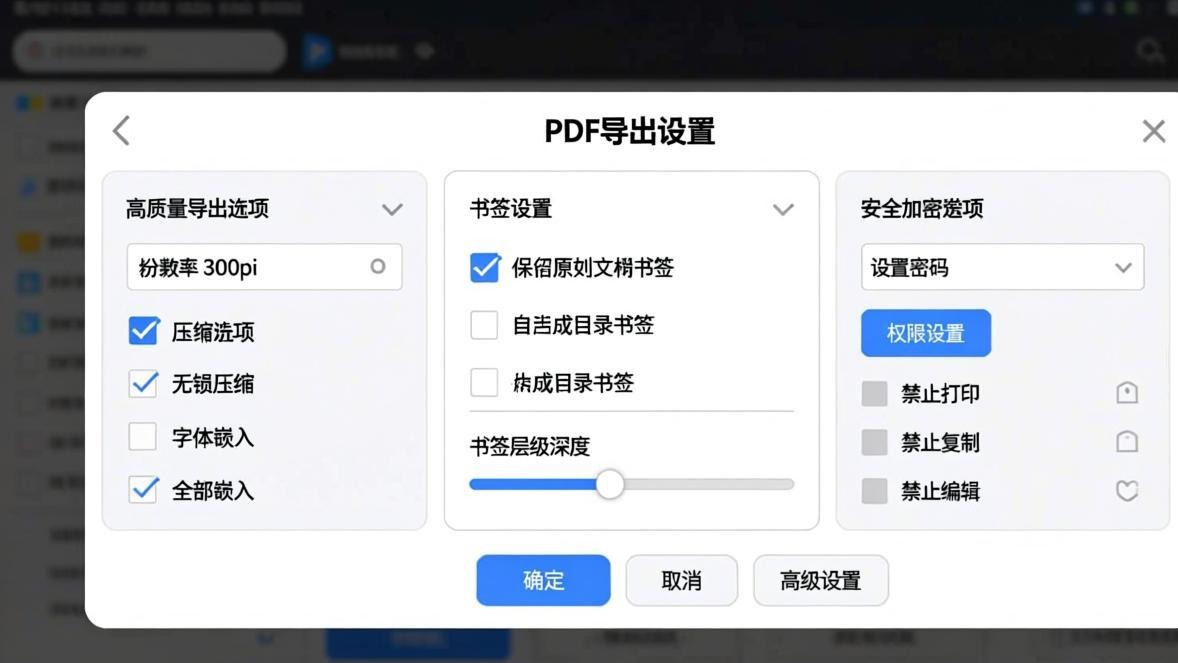
添加书签——勾选后,每个章节标题会在PDF的侧边栏生成可点击的书签链接,方便在长文档中快速跳转。对于超过30页的演示文稿非常实用。
安全设置——如果你需要给PDF设置密码保护,可以在导出时直接在「安全」选项卡中设置打开密码和权限密码。权限密码可以限制他人复制、编辑或打印PDF内容。
导出后常见的6个问题及解决方法
我在实际使用中遇到过不少导出问题,这里把最常见的情况和解决方案整理出来:
问题1:导出的PDF文字模糊 一般是因为原始演示文稿中使用了低分辨率图片(低于150dpi),或者选择了「标准」质量导出。解决方法:导出前检查图片分辨率,导出时选择「高质量」模式。如果原始图片本身就是低分辨率的,需要替换成高清版本。
问题2:导出后字体变了 PDF是按页面渲染的,理论上字体不会变。但如果你的电脑上缺少演示文稿使用的字体,WPS会用系统默认字体替代后再导出。解决方法:安装原始字体后再导出,或者在制作演示文稿时将文字转为图片。
问题3:导出的PDF有空白页 通常是因为幻灯片设置了隐藏,WPS默认会把隐藏页也导出来。解决方法:导出前取消隐藏不需要的页面,或者在导出参数中手动指定页码范围,排除空白页。
问题4:PDF文件太大 20页的演示文稿导出PDF后超过10MB,通常是因为内嵌了大量高清图片。解决方法:导出前在WPS中压缩图片(右键图片 → 设置图片格式 → 压缩),或者导出时选择「标准」质量。压缩后文件大小通常能缩减60%-80%。
问题5:动画效果消失了 这是正常现象。PDF是静态文档,不包含WPS演示中的动画、切换效果和音视频。如果需要在PDF中呈现动态内容,考虑将关键动画帧截图后插入幻灯片。
问题6:导出时WPS闪退 这个问题偶尔出现,尤其是处理超过100页的大型演示文稿时。可以参考我们的WPS闪退修复方法进行排查。最直接的办法是更新到最新版WPS,或者把大文件拆分成几个小文件分别导出后,再用PDF工具合并。
WPS和Microsoft PowerPoint导出PDF的区别
很多人关心WPS导出PDF和PowerPoint导出PDF效果有什么不同。实际测试对比(同一份30页含图表、SmartArt和嵌入式图片的演示文稿):
| 对比项 | WPS演示 | PowerPoint |
|---|---|---|
| 导出速度 | 2-3秒 | 3-4秒 |
| 文字清晰度 | 高质量模式优秀 | 高质量模式优秀 |
| 排版还原度 | 95% | 97% |
| 文件大小 | 略小 | 略大 |
| 批量导出 | 支持 | 不支持 |
| 免费使用 | 完全免费 | 需Office许可证 |
整体来看,两者差距不大。根据Microsoft官方文档,PowerPoint导出PDF同样支持书签和安全设置。如果你已经在使用WPS,没必要专门装PowerPoint来导出PDF。根据我们之前的WPS与Office对比评测,在PDF导出这个单一功能上,WPS的表现完全可以满足日常需求。
FAQ:WPS演示导出PDF高频问题
Q1:WPS演示导出PDF收费吗? 完全免费。WPS Office对导出PDF功能没有任何限制,无论免费版还是会员版都可以无限制使用。这点比PDF转Word要厚道很多。
Q2:导出的PDF能不能编辑? PDF本身是只读格式。如果需要编辑,可以用WPS PDF编辑器打开修改,或者反向操作将PDF转回演示文稿(需要WPS会员或第三方工具)。
Q3:可以把多个演示文件合并导出成一个PDF吗? 可以。在导出对话框中点击「添加文件」,选择多个演示文件,然后勾选「合并输出为一个文件」。导出时会按添加顺序排列页面。
Q4:导出PDF后页面方向不对怎么办? 在导出参数设置中手动选择「横向」或「纵向」。WPS默认会根据幻灯片的原始方向自动判断,但偶尔会误判,手动调整即可。
Q5:PDF中的超链接还能点击吗? 能。WPS导出PDF时会保留演示文稿中的超链接。不过在部分PDF阅读器中,超链接样式可能不太明显——文字颜色不变,只有鼠标悬停时才发现可以点击。
Q6:导出后PDF打不开怎么办? 可能是文件损坏或PDF阅读器版本太旧。先尝试用其他阅读器打开(推荐WPS自带的PDF阅读器或Adobe Acrobat Reader)。如果所有阅读器都打不开,说明导出过程中文件损坏,重新导出一次。
Q7:能不能只导出选中的几张幻灯片? 可以。在导出参数的「页面范围」中输入具体页码,比如”3, 5, 8-10”,就只会导出第3页、第5页和第8到10页。不需要的页面不会被包含在PDF中。
Q8:WPS手机端导出PDF和电脑端效果一样吗? 效果基本一致,但手机端不支持批量导出和高级参数设置(如安全加密、书签等)。对于简单的导出需求,手机端完全够用。