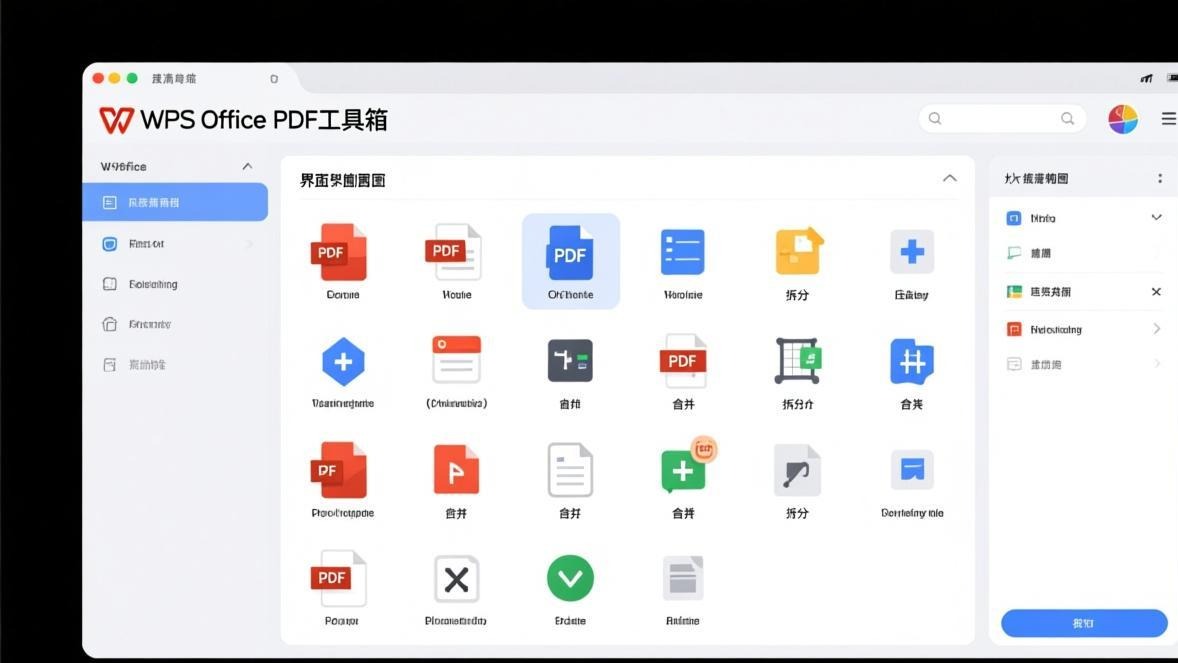
为什么要合并或拆分PDF
实际办公中,PDF合并和拆分的需求频率远超想象。举几个典型场景:
合并需求——季度汇报需要把3个月的月报PDF合成一份;合同签署时要把封面、正文和附件拼在一起发给对方;投标文件需要合并技术方案、商务报价和资质证书。这些场景下,把多个PDF合成一个文件,不仅方便发送,也避免了接收方漏看某份附件。
拆分需求——一份50页的产品手册,客户只需要看第10-15页的安装指南;一份年度报告共200页,不同部门各提取自己相关的章节;需要从一个大的PDF中提取某几页单独转发。这时候拆分PDF就比重新生成文档高效得多。
根据我的使用统计,平均每周至少会遇到2-3次PDF合并或拆分的操作需求。掌握这个技能后,工作效率提升非常明显。根据PDF Association的统计,全球每天有超过25亿份PDF文件被创建和共享,PDF合并拆分是使用频率最高的操作之一。
用WPS合并多个PDF文件
WPS Office内置了PDF合并功能,不需要额外安装插件。操作步骤如下:
- 打开WPS Office
- 点击顶部菜单栏的「工具」选项卡
- 找到「PDF工具」区域,点击「合并PDF」
- 在弹出的对话框中点击「添加文件」,选择需要合并的PDF
- 通过拖拽调整文件顺序(文件合并后按这个顺序排列)
- 点击「开始合并」
- 选择保存路径,等待完成
实测数据:合并5个PDF文件(总计80页,合计15MB),WPS处理时间约8-12秒。合并后文件大小不是简单相加,通常会有5%-15%的压缩,取决于原始PDF的压缩方式。
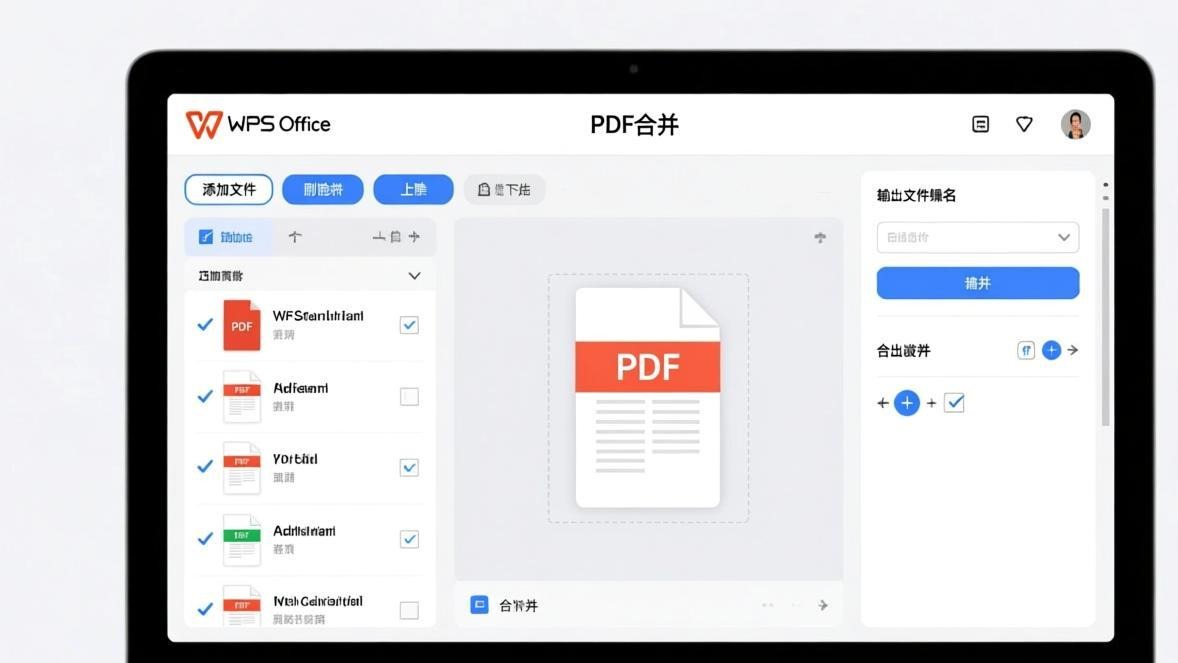
手机端合并方法:打开WPS App → 底部「工具」→「PDF工具箱」→「合并PDF」→ 选择文件 → 合并。手机端一次最多支持合并10个文件,单个文件不超过50MB。
注意:WPS免费版的PDF合并功能有次数限制,通常每天2-3次。如果经常需要批量操作,可以考虑开通WPS会员,或者用下面介绍的免费在线工具替代。
用WPS拆分PDF页面
拆分PDF同样在WPS的PDF工具箱中操作:
- 打开WPS Office →「工具」→「PDF工具」→「拆分PDF」
- 添加需要拆分的PDF文件
- 选择拆分方式(下面详细介绍三种模式)
- 点击「开始拆分」
WPS提供了三种拆分模式:
按页码范围拆分——指定起止页码,比如输入”5-12”,就会把第5页到第12页提取为一个新PDF。这是最常用的方式。
按每N页拆分——设置每份包含的页数,比如每5页拆成一份。一份100页的PDF会被拆成20个文件。适合需要把大文件均分的场景。
按书签拆分——如果PDF中包含书签(目录),WPS可以按书签自动拆分。每个一级书签对应的内容会被提取为独立PDF。这个功能对结构化的技术文档特别好用。
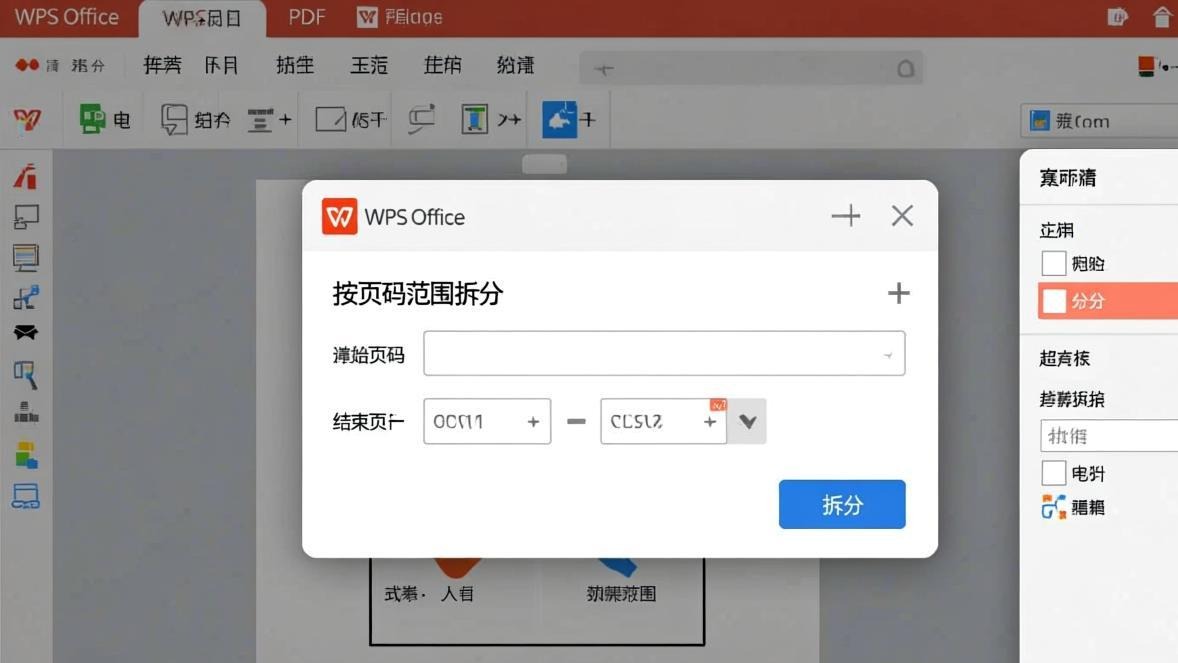
拆分速度很快,一份100页的PDF按页码范围提取10页,处理时间不到2秒。拆分后的PDF会自动保留原始PDF的页面尺寸、分辨率和文字清晰度。
免费在线PDF合并拆分工具对比
如果你不想受WPS免费版的次数限制,或者手边没有安装WPS,在线工具是很好的替代方案。以下是几个经过实测的免费工具:
iLovePDF(ilovepdf.com)是最推荐的在线PDF工具。合并和拆分功能都完全免费,支持批量操作(一次最多合并20个文件),单文件限制50MB。操作界面简洁,中文支持良好,合并后的文件没有水印。缺点是文件需要上传到服务器,敏感文档慎用。
PDF24 Tools(tools.pdf24.org)是德国开发的PDF工具套件,完全免费且没有文件大小和次数限制。合并和拆分速度中等,但胜在功能全面——除了合并拆分,还支持压缩、加密、加水印等操作。所有文件在服务器上只保留2小时后自动删除,隐私保护做得不错。
Smallpdf(smallpdf.com)界面设计最好看,操作体验流畅。免费版每天限制2次操作,单文件不超过5MB。适合偶尔使用、对界面颜值有要求的人群。
**ILovePDF Desktop——iLovePDF还提供桌面版客户端,如果你需要经常操作且不想上传文件到云端,可以下载iLovePDF的桌面版(免费),所有处理都在本地完成,没有任何限制。
| 工具 | 合并 | 拆分 | 文件限制 | 隐私安全 | 操作难度 |
|---|---|---|---|---|---|
| WPS自带 | 支持 | 支持 | 每日2-3次 | 本地处理 | 简单 |
| iLovePDF | 支持 | 支持 | 50MB/文件 | 上传服务器 | 很简单 |
| PDF24 Tools | 支持 | 支持 | 无限制 | 2小时自动删除 | 中等 |
| Smallpdf | 支持 | 支持 | 5MB/文件 | 上传服务器 | 很简单 |
| iLovePDF桌面版 | 支持 | 支持 | 无限制 | 本地处理 | 简单 |
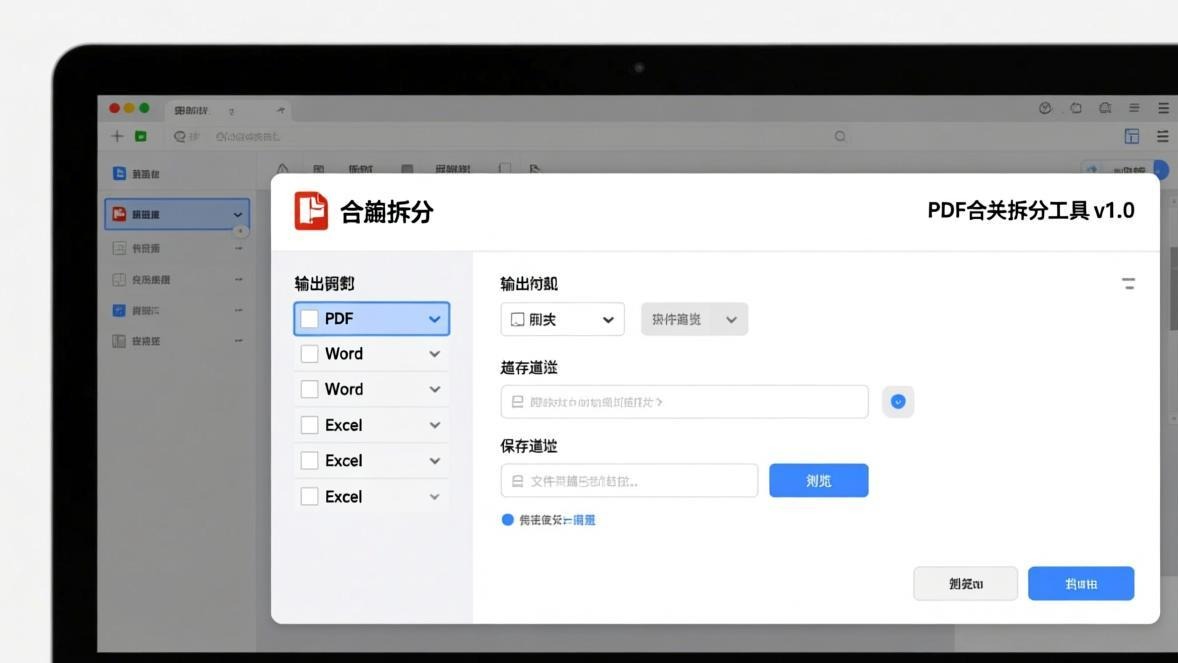
PDF合并拆分后的注意事项
合并PDF后有几个细节需要留意:
页面尺寸问题——如果合并的多个PDF页面尺寸不同(比如一个是A4,一个是Letter),合并后的PDF会保留各自的原始尺寸。在PDF阅读器中查看时不会有什么影响,但打印时可能出现页面错位。解决方法是在合并前统一调整页面尺寸。
文件体积控制——合并大量PDF后文件可能很大。如果需要通过邮件发送,建议合并后使用PDF压缩工具减小体积。大多数邮件系统限制附件大小在25MB以内。
目录和书签——合并后的PDF不会自动生成统一的目录。如果需要目录,合并后用WPS的自动生成目录功能重新创建。拆分时如果有书签,拆分后的子文件会保留对应的书签。
安全性——如果原始PDF设置了文档加密,合并前需要先解除密码。WPS会提示输入密码后才能进行合并操作。合并后的新PDF默认没有密码保护,需要的话要重新设置。
高级技巧:用Python批量合并拆分PDF
如果你有一定的编程基础,用Python处理大量PDF文件效率更高。这里简单介绍一个使用PyPDF2库的例子:
from PyPDF2 import PdfMerger

# 合并多个PDF
merger = PdfMerger()
files = ['报告1.pdf', '报告2.pdf', '报告3.pdf']
for file in files:
    merger.append(file)
merger.write('合并报告.pdf')
merger.close()
from PyPDF2 import PdfReader, PdfWriter
# 提取第5-12页
reader = PdfReader('完整报告.pdf')
writer = PdfWriter()
for page_num in range(4, 12): # 页码从0开始
writer.add_page(reader.pages[page_num])
with open('提取页面.pdf', 'wb') as f:
writer.write(f)PyPDF2是一个成熟的Python PDF处理库,安装只需要一行命令:pip install PyPDF2。这个库轻量、免费,处理速度比WPS的GUI操作更快,特别适合需要批量处理几十上百个PDF的场景。不过对于非技术人员来说,直接用WPS或在线工具更省事。
FAQ:PDF合并拆分常见问题
Q1:WPS免费版每天能合并几次PDF? 免费版通常限制每天2-3次。具体次数可能随版本更新调整。如果不够用,推荐用iLovePDF在线工具(免费无次数限制)或iLovePDF桌面版。
Q2:合并PDF后能不能撤销? 合并操作会生成一个新文件,原始PDF不会被修改。所以随时可以重新合并。但建议合并前确认文件顺序,避免反复操作。
Q3:能合并非PDF文件吗(比如Word、Excel)? WPS的PDF合并功能只支持PDF文件。如果要把Word或Excel内容合并到PDF中,需要先将它们分别导出为PDF,然后再合并。
Q4:拆分后的PDF画质会下降吗? 不会。WPS拆分PDF是直接复制原始页面数据,不做重新渲染,所以画质、文字清晰度、图片分辨率和原始PDF完全一致。
Q5:在线工具安全吗?会不会泄露文件内容? 正规工具(iLovePDF、PDF24、Smallpdf)都有隐私保护政策。PDF24承诺2小时后自动删除文件;iLovePDF和Smallpdf也会在处理完成后删除。但如果是公司机密、个人隐私等敏感文件,还是建议使用本地工具(WPS或桌面版)处理。
Q6:合并时文件顺序放错了怎么办? 在WPS的合并界面中,可以通过拖拽重新排序文件。合并前仔细检查一遍顺序即可。如果已经合并了,只能删掉重新操作。
Q7:拆分时能同时提取多个不连续的页面吗? WPS的拆分功能目前不支持一次提取多个不连续的页码范围。需要分别操作:先提取”3-5页”,再提取”8-10页”。如果页面很多,用上面提到的Python方法会更高效。
Q8:PDF合并后为什么打不开? 可能是某个原始PDF文件本身损坏了。建议单独打开每个PDF确认都能正常打开后再合并。如果某个文件损坏,尝试用PDF修复工具修复后再操作。