WPS取消首页页码最快的方法?
在页眉页脚编辑模式下,勾选”首页不同”选项。WPS官方帮助对页码设置有详细说明。双击页码进入页眉页脚编辑状态,在上方出现的”页眉和页脚”工具栏中勾选”首页不同”,首页的页码就会自动消失。
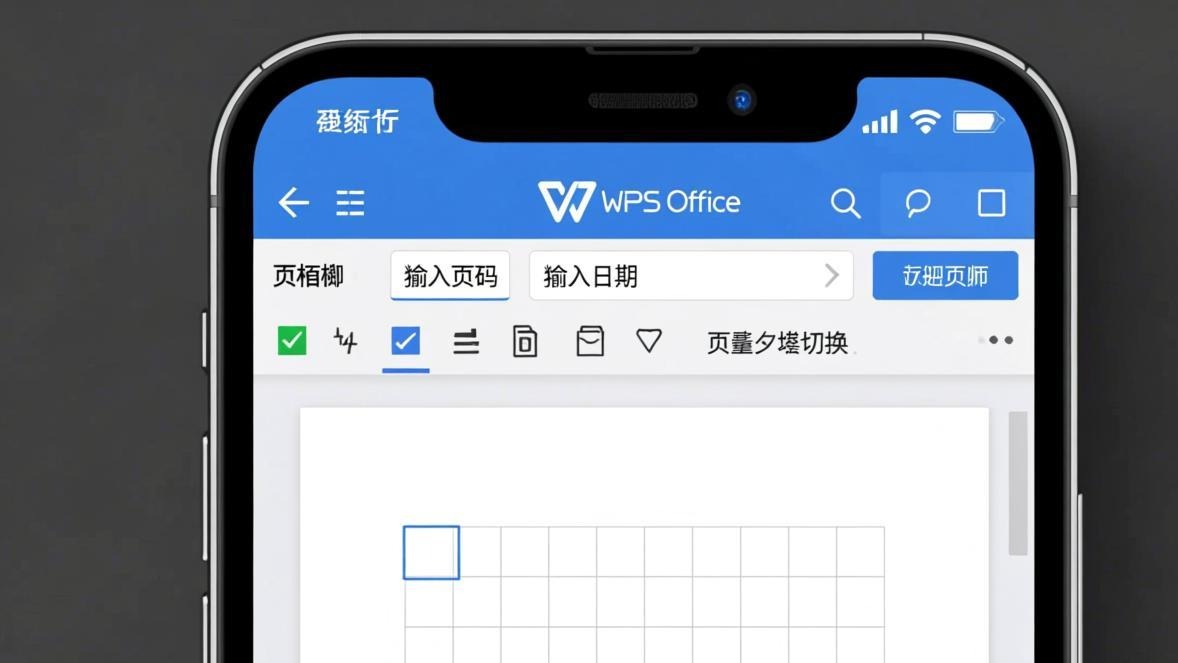
这是WPS中取消首页页码最直接的方法,操作只需要3步:
- 双击文档中的页码区域(页眉或页脚)
- 在弹出的”页眉和页脚”选项卡中找到”首页不同”并勾选
- 点击文档正文区域退出编辑
完成后,首页的页码消失,从第二页开始页码显示为”2”(如果你想从第二页开始编号为”1”,还需要额外设置起始页码,后面会讲)。
适用场景:这种方法适合整份文档只需要首页不显示页码的情况,比如报告封面、论文封面。如果中间某几页也不需要页码,这种方法就不够用了,需要用分节符。
方法二:通过页面设置取消首页页码
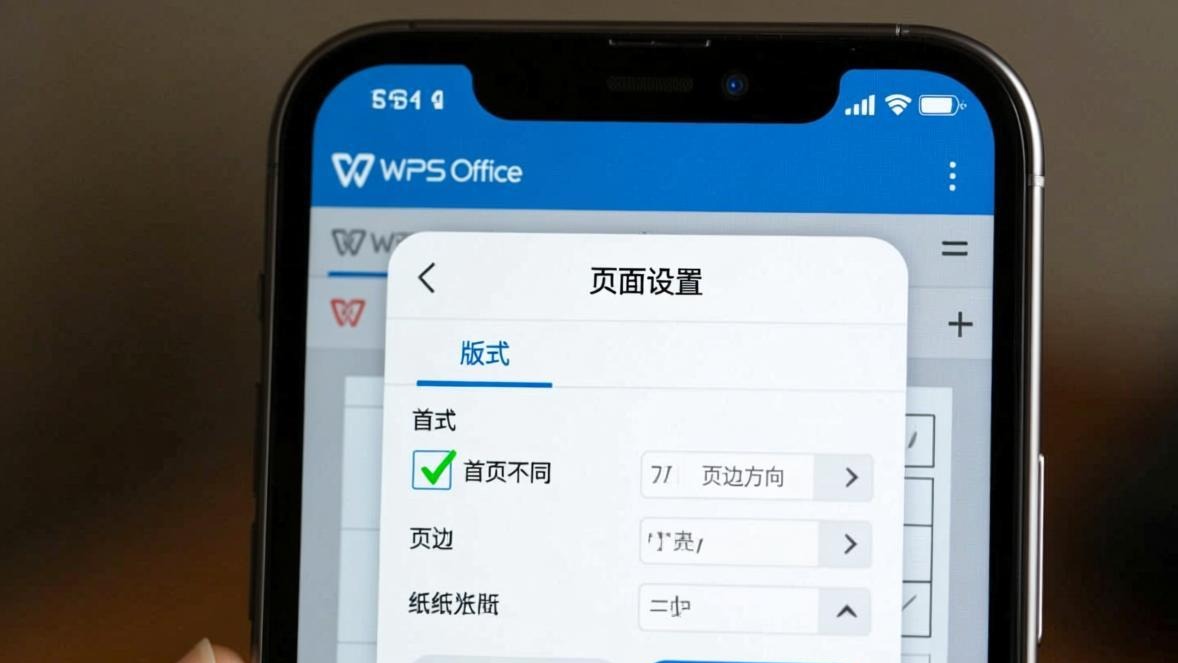
页面设置是WPS中控制页面排版的核心功能,页码设置也在这里。Microsoft Word同样支持”首页不同”的页码设置。
操作步骤:
- 点击”页面布局”选项卡
- 点击右下角的小箭头打开”页面设置”对话框
- 切换到”版式”选项卡
- 勾选”首页不同”
- 点击”确定”
效果和方法一完全一样,只是入口不同。有些人习惯用页面设置对话框来控制所有页面参数,这种方法的好处是可以同时调整页边距、纸张方向、页眉页脚位置等多项设置。
注意:如果你已经在页眉页脚中手动输入了页码(而不是用”插入页码”功能),勾选”首页不同”后首页的页码不会自动消失,因为手动输入的内容不受此选项控制。需要手动删除首页的页码文字。
方法三:用分节符精细控制页码
分节符是WPS中控制页面格式的”分界线”。掌握分节符的使用方法是学好Word排版的关键一步。插入分节符后,文档被分成多个”节”,每个节可以独立设置页码格式、页眉页脚、纸张方向等。这是取消首页页码最灵活的方法。
操作步骤:
- 把光标放在首页末尾(第二页开头之前)
- 点击”页面布局”→“分隔符”→“下一页”(在”分节符”区域选择)
- 双击第二页的页码进入编辑模式
- 取消勾选”链接到前一节”(这个选项让当前节的页眉页脚与前一节保持一致,取消后才能独立设置)
- 删除第二页的页码,然后重新插入(如果需要)
- 在页码格式设置中,将起始页码设为”1”
这样第一页没有页码,第二页开始显示”1”,第三页显示”2”,以此类推。
分节符的强大之处在于:你可以让文档不同部分有不同的页码格式。比如目录部分用罗马数字(Ⅰ、Ⅱ、Ⅲ),正文部分用阿拉伯数字(1、2、3),附录部分又是另一套编号。这种排版在毕业论文中几乎是标配。
常见错误:很多人插入了分节符但忘了取消”链接到前一节”,导致修改某一节的页眉页脚时其他节也跟着变。记住:插入分节符后的第一件事就是取消”链接到前一节”。
首页不同和分节符怎么选?
两种方法的核心区别在于控制粒度:
- 首页不同:只能控制整个文档的第一页,设置简单,适合封面+正文这种简单结构
- 分节符:可以控制任意节的任意页面,设置稍复杂,适合复杂文档结构
实际选择建议:
| 文档类型 | 推荐方法 | 原因 |
|---|---|---|
| 简单报告(封面+正文) | 首页不同 | 两步搞定,最简单(如果需要先合并文档,参考WPS合并文档教程) |
| 毕业论文(封面+目录+摘要+正文+致谢) | 分节符 | 每部分需要不同的页码格式 |
| 合同(首页为封面,后面连续编号) | 首页不同 | 结构简单,首页不同够用 |
| 手册(前言无页码,正文编号,附录编号) | 分节符 | 多个独立页码区域 |
为什么取消首页页码后,第二页显示的还是2?
这是很多人遇到的困惑。取消首页页码只是让首页不显示页码,但WPS仍然把首页算作第1页。所以第二页显示”2”。
如果你希望第二页从”1”开始编号:
- 双击第二页的页码进入编辑
- 点击”页码”→“设置页码格式”
- 在”页码编号”区域选择”起始页码”
- 输入”1”
- 点击”确定”
这样首页不显示页码,第二页开始从”1”编号。这是毕业论文和正式报告的标准做法。
如果用了分节符:在第二页所在节设置起始页码为”1”即可。在页码格式对话框中,确保”起始页码”输入框中写的是”1”,而不是”续前节”。
封面页和正文页的页眉页脚不同怎么设置?
很多时候不仅首页不要页码,首页的页眉也不需要(封面通常没有页眉)。这个需求通过”首页不同”就能实现。
操作步骤:
- 双击首页的页眉区域进入编辑
- 勾选”首页不同”
- 在首页的页眉中清空所有内容(如果有的话)
- 在第二页的页眉中输入需要的内容
- 点击正文区域退出编辑
首页的页眉和页脚可以独立于后续页面设置内容。WPS会在首页的页眉页脚区域标注”首页页眉 - 第1节”的字样,让你清楚知道当前编辑的是哪一节的哪一页。
常见问题
勾选了首页不同但首页还是有页码?
检查页码是否是手动输入的文本(而不是用”插入页码”功能插入的)。手动输入的”1”、“2”等文字不受”首页不同”控制。解决方法:删除手动输入的页码,改用”插入”→“页码”功能重新插入。
取消首页页码后所有页都不显示页码了?
这通常是因为把首页页眉页脚中的内容删掉后,“链接到前一节”仍然开启,导致后续节的页眉页脚也变空了。解决方法:到第二页取消”链接到前一节”,然后重新插入页码。
分节符怎么显示和隐藏?
分节符默认不可见。点击”开始”选项卡中的”显示/隐藏编辑标记”按钮(¶符号),分节符会显示为”---分节符(下一页)---“。想删除分节符时,把光标放到分节符前面按Delete键即可。
PDF导出后首页页码又出来了?
这种情况很可能是你的WPS版本在导出PDF时的已知问题。建议导出前先用WPS的”输出为PDF”功能预览确认,而不是用打印功能另存为PDF。如果问题依然存在,尝试先另存为DOCX再重新打开导出。
多个文档合并后首页页码设置失效了?
文档合并(尤其是用复制粘贴方法合并文档)后,首页不同的设置可能不会保留。合并后需要重新设置。如果使用”插入文件”方法合并,且两份文档的页面设置一致,首页不同设置有更大几率保留。
能让奇数页和偶数页的页码位置不同吗?
可以。在页面设置的”版式”选项卡中勾选”奇偶页不同”,然后分别在奇数页和偶数页设置不同的页眉页脚。这个功能常用于书籍排版:奇数页页码在右侧,偶数页页码在左侧。
总结与建议
- 简单场景用”首页不同”,2步搞定,不需要学习分节符
- 复杂文档(论文、手册)用分节符,配合取消”链接到前一节”实现精细控制
- 取消首页页码后记得设置起始页码为”1”,否则第二页会显示”2”
- 页码要用”插入页码”功能添加,不要手动输入,否则”首页不同”控制不了
- 遇到问题先检查分节符和”链接到前一节”这两个设置项
WPS的页码系统看起来有点复杂,但核心逻辑就是”节”的概念。搞懂了分节符,页面设置中的大部分问题都能迎刃而解。另外,分节符在WPS自动生成目录时也经常用到。建议新手先从”首页不同”开始,熟练后再学习分节符的高级用法。
本文经过编辑审核,基于实际操作验证和用户真实反馈。 阅读更多:WPS怎么自动生成目录 | WPS怎么合并两个文档