WPS页眉页脚是日常办公中最常用的排版功能之一,不管你是写毕业论文、做季度报告,还是起草公司合同,页眉页脚都能让文档看起来更规范。很多朋友知道要加页眉页脚,但真正操作起来就犯难了——首页不要页眉怎么办?奇偶页要不同的页眉怎么搞?多节文档的页眉老是连在一起,怎么才能分开?
这篇文章把 WPS页眉页脚 从最基础的插入方法到进阶的多节设置全部讲清楚。如果你还在为文档排版头疼,建议先看看 WPSFix,里面有不少排版相关的实用技巧。
WPS页眉页脚怎么设置?(基础操作教程)
先从最基础的说起——怎么在WPS文档里插入页眉和页脚。
→ 打开WPS文档,点击顶部菜单栏的**“插入”选项卡 → 在工具栏中间位置找到”页眉”和”页脚”**按钮,分别点击即可 → WPS会自动切换到页眉编辑模式(文档顶部出现虚线框),直接输入文字 → 输完后双击正文区域,退出页眉编辑模式
页脚的操作方式完全一样,区别只是位置在页面底部。页脚最常见的用途是插入页码:在页脚编辑模式下,点击**“页码”**按钮,选择你喜欢的页码样式即可。
更快的方法:双击页面顶部空白区域直接进入页眉编辑,双击底部进入页脚编辑,不用每次都去菜单栏找按钮。
页眉页脚的文字可以像正文一样设置字体、字号、颜色和对齐方式。公司文档一般要求页眉放公司名称右对齐,页脚放页码居中对齐。毕业论文通常页眉放论文标题,页脚放页码。
首页不同和奇偶页不同(高级设置)
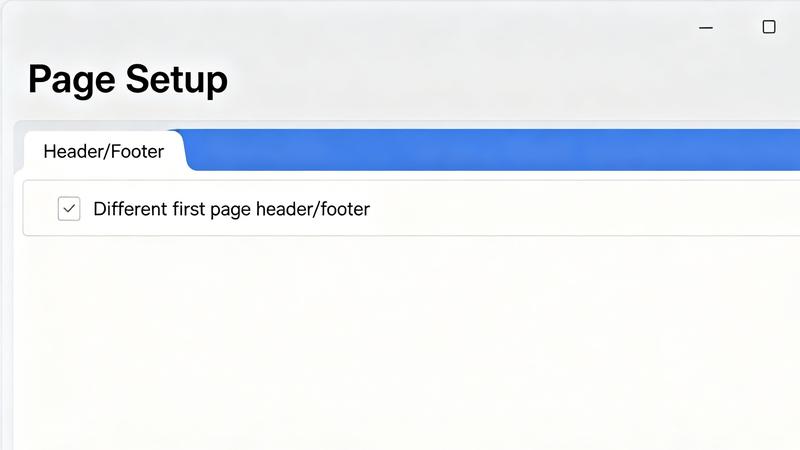
很多正式文档的首页是封面,不需要页眉页脚。还有些文档(比如书籍排版)要求奇数页和偶数页显示不同的页眉内容。WPS页眉页脚都能轻松搞定。
设置首页不同页眉:
→ 双击进入页眉编辑模式 → 在弹出的**“页眉和页脚”工具栏中,勾选”首页不同”** → 勾选后第一页的页眉页脚自动变成空白,可以单独设置或留空 → 在第二页及之后的页眉中输入需要显示的内容
做报告时特别实用:封面页干干净净,从第二页开始才有公司Logo和文档标题。
设置奇偶页不同页眉:
→ 双击进入页眉编辑模式 → 在工具栏中勾选**“奇偶页不同”** → 奇数页和偶数页会有各自独立的页眉区域 → 奇数页放章节名,偶数页放学校名称或作者名
写毕业论文时经常用到:奇数页放论文章节名,偶数页放学校名称。翻阅时能快速知道当前看的是哪一章。
如果你对文档整体排版还不太熟悉,先看看 WPS自动生成目录,把目录和页眉页脚配合使用,文档专业感会提升一大截。更多 WPS页眉页脚 相关技巧也可以参考 WPS Office 教程大全。
多节文档怎么设置不同页眉页脚?
这是 WPS页眉页脚 设置中最容易踩坑的地方。当不同章节需要不同页眉时,必须用到”分节符”。
很多人不知道分节符的存在,直接在每一章手动改页眉,结果发现改了这一章,前面所有章节也跟着变了——因为没有分节,整个文档的页眉是连在一起的。
正确操作步骤:
→ 把光标放在需要换页眉的位置(比如第一章结尾) → 点击**“页面布局”** → “分隔符” → “下一页分节符” → 光标自动跳到新的一页,页面之间多了一个分节标记 → 双击新页面(第二章)的页眉区域 → 在工具栏中点击**“链接到前一节”**,取消它的选中状态(默认开启) → 现在可以独立输入第二章的页眉,不影响第一章
关键点就是”链接到前一节”。WPS默认新节继承上一节的页眉,只有手动取消链接才能让不同节各自独立。
分节符的详细用法参考 WPS分节符教程,包括分节符和分页符的区别、怎么查看和删除分节符。如果文档涉及敏感内容,建议同时了解 WPS文档加密教程。
WPS页眉横线怎么去掉?(3种方法)
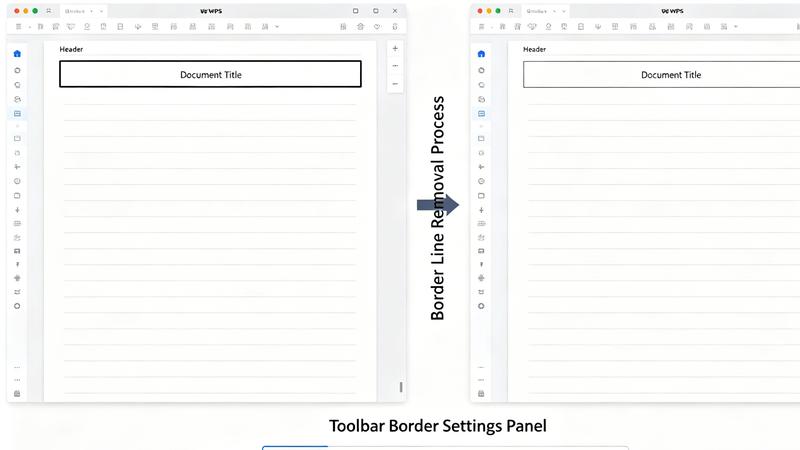
加了页眉后页面顶部会自动出现一条横线。很多时候觉得它多余想去掉,WPS页眉横线有三种去除方法。
方法一:取消底部边框(最推荐)
→ 双击进入页眉编辑模式 → 选中页眉里所有文字内容(包括末尾的段落标记) → 点击**“开始”** → **“边框”**下拉 → “无框线” → 横线立刻消失
原理:那条横线其实是页眉段落的底部边框,取消边框就行。
方法二:修改页眉样式
→ 点击**“开始”** → 找到样式区域的**“页眉”样式,右键选择”修改”** → 点击左下角**“格式”** → “边框” → 把所有边框设为”无”,确定保存
这个方法影响范围较大,操作前要考虑清楚。
方法三:清除格式
→ 双击进入页眉编辑模式 → 选中页眉文字 → 点击**“清除格式”**按钮 → 页眉文字的所有格式(包括边框)全部清除
注意会同时清除字体和颜色,需要重新调整。关于 WPS页眉横线 的更多细节可以查看 WPS删除页眉横线方法。
WPS页眉插入Logo和常见问题
很多公司文档要求页眉左侧放公司Logo,右侧放文档标题。操作不难,但有几个细节容易出问题。
页眉插入Logo的步骤:
→ 双击进入页眉编辑模式 → 把光标放在你想放Logo的位置 → 点击**“插入”** → “图片”,选择本地Logo文件 → Logo插入后拖动边角调整到合适大小 → 在图片旁边输入文档标题,调整对齐方式
常见问题:Logo图片下方总是多出一段空白,导致页眉偏高。解决办法是选中图片,右键**“大小和位置”,在”文字环绕”中选择”嵌入型”或”上下型环绕”**,然后把图片段落间距设为0。
如果你的文档里同时有表格数据,页眉页脚的设置会稍微复杂一些。可以参考 WPS表格冻结窗格 的思路,先把表格区域固定好,再单独处理页眉。
WPS页眉页脚 的设置虽然都是小操作,但直接决定了文档的最终呈现效果。一份排版规范的文档,给人的专业感是完全不一样的。花几分钟把 WPS页眉页脚 设好,绝对值得。
WPS页眉页脚设置后为什么每一页都一样?
WPS页码怎么从第二页开始编号?
WPS页眉插入的图片大小不一致怎么办?
WPS页眉页脚能设置不同的字体吗?
以上就是 WPS页眉页脚 设置的完整教程。从基础插入到多节文档分页眉,再到去掉横线和插入Logo,每个操作步骤都列出来了。实际动手试一遍,比看十遍教程都管用。