为什么要把PDF转成图片
在日常办公中,「PDF转图片」是一个比想象中更常见的需求。你可能遇到过这些场景:把合同某一页发给客户预览、把产品手册做成公众号长图、把论文扫描页转成图片插入PPT、把工资条逐页拆成图片存档……这些需求背后都是同一个操作——把PDF文件转换成JPG或PNG格式的图片。
相比直接发送PDF文件,图片格式有几个明显的优势:一是对方不需要安装任何PDF阅读器,任何手机、电脑打开就能看;二是图片无法被随意复制编辑,一定程度上保护了文档内容;三是很多平台(如公众号编辑器、某些政务系统)只支持上传图片,不支持直接上传PDF。
WPS Office自带的PDF转图片功能是目前国内用户使用最普遍的方案,因为大多数人电脑里已经装了WPS,不需要额外下载软件。本文会完整梳理WPS电脑端、手机端和在线工具三种转换方法,并重点讲解逐页输出、合成长图、分辨率设置这些容易被忽略的关键选项。如果你平时还经常做PDF相关的其他操作,可以顺便看看我们之前的PDF转Word免费方法整理和PDF压缩教程。
方法一:WPS电脑端PDF转图片(核心方法)
这是最常用的方式,操作路径在不同版本的WPS中略有差异,但整体逻辑一致。
操作步骤:
- 用WPS Office打开需要转换的PDF文件(双击PDF默认会用WPS打开)
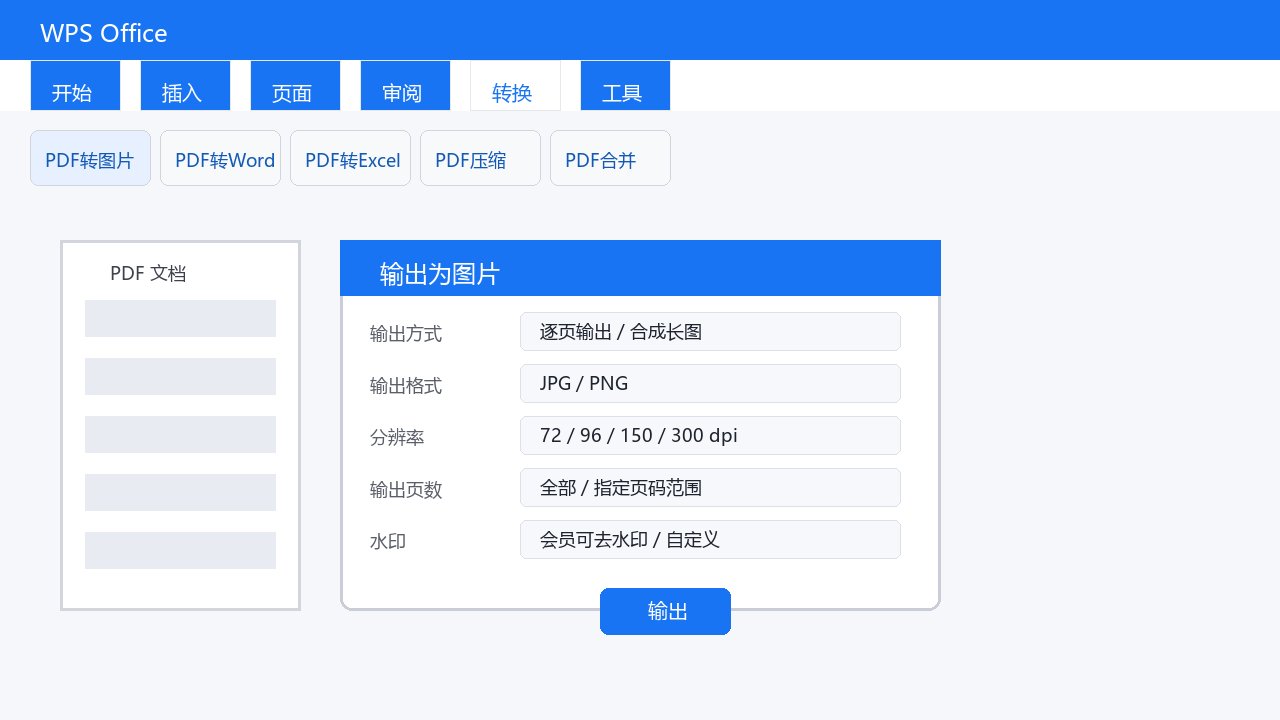
- 点击顶部菜单栏的「转换」选项卡
- 在工具栏中找到「PDF转图片」按钮并点击
- 在弹出的「输出为图片」对话框中完成设置
- 点击「输出」,选择保存位置即可
如果顶部没有「转换」选项卡,也可以从「开始」选项卡中找到「PDF转图片」入口,这是WPS官方帮助文档(WPS学堂:如何将PDF文档转换为图片)确认过的备用路径。
「输出为图片」对话框里的几个关键设置:
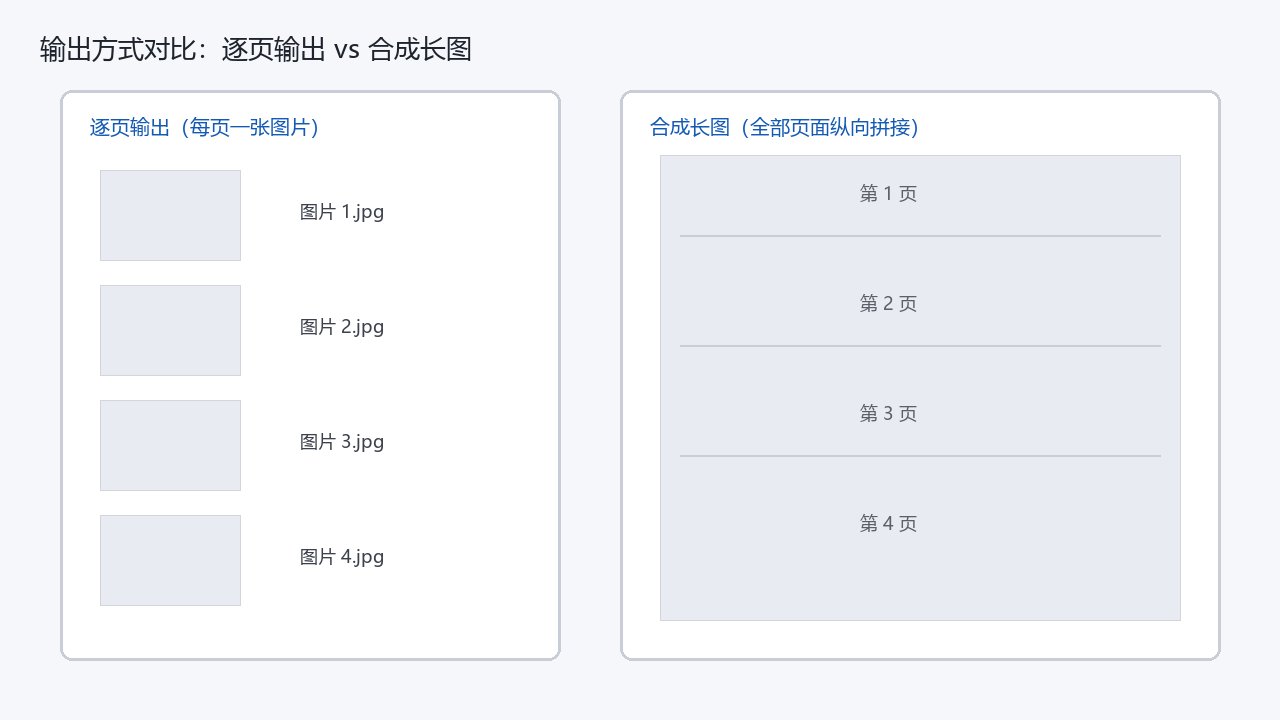
- 输出方式:可选「逐页输出」或「合成长图」。逐页输出会把PDF每一页保存为单独的图片文件(如第1页保存为图片1.jpg,第2页保存为图片2.jpg),适合需要按页使用图片的场景;合成长图会把所有页面按顺序纵向拼接成一张长图,适合发朋友圈、发公众号、制作说明书长图等场景。
- 输出格式:一般可选JPG或PNG。JPG体积小、兼容性最好,适合照片类和文字为主的页面;PNG支持透明背景、无损压缩,适合含有线条图、文字锐利度要求高的页面。
- 输出品质/分辨率:部分版本在对话框里提供「分辨率」设置(如72dpi、96dpi、150dpi、300dpi)。数值越高图片越清晰、文件越大。如果转换结果用于打印,建议选300dpi;只用于屏幕查看,150dpi就足够。
- 输出页数范围:可以指定只转换某几页,比如只转第3页到第5页,不必每次都转换整个文件。
- 水印设置:WPS的PDF转图片功能对非会员用户会默认添加WPS水印,会员可以去水印或自定义水印。这是WPS官方会员权益页面(WPS会员:PDF转图片)明确说明的规则:注册用户自带试用水印,会员可去除水印或自定义水印。
一个容易被忽视的技巧:批量转换多份PDF
如果需要把几十份PDF全部转成图片,逐个打开转换太慢。WPS支持先把多个PDF合并成一个文件,再一次性转图片——所有页面会按合并顺序依次输出。合并操作可以参考我们之前写的WPS PDF合并拆分教程。合并后转换时选择「逐页输出」,就能把上百页一次性转成图片序列。
方法二:WPS手机端PDF转图片
外出时收到PDF需要转图片,手机版WPS完全可以胜任。根据WPS官方会员页面说明,iOS和Android客户端的操作路径一致:
- 用WPS手机版打开PDF文件
- 点击底部工具栏的「工具」按钮(部分版本显示为「应用」)
- 选择「PDF转图片」选项
- 在设置界面选择输出方式:按页输出或输出为一张长图
- 转换完成后可选择保存到相册或直接分享
手机端同样支持两种输出方式:按页输出会生成多张图片保存到手机相册;合成长图适合直接发微信、发朋友圈。手机端转换还支持直接分享,转完不用先保存再打开微信发送,一步到位。
手机端同样存在会员限制:非会员输出的图片带有水印。如果只是临时使用、对水印不敏感,手机端是最快的方案。
方法三:WPS在线工具转图片(免安装)
如果电脑上没有装WPS,或者不想为了一次转换下载软件,可以用金山官方的在线转换工具。
WPS官方的在线PDF转换服务(金山PDF转换器在线版)支持直接拖放PDF文件到网页中转换成图片。它的优点是:
- 免安装:浏览器打开就能用,Windows、Mac、Linux都可以
- 免登录:不需要注册账号,上传文件即可转换
- 多格式:除了转JPG,还提供PDF转Word、PDF转PPT等配套工具
在线工具的代价是隐私风险——文件需要上传到服务器。虽然WPS官方承诺会保护上传文件,但对于合同、证件扫描件这类敏感文件,还是建议优先使用本地客户端转换。另外在线工具通常有文件大小限制,超大PDF(几百MB)可能会上传失败。
关键设置详解:分辨率、格式与清晰度
很多用户反映「PDF转出来的图片模糊」,根源几乎都在设置环节。这里把影响清晰度的因素拆开讲清楚。
分辨率(dpi)决定图片清晰度
dpi是「每英寸点数」的缩写,直接决定图片的像素密度。同一页A4大小的PDF,以72dpi输出只有595×842像素,以300dpi输出则有2480×3508像素,清晰度差距巨大。WPS的部分版本(尤其是金山PDF独立版)在转换对话框里提供分辨率选项,选择更高分辨率即可得到更清晰的图片。
JPG和PNG怎么选
- JPG:有损压缩,体积小,适合照片、扫描件、图文混排的页面。相同页面JPG通常只有PNG的三分之一到五分之一大小。
- PNG:无损压缩,文字边缘锐利,适合纯文字页面、表格、线框图,但文件体积更大。
如果转换结果要再次编辑(比如用修图软件处理),建议PNG;如果只是查看和发送,JPG更实用。
源文件质量决定上限
PDF转图片的清晰度天花板取决于PDF本身的质量。如果PDF是低分辨率扫描件(比如用手机随意拍的文件照片),无论输出设置多高,图片都不可能比原文件更清晰。反过来,如果PDF本身是高质量矢量文档,即使转成JPG,文字依然清晰锐利。从源头控制质量的方法是导出PDF时选择高质量选项,相关技巧可以参考我们的WPS PDF编辑内容指南。
常见问题排查:转换失败与效果异常
转换失败或按钮置灰
最常见的原因是文件正在被其他程序占用。先关闭其他打开这份PDF的程序(如浏览器、其他PDF阅读器),再重试。如果文件是从微信、钉钉直接打开预览的,先另存到本地再转换。此外,超大文件(几百MB)转换容易失败,可以先压缩PDF再转图片。
转出来的图片带水印
这是WPS对非会员用户的限制。解决方式有三种:开通WPS会员(可去除水印或自定义水印)、使用手机端工具(部分基础转换免费)、换用在线工具或截图方式。需要说明的是,不建议使用第三方破解工具去水印,这类工具普遍捆绑广告软件,存在安全风险。
合成长图后页面之间有空隙或对不齐
合成长图是把每页图片纵向拼接,如果原PDF页面尺寸不统一(比如混了横向和纵向页面),长图会出现留白。解决办法是先用「逐页输出」,再用拼图工具手动拼接,或者接受长图的空隙。
图片颜色和PDF里看到的不一样
这种情况通常出现在含特殊色彩配置的PDF上(印刷用PDF常见)。普通办公文档基本不会遇到,如果遇到可以尝试改用JPG格式输出,或者先转成Word再输出为图片。
总结
WPS PDF转图片的三条路径各有适用场景:
- 电脑端WPS客户端:功能最全,支持逐页输出、合成长图、指定页范围、分辨率设置,是主力方案
- 手机端WPS App:外出应急、转完直接分享的场景首选
- 在线工具:临时使用、不想装软件时的补充方案
记住三个关键点:转换前确认输出方式(逐页还是长图)、根据用途选择分辨率(打印300dpi、屏幕150dpi)、敏感文件优先本地转换不上传在线工具。把这三个点想清楚,PDF转图片这件事就不会再出错。
FAQ:PDF转图片常见问题
Q1:WPS PDF转图片是免费的吗?
功能本身免费可用,但非会员转换结果会带WPS水印,且部分版本对转换次数有限制。会员可以去水印、自定义水印并解锁全部输出品质选项。
Q2:转出来的图片分辨率可以调吗?
可以。在「输出为图片」对话框中查找「分辨率」或「输出品质」选项,可选72/96/150/300dpi等档位。如果对话框里没有分辨率选项,说明你的WPS版本较旧,建议更新到最新版或安装金山PDF独立版。
Q3:PDF转图片和截图有什么区别?
截图只能捕获屏幕可见区域,受显示器分辨率限制,多页PDF要滚动多次截取,效率低且清晰度受屏幕缩放影响。PDF转图片是按文档原始分辨率逐页渲染输出,清晰度更高、页码完整、可批量处理。截图适合应急,正式场景应该用转换功能。
Q4:能把PDF的一页单独转成图片吗?
可以。在「输出为图片」对话框的「输出页数」处指定页码范围(如第3页到第3页),就只输出那一页。比先转全部再删除更省事。
Q5:转出来的图片能直接发给客户吗?
能,这正是PDF转图片最常见的用途之一。建议使用JPG格式,分辨率选150dpi(屏幕查看足够清晰,文件体积适中),微信、邮件发送都无压力。如果涉及合同等正式文件,记得告知对方图片版仅供参考。