PDF文件太大怎么办
PDF文件体积过大是办公中非常头疼的问题。一份数十页的报告,如果包含高清图片、图表和设计元素,轻轻松松就能突破20MB。如果你之前做过PDF转Word操作,会发现转换后的Word文件同样可能很大,说明嵌入的媒体资源才是体积元凶。邮箱附件一般限制25MB,微信文件传输限制100MB,企业微信和钉钉在某些场景下限制更严格。
更实际的痛点是传输时间——一个30MB的PDF通过微信发送需要30-60秒(取决于网络速度),如果对方在地铁上用流量接收,既费时间又费流量。把PDF压缩到合理大小,是提升办公效率的基础操作。Adobe官方建议PDF文件在分发前应进行适当的体积优化,既节省存储空间,也加快传输速度。
那么PDF为什么会这么大?主要有三个原因:嵌入的高清图片(占文件体积的70%-90%)、嵌入的字体文件(尤其是中文字体,一个完整的中文字体文件可能达到5-15MB)、以及PDF内部的冗余数据(重复的页面元素、未优化的元数据等)。
方法一:WPS自带PDF压缩功能
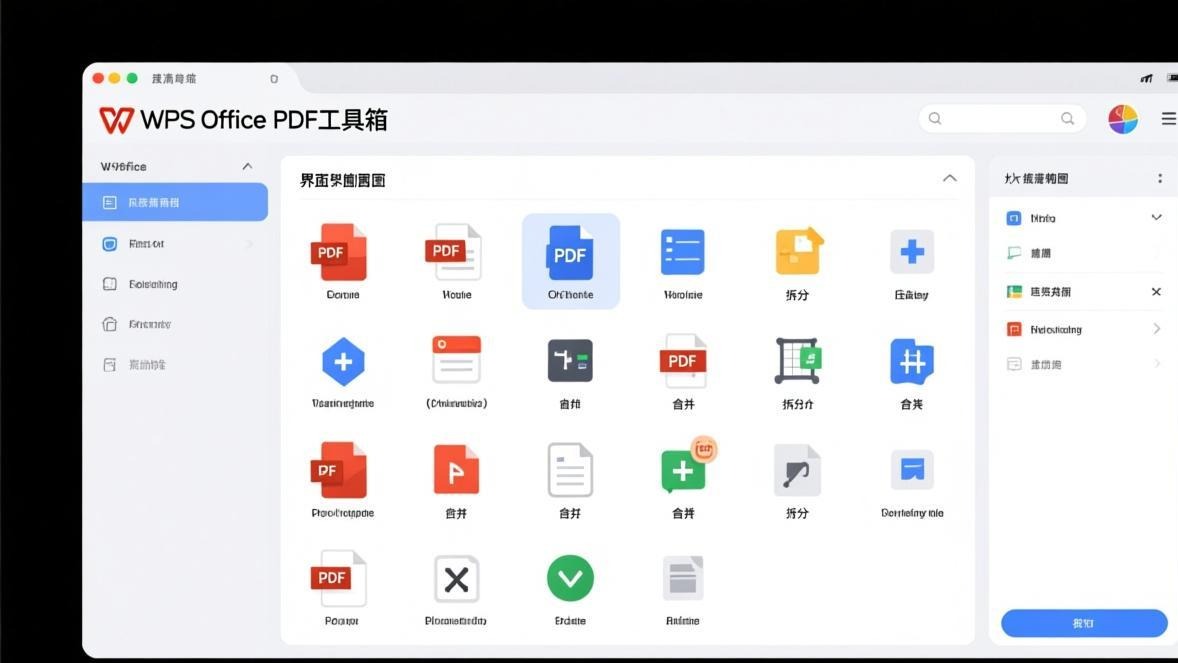
WPS Office从2019版本开始内置了PDF压缩功能,操作路径非常简单:
- 打开WPS Office
- 点击顶部「工具」选项卡
- 在PDF工具区域找到「PDF压缩」
- 添加需要压缩的PDF文件
- 选择压缩等级(后面详细说)
- 点击「开始压缩」
- 等待完成并保存
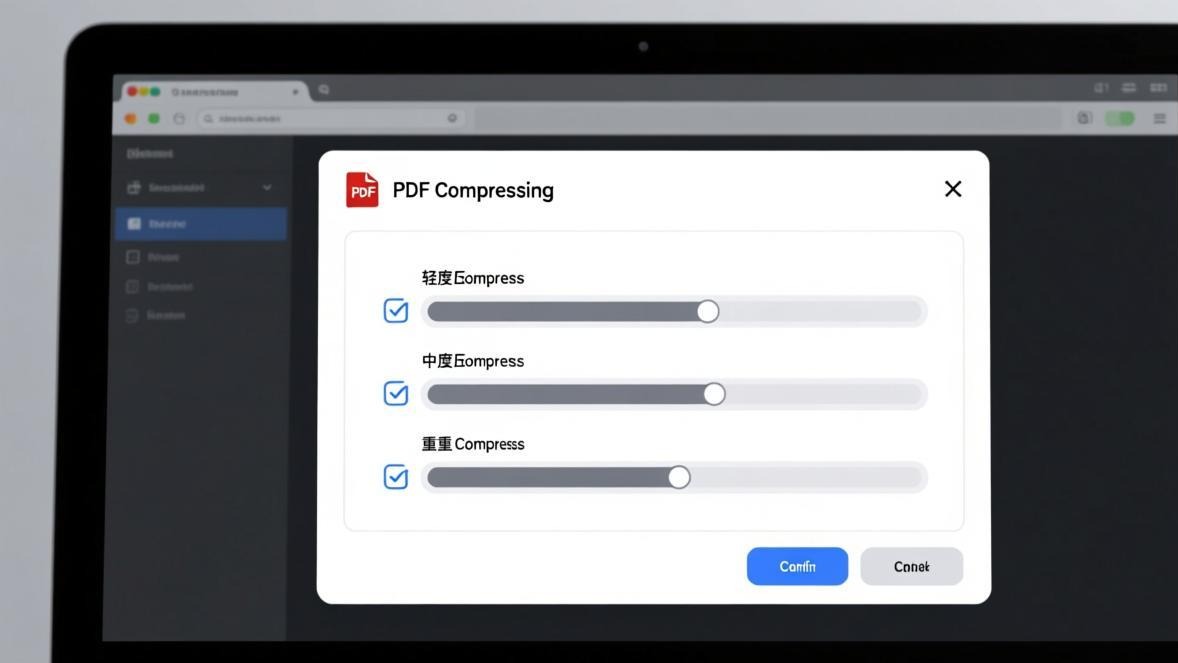
WPS提供三个压缩等级:
- 轻度压缩:压缩率约20%-30%,画质几乎无损。适合包含大量文字、少量图片的文档。一个10MB的PDF压缩后大约7-8MB。
- 中度压缩:压缩率约40%-60%,画质有轻微下降但完全可以阅读。适合图文混排的文档。10MB压缩后约4-6MB。
- 重度压缩:压缩率约60%-80%,画质明显下降,图片出现颗粒感。适合纯文字文档或对画质要求不高的存档场景。10MB压缩后约2-4MB。
实测数据(一份25页、含图片和图表的中文PDF,原始大小18.5MB):
| 压缩等级 | 压缩后大小 | 压缩率 | 文字清晰度 | 图片清晰度 | 处理时间 |
|---|---|---|---|---|---|
| 轻度 | 14.2MB | 23% | 完全清晰 | 完全清晰 | 3秒 |
| 中度 | 8.7MB | 53% | 完全清晰 | 轻微模糊 | 5秒 |
| 重度 | 4.1MB | 78% | 基本清晰 | 明显模糊 | 7秒 |
注意:WPS免费版的PDF压缩功能同样有次数限制(通常每天2-3次)。如果需要经常压缩,建议搭配在线工具使用,或者考虑WPS会员。
方法二:在线PDF压缩工具
不想安装软件或者WPS免费额度用完了,在线工具是最快的替代方案。以下是几个实测效果不错的免费在线压缩工具:
**iLovePDF(ilovepdf.com)——我目前用得最多的在线PDF压缩工具。它同时也是全球最受欢迎的在线PDF工具之一,月活跃用户超过2000万。提供三个压缩等级,操作极其简单:打开网站 → 选择「压缩PDF」→ 上传文件 → 选择压缩等级 → 点击压缩 → 下载。免费版支持最大100MB的文件,无次数限制。压缩效果和WPS中度压缩相当,但处理速度更快(18MB文件约4秒)。
PDF24 Tools(tools.pdf24.org)——完全免费,没有任何限制。压缩选项没有iLovePDF那么多,但基本的压缩功能够用。文件在服务器保留2小时后自动删除。压缩率中等,18MB文件压缩后约9MB。
Smallpdf(smallpdf.com)——界面最好看的在线压缩工具。提供「基本压缩」和「强力压缩」两种模式。基本压缩免费,强力压缩需要付费。免费模式下18MB文件压缩到约10MB。
Adobe Acrobat在线压缩(adobe.com/acrobat/online/compress-pdf.html)——Adobe官方出品,压缩算法是行业标杆。免费版限制每天1次、单文件不超过25MB。压缩效果优秀,文字和图片的平衡做得最好。
方法三:导出时控制文件大小
很多人不知道,PDF文件太大的根源其实在制作阶段。如果你在导出PDF时就注意控制参数,后面就不需要再压缩了。
从WPS文档导出PDF时:点击「文件」→「输出为PDF」→ 在设置中把「图片质量」调低(从”高质量”改为”标准”或”最小体积”),文件大小会大幅缩减。实测同一个演示文稿,高质量导出8MB,标准导出2.5MB,最小体积导出0.8MB。
从Word/Excel导出时:同样在导出设置中调低图片分辨率。Word默认的图片分辨率是220dpi,改成150dpi或96dpi后,包含大量图片的文档文件体积能减少40%-60%。
压缩文档中的图片:在制作文档前,先用图片压缩工具(如TinyPNG、Squoosh)把图片压缩到合适大小再插入文档。一张2MB的PNG图片用TinyPNG压缩后通常只有200-400KB,质量差异肉眼几乎看不出来。
实用建议:如果你知道最终要导出为PDF并发送给他人,制作时就应该控制图片质量。与其事后压缩,不如从源头减负。
方法四:用Python本地批量压缩
对于需要批量处理大量PDF的场景,用Python脚本更高效。推荐使用Ghostscript(gs)引擎,压缩效果非常好:
import subprocess
import os

def compress_pdf(input_path, output_path, quality='ebook'):
    # quality选项: screen(最低), ebook(中等), printer(较高), prepress(最高)
    cmd = [
        'gswin64c',
        '-sDEVICE=pdfwrite',
        f'-dPDFSETTINGS=/{quality}',
        '-dNOPAUSE',
        '-dBATCH',
        '-dQUIET',
        f'-sOutputFile={output_path}',
        input_path
    ]
    subprocess.run(cmd, check=True)

# 批量压缩当前目录下所有PDF
for file in os.listdir('.'):
    if file.endswith('.pdf') and not file.startswith('compressed_'):
        compress_pdf(file, f'compressed_{file}', 'ebook')
print(f'已压缩: {file}')Ghostscript的PDFSETTINGS参数对应不同压缩等级:screen(72dpi,最小体积)、ebook(150dpi,适合屏幕阅读)、printer(300dpi,适合打印)、prepress(300dpi+,最高质量,文件最大)。
对于大多数场景,ebook等级是最佳平衡点——文字清晰可读,图片质量可接受,文件体积缩减50%-70%。需要先安装Ghostscript(免费下载Windows版),它是业界最强大的PDF处理引擎之一,被Adobe Acrobat等商业软件广泛采用。
压缩前后效果对比
我用同一份文档(30页、含15张图片和5个表格的方案书,原始PDF 22.3MB)做了全面测试:
| 方法 | 压缩后大小 | 压缩率 | 文字质量 | 图片质量 | 耗时 | 费用 |
|---|---|---|---|---|---|---|
| WPS轻度 | 17.1MB | 23% | 优秀 | 优秀 | 4秒 | 免费2次/天 |
| WPS中度 | 9.8MB | 56% | 优秀 | 良好 | 6秒 | 免费2次/天 |
| WPS重度 | 5.2MB | 77% | 良好 | 一般 | 8秒 | 免费2次/天 |
| iLovePDF推荐 | 8.1MB | 64% | 优秀 | 良好 | 5秒 | 完全免费 |
| PDF24 | 10.5MB | 53% | 优秀 | 良好 | 12秒 | 完全免费 |
| Ghostscript(ebook) | 6.3MB | 72% | 优秀 | 良好 | 3秒 | 完全免费 |
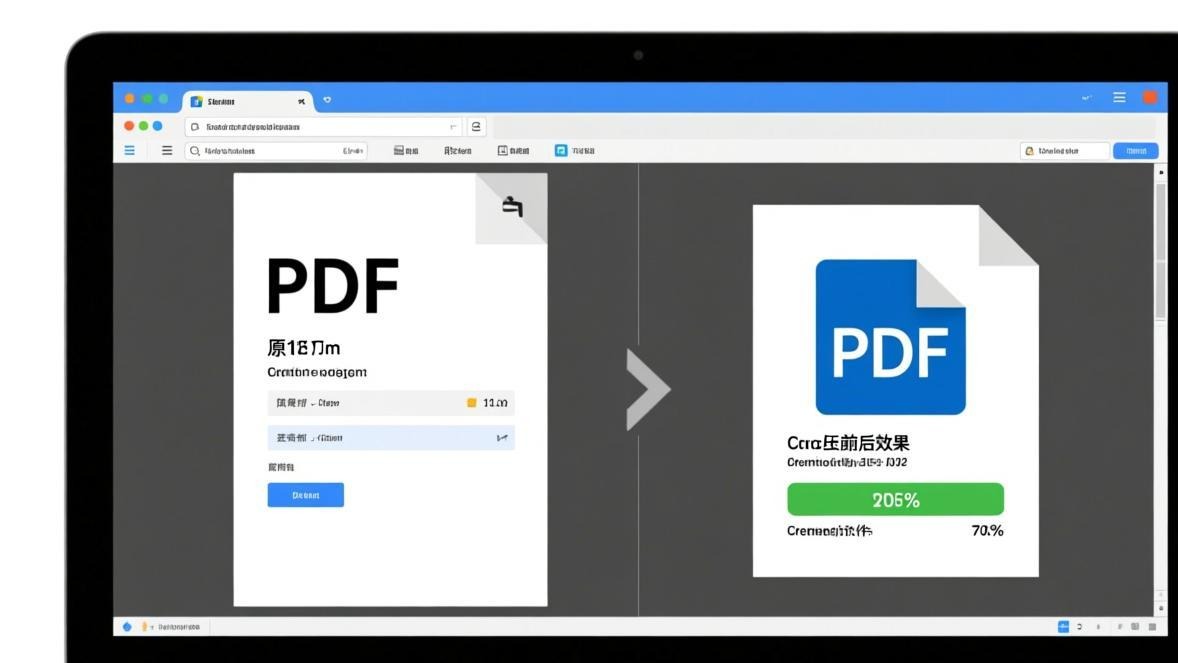
从数据来看,iLovePDF在线压缩的综合表现最好——免费无限制、压缩效果好、操作简单。如果担心隐私问题,Ghostscript本地压缩是最优解,压缩率高、速度快、完全离线。
压缩PDF时如何保持画质
压缩PDF的核心矛盾就是文件大小和画质之间的权衡。以下几个技巧能帮你在减小文件体积的同时尽量保持画质:
区分对待文字和图片——文字内容本身占的文件体积很小(通常不到10%),真正占空间的是图片。压缩时重点关注图片质量,文字基本不会受影响。
针对性压缩图片——文档中的装饰性图片(背景、分隔线、logo)可以大力压缩甚至降低分辨率;但产品照片、数据图表、截图等需要清晰展示的内容,要保持较高的压缩质量。
不要重复压缩——把一个PDF压缩多次不会继续减小文件大小,反而可能导致画质累积损失。建议只压缩一次,选择合适的等级。
压缩前备份原始文件——重度压缩是不可逆的。一旦图片被压缩,原始的高清数据就丢失了。建议压缩前保留原始PDF的备份。
使用矢量格式——如果文档中的图表是矢量图(SVG、EMF格式),导出PDF时保持矢量格式。矢量图无论怎么缩放都不会模糊,文件体积也很小。
FAQ:PDF压缩常见问题
Q1:PDF压缩后会丢失数据吗? 轻度压缩不会丢失任何可见数据。中度和重度压缩主要降低图片分辨率和压缩图片质量,文字内容完全不受影响。不会出现”少了几页”或”文字消失”的情况。
Q2:压缩后的PDF能正常打印吗? 轻度压缩后的PDF打印效果和压缩前几乎没有区别。中度压缩后的PDF在普通打印机上输出效果也不错,但细节放大后可能看到轻微模糊。重度压缩后打印效果会明显下降,不建议打印使用。
Q3:为什么我的PDF压缩后大小没变化? 可能是PDF本身就是压缩过的(比如扫描件已经被压缩过),或者PDF主要包含文字没有图片。纯文字PDF的体积本来就很小,压缩空间有限。
Q4:WPS免费版压缩次数用完了怎么办? 三个免费替代方案:iLovePDF在线工具(完全免费无限制)、PDF24 Tools(完全免费)、下载Ghostscript本地压缩(完全免费,一次安装终身使用)。
Q5:能压缩加密的PDF吗? 需要先解除PDF密码,然后才能压缩。WPS的压缩工具会提示你输入密码,解密后自动压缩。在线工具通常不支持直接压缩加密PDF。
Q6:PDF压缩和PDF合并拆分会相互影响吗? 不会。合并和拆分操作基本不影响文件体积(合并可能因去重略有减小)。但建议操作顺序是:先合并 → 再压缩,这样可以一次性压缩所有页面,效果更统一。
Q7:手机端能压缩PDF吗? 可以。WPS手机App中有PDF压缩功能,路径是「工具」→「PDF工具箱」→「PDF压缩」。不过手机端只提供标准压缩,没有多级选择,压缩率固定在40%-50%左右。
Q8:压缩PDF有没有安全风险? 本地压缩(WPS自带、Ghostscript)完全安全,文件不离开你的电脑。在线压缩需要上传文件到服务器,虽然正规工具都承诺会删除上传文件,但包含敏感信息的PDF不建议使用在线工具。