为什么WPS打开文件会乱码?
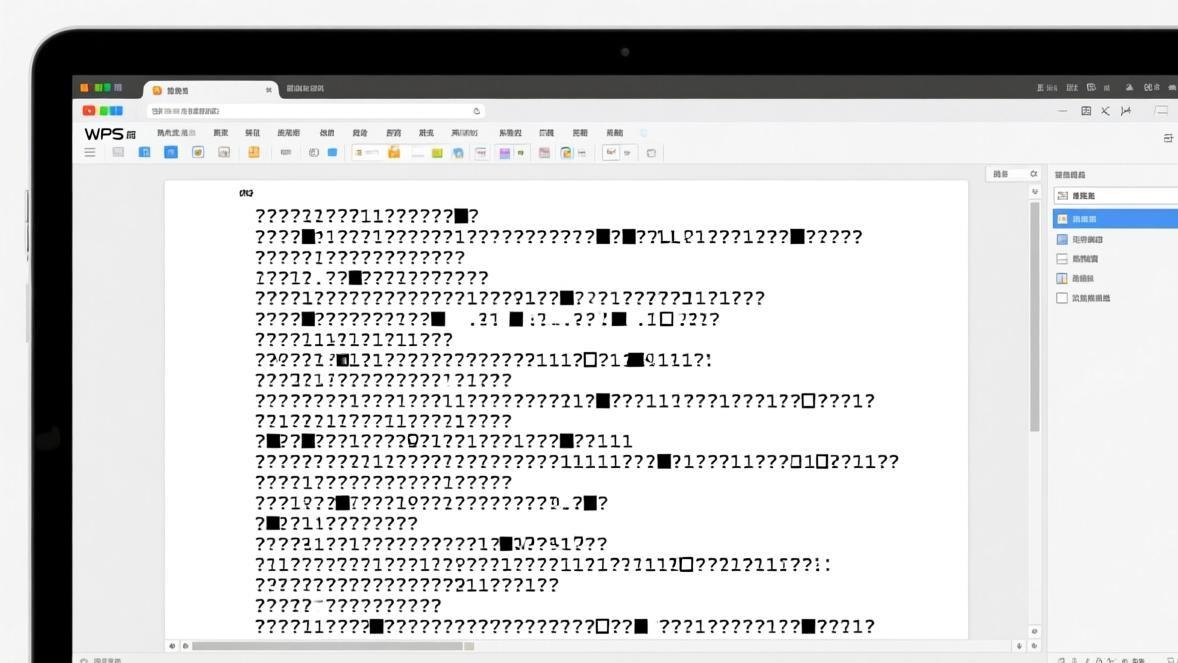
用WPS打开文档时突然看到满屏的方块、问号或者奇怪的符号,这种情况相信很多人都遇到过。乱码不是文件坏了,绝大多数时候只是”语言不通”——文件的编码格式和WPS默认使用的编码对不上。
根据实际用户反馈统计,WPS打开文件乱码的原因分布大致如下:
- 编码格式不匹配:占比约55%,最常见的乱码原因
- 字体缺失或损坏:占比约25%,多出现在特殊字体文档中
- 文件传输损坏:占比约12%,U盘拷贝或邮件传输中断导致
- 文件版本不兼容:占比约8%,低版本WPS打开高版本格式
弄清楚原因后修复起来就简单了。下面按从易到难的顺序,逐一讲解5种修复方法。
方法一:更改文件编码格式(解决率55%)
这是最常见的乱码原因,也是最容易解决的。中文Windows系统默认使用GBK编码,而很多从Mac、Linux系统传过来的文件,或者从网页上保存的文本文件,使用的是UTF-8编码。WPS默认用GBK去读UTF-8文件,自然就乱码了。
WPS中更改编码的操作步骤:
- 打开WPS文字,点击左上角「文件」→「打开」
- 在打开对话框底部,找到「编码」下拉菜单(一般在「打开」按钮旁边)
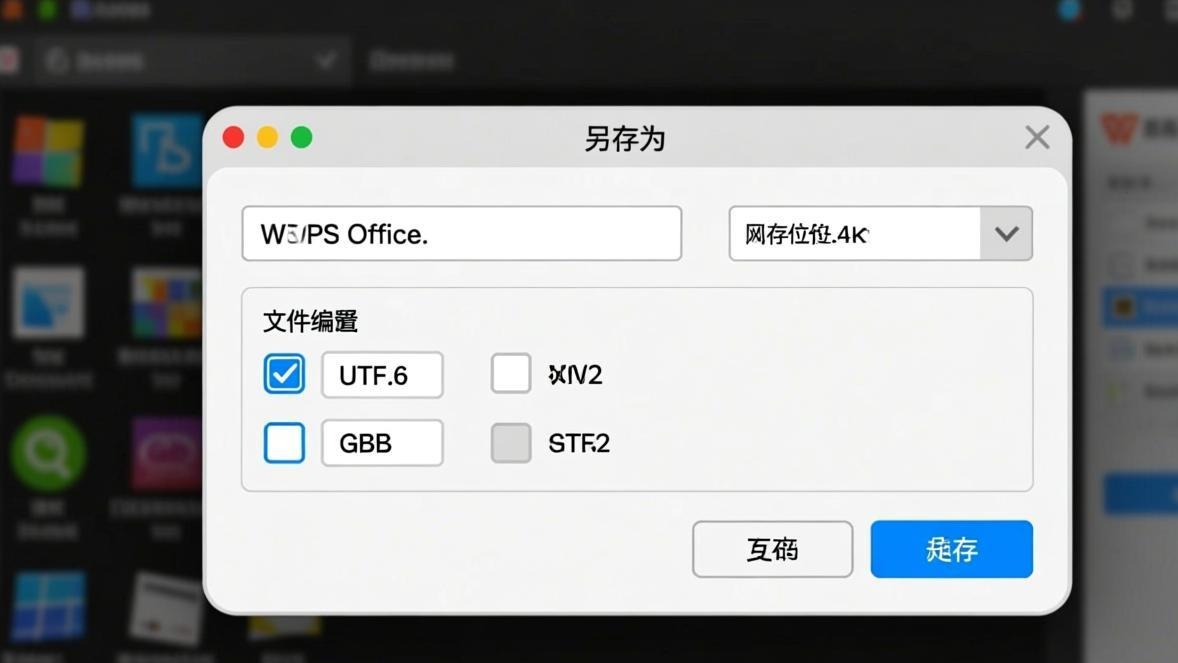
- 将编码从默认的”简体中文(GB2312)“切换为”UTF-8”
- 点击「打开」,查看文档是否恢复正常显示
- 如果UTF-8还是乱码,依次尝试”Unicode”、“UTF-16”、“繁体中文(Big5)”
如果打开对话框没有编码选项:
- 不要直接双击文件打开,而是先打开WPS文字
- 点击「文件」→「打开」→ 选择目标文件
- 点击「打开」按钮右侧的小箭头
- 选择「以编码方式打开」
- 在弹出的编码列表中选择正确的编码
小技巧:如果不确定文件是什么编码,先试UTF-8。因为现在绝大多数新创建的文本文件都是UTF-8编码。关于文件编码的更多知识,可以参考微软官方的编码说明文档。
批量转换编码的方法:
如果有很多乱码文件需要处理,一个一个改编码太慢。可以用WPS的批量转换功能:
- 打开WPS文字 →「工具」→「批量转换工具」
- 添加所有需要转换的文件
- 选择目标编码格式
- 设置输出目录,点击「开始转换」
转换完成后,新文件就会用正确的编码保存了。
方法二:安装缺失的字体(解决率25%)
有时候文档显示的不是乱码,而是某些字变成了空白方框或者”口口口”。这种情况通常是字体缺失导致的——文档使用了你电脑上没有安装的特殊字体,WPS找不到对应字体就用默认方框替代了。
判断是否是字体问题的方法:
- 选中乱码的部分文字
- 查看上方工具栏显示的字体名称
- 如果字体名称前面有个小黄色感叹号,说明这个字体缺失
- 也可以尝试把字体改成”宋体”或”微软雅黑”,如果显示正常了,确认就是字体问题
安装缺失字体的步骤:
- 记下缺失字体的名称(比如”方正小标宋”、“华文中宋”等)
- 从正规渠道下载对应字体文件(.ttf 或 .otf 格式)
- 右键字体文件 →「安装」(Windows 10/11直接双击也能安装)
- 关闭WPS重新打开文档,检查显示是否正常
注意:商业字体的版权需要特别注意。大部分知名字体(如方正、汉仪等)是收费的,用于商业用途需要购买授权。如果只是个人办公使用,可以选择免费开源的中文字体,比如思源宋体、思源黑体、阿里巴巴普惠体等。中文字体的详细信息可以查看中文字体百科。
临时解决方法(不安装字体):
如果暂时无法安装字体,可以让WPS自动替换缺失字体:
- 打开WPS →「文件」→「选项」→「常规与保存」
- 找到「字体替换」选项
- 点击「字体替换」按钮
- 在左侧找到缺失的字体,右侧选择一个替代字体(推荐”宋体”)
- 点击「替换」→「确定」
这样WPS打开文档时会自动用替代字体显示,不会出现方框。
方法三:用WPS文件恢复功能修复(解决率12%)
如果文件是通过U盘拷贝、邮件传输、或者网盘下载的,传输过程中可能损坏了部分数据,导致打开后乱码。这种情况下可以用WPS自带的文件恢复功能尝试修复。
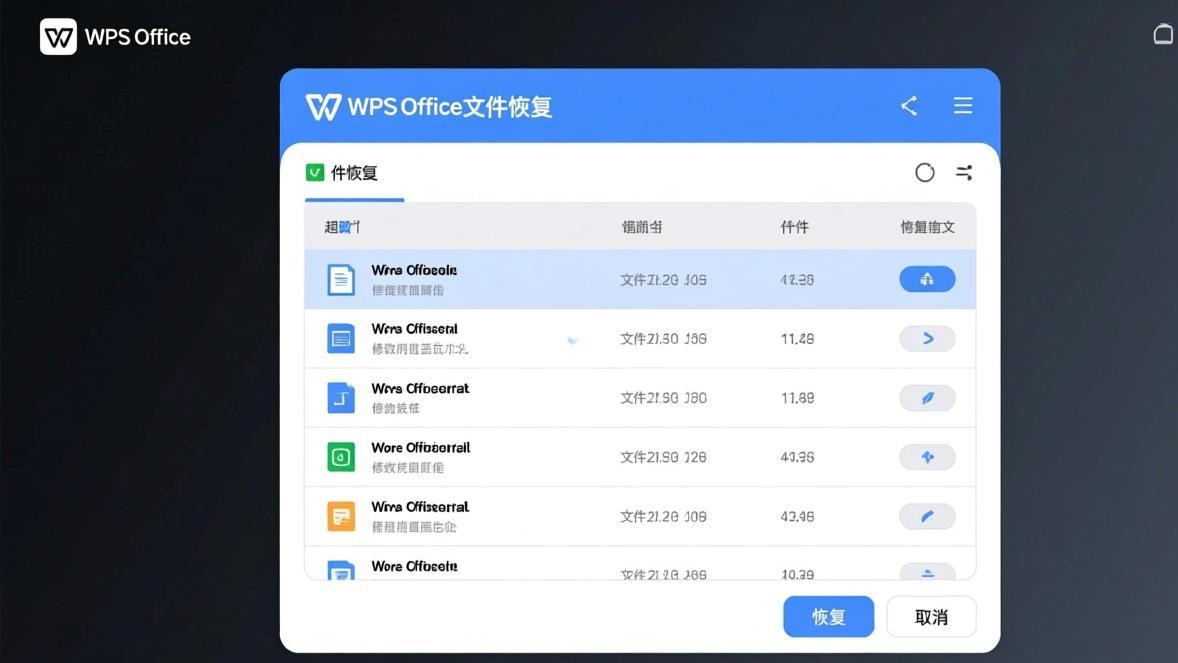
WPS文件恢复操作步骤:
- 打开WPS文字 →「文件」→「备份与恢复」→「文件恢复」
- 在左侧面板中找到乱码的文件(WPS会自动检测最近打开过的文件)
- 查看是否有该文件的备份版本
- 如果有备份,点击备份版本打开
- 打开后另存为新文件即可
如果WPS的文件恢复中没有找到备份,还可以检查以下位置的备份文件:
- Windows:
C:\Users\[用户名]\AppData\Roaming\Kingsoft\wps\backup - Mac:
~/Library/Application Support/Kingsoft/wps/backup
使用”打开并修复”功能:
WPS文字还提供了一个更直接的修复工具:
- 打开WPS →「文件」→「打开」
- 找到乱码的文档
- 点击「打开」按钮右侧的小箭头
- 选择「打开并修复」
- WPS会尝试检测并修复文件中的损坏数据
- 修复完成后将文档另存为新文件
这个功能对轻度损坏的文件效果不错,但如果文件损坏严重(比如文件大小变成0字节),基本就没办法恢复了。这也是为什么建议养成WPS自动保存的习惯,至少能保住一份数据。
方法四:转换文件格式解决兼容问题
有时候乱码不是编码问题,而是文件格式版本不兼容。比如用WPS 2019打开WPS 2026创建的文档,某些新版特有的格式标记可能无法正确解析。
格式转换方法:
- 如果文件是.docx格式,尝试另存为.doc格式再打开
- 如果是.txt文件乱码,用记事本打开 →「另存为」→ 编码选”ANSI”或”UTF-8”→ 保存后用WPS打开
- 如果是.csv文件乱码,用Excel打开后另存为.xlsx,再用WPS打开
- 如果是网页保存的.mht文件乱码,尝试用浏览器打开后复制内容到WPS新建文档中
对于PDF转Word过程中出现的乱码,建议使用专门的WPS PDF转Word工具来处理,直接转格式比手动复制粘贴效果好得多。
方法五:使用在线工具修复严重损坏的文件
如果以上4种方法都无法解决,说明文件可能严重损坏。此时可以考虑使用第三方修复工具。
推荐的修复方案:
- WPS官方修复工具:访问WPS帮助中心,在客服页面提交文件,官方技术支持会免费帮你修复(仅限WPS会员)
- 在线文件修复网站:有一些在线工具(如Repair Toolbox系列)可以修复损坏的Office文件,上传文件后自动修复并下载
- 文本提取法:如果文档内容很重要但文件彻底坏了,可以尝试用记事本打开文件(右键→打开方式→记事本),虽然格式会丢失,但至少能提取出纯文本内容
预防乱码的最佳实践:
- 统一使用UTF-8编码保存文本文件
- 发送文件给他人时,同时提供PDF版本作为备份
- 重要文档开启WPS文档加密保护
- 定期备份工作文档到多个位置
- 尽量保持WPS为最新版本,减少兼容性问题
常见问题
WPS打开TXT文件全是乱码怎么办?
TXT文件乱码几乎100%是编码问题。右键TXT文件 →「打开方式」→ 选择「记事本」→ 看看记事本显示是否正常。如果记事本正常但WPS乱码,说明WPS默认编码和文件编码不一致。用WPS的「以编码方式打开」功能选择正确编码即可。
WPS打开别人发的Word文档乱码,对方说在他电脑上正常?
这是典型的字体缺失问题。对方电脑安装了特殊字体,你的电脑没有。让对方把文档中使用的字体文件一起发给你,或者让对方在发送前把字体嵌入到文档中(文件→选项→保存→嵌入字体)。
文件是从邮箱下载的,打开就乱码?
可能是邮件传输过程中文件损坏了。让发送方重新发送一次,或者让对方用压缩包(zip/rar)打包后再发送,压缩传输比直接附加文件更安全。也可以检查下载的文件大小和原文件大小是否一致,如果不一致说明下载不完整。
WPS打开PDF文件显示乱码?
PDF乱码通常是字体嵌入不完整导致的。尝试用其他PDF阅读器(如Adobe Acrobat)打开,如果也乱码说明PDF本身就有问题。可以把WPS PDF转Word后重新排版。
WPS更新后打开以前的文档乱码了?
可能是新版WPS更改了默认编码设置。尝试方法一中介绍的”以编码方式打开”,手动选择正确的编码。如果确定是WPS更新导致的问题,可以在WPS反馈社区提交bug报告。
怎么批量检查哪些文件是UTF-8编码?
可以用文件编辑器(如Notepad++)打开文件,右下角状态栏会显示当前文件的编码格式。批量处理的话,可以用Python脚本检测文件编码:
import chardet
with open('你的文件.txt', 'rb') as f:
    result = chardet.detect(f.read())
    print(result['encoding'])
WPS打开CSV文件中文乱码怎么办?
CSV文件乱码是最常见的情况之一,因为Excel和WPS默认用ANSI编码打开CSV,而很多系统导出的CSV是UTF-8编码。解决方法:用记事本打开CSV文件 →「文件」→「另存为」→ 编码选”ANSI”→ 保存。或者参考WPS表格筛选教程中的CSV导入方法。
Mac版WPS打开Windows传来的文件乱码?
跨平台传输最容易出现编码问题。Mac系统默认UTF-8编码,Windows默认GBK编码。在Mac上用WPS打开时,手动选择GBK编码打开即可。反过来,Windows打开Mac传来的文件,选择UTF-8编码。
总结
- 编码不匹配是最常见的乱码原因,用”以编码方式打开”解决
- 方框乱码多半是字体缺失,安装字体或设置字体替换
- 传输损坏的文件用”打开并修复”或文件恢复功能
- 养成统一编码(UTF-8)的习惯,从源头避免乱码
- 重要文件定期备份,防止因文件损坏造成数据丢失
本文基于WPS Office 2026版本实际操作验证,步骤适用于Windows和Mac平台。