做表格的人,十个有九个都在斜线表头这件事上栽过跟头。不是斜线画歪了,就是字死活对不齐,更气人的是好不容易做好,一打印斜线又不见了。这篇 WPS表格斜线表头教程 把单斜线、双斜线、多斜线三种做法一次讲清楚,每一步都标注了最容易出错的细节,跟着做完就能用。
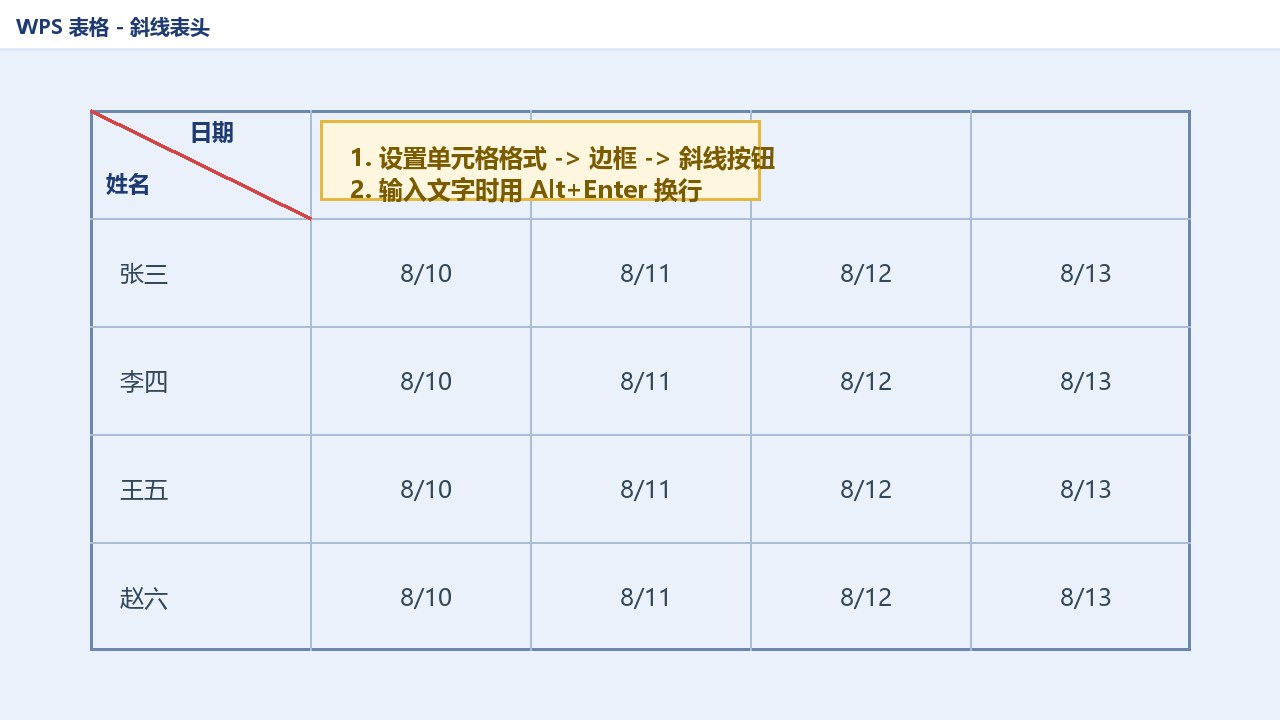
斜线表头本质上是表格左上角第一个单元格的视觉设计:用一条或几条斜线把单元格分成几个区域,分别标明行方向和列方向各代表什么。比如经典的”姓名\日期”表头,斜线上方写”日期”、下方写”姓名”,一眼就知道行是姓名、列是日期。做表头之前,建议先熟悉 WPS表格冻结首行首列 的操作,表头和冻结窗格配合使用,浏览长表格时体验完全不同。
斜线表头有什么用?三个最常见的场景
先搞清楚什么时候需要斜线表头,避免为了画线而画线。
场景一:课程表 / 值班表。行方向是节次、列方向是星期,左上角必须用斜线表头区分”星期\节次”,否则读者不知道每一格代表什么。
场景二:考勤表 / 进销存台账。行是人员或商品、列是日期或项目,斜线表头写”日期\姓名”这类组合标签,是行政和财务表格的标配。
场景三:对比表 / 矩阵表。两个维度交叉呈现数据时,斜线表头是最省空间的标注方式,比合并单元格加两行文字更紧凑。
一个判断标准:只有当行和列是两个不同的维度时,才需要斜线表头。如果行和列是同一个维度(比如全是月份),直接写一个标签就够了,画斜线反而多余。
方法一:单斜线表头,边框法最快
单斜线表头(一条斜线分成两块)是最常用的,用单元格格式里的边框斜线就能完成,不用画图工具。
操作步骤:
- 选中要画斜线的单元格(通常是表格左上角的 A1)
- 右键点击单元格,选择”设置单元格格式”
- 切换到”边框”选项卡
- 在边框预览区的四个角上,点击斜线按钮(左下到右上的斜杠图标,一般有两个:左斜线和右斜线,按需选择方向)
- 点击”确定”,斜线立即出现在单元格里
注意:斜线是边框的一部分,默认颜色和粗细跟随单元格边框。想要红色斜线或加粗斜线,先在边框选项卡里选好颜色和线条样式,再点击斜线按钮。
这个方法的优势是斜线属于单元格格式,调整行高列宽时斜线会自动跟着单元格走,不会跑位。想删除斜线,重新打开设置单元格格式,把斜线按钮再点一次取消即可。WPS 官方学习中心也收录了斜线表头的图文教程(见 WPS学堂:如何在表格中制作斜线表头),可以和本文互相印证。
方法二:斜线里面怎么打字?Alt+Enter 是核心
画完斜线只是第一步,80% 的人卡在斜线两侧打字这一步。斜线表头里写字不用文本框,直接利用单元格内的强制换行:
操作步骤:
- 双击斜线单元格进入编辑状态
- 先输入斜线上方区域的文字(比如”日期”)
- 按 Alt+Enter 强制换行,再输入斜线下方区域的文字(比如”姓名”)
- 输入完成后按 Enter 确认
- 在文字前面加空格微调位置:让上方文字靠右、下方文字靠左,使文字分别落在斜线的两侧
排版细节(决定观感的关键):
- 把单元格的水平对齐改为”左对齐”、垂直对齐改为”顶端对齐”,再用空格调整,比居中好控制
- 行高不够时文字会挤在一起,先把该行行高拉高到 40 以上再打字
- 空格数不固定,边看边调。预览时发现文字压线,就加一个空格或删一个空格
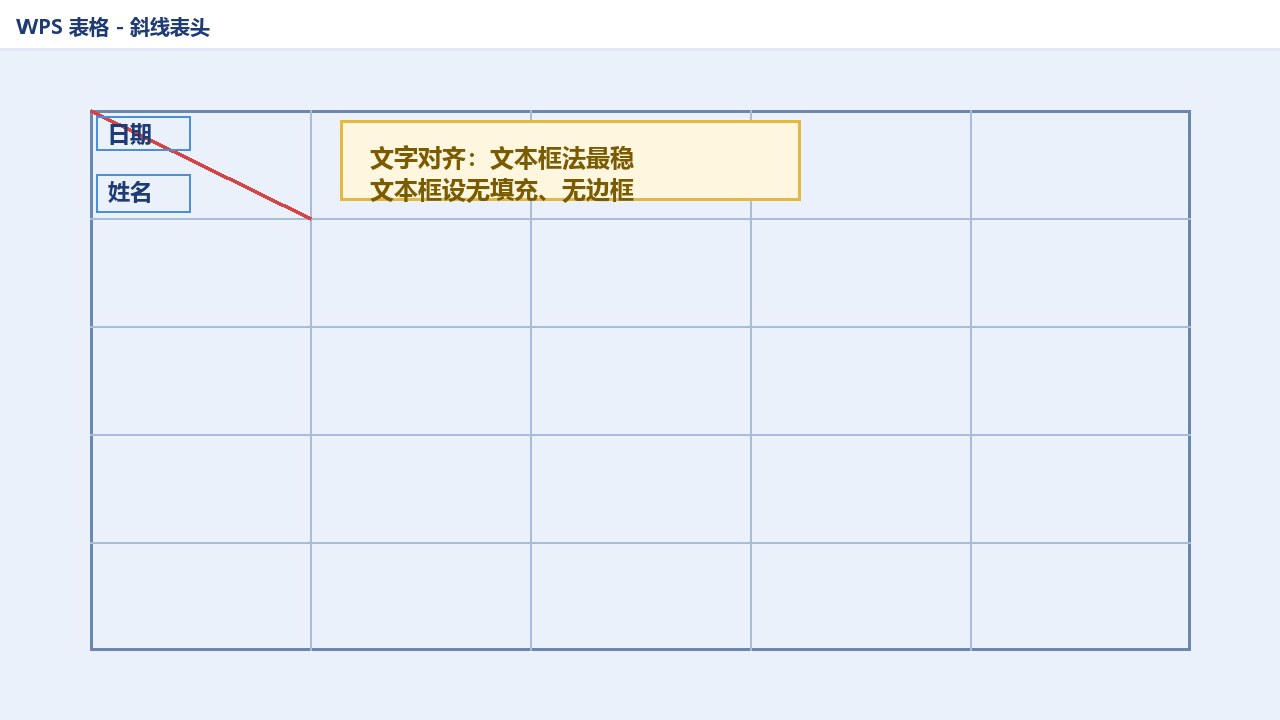
如果感觉空格对齐太玄学,还有更稳的办法:插入文本框。点击”插入”→“文本框”→“横向文本框”,在斜线两侧各放一个,文本框设成无填充、无边框,文字爱放哪放哪。文本框法的缺点是调整单元格大小时文本框不会自动跟随,适合一次性做好的固定表格。
方法三:双斜线表头,插入形状画两条线
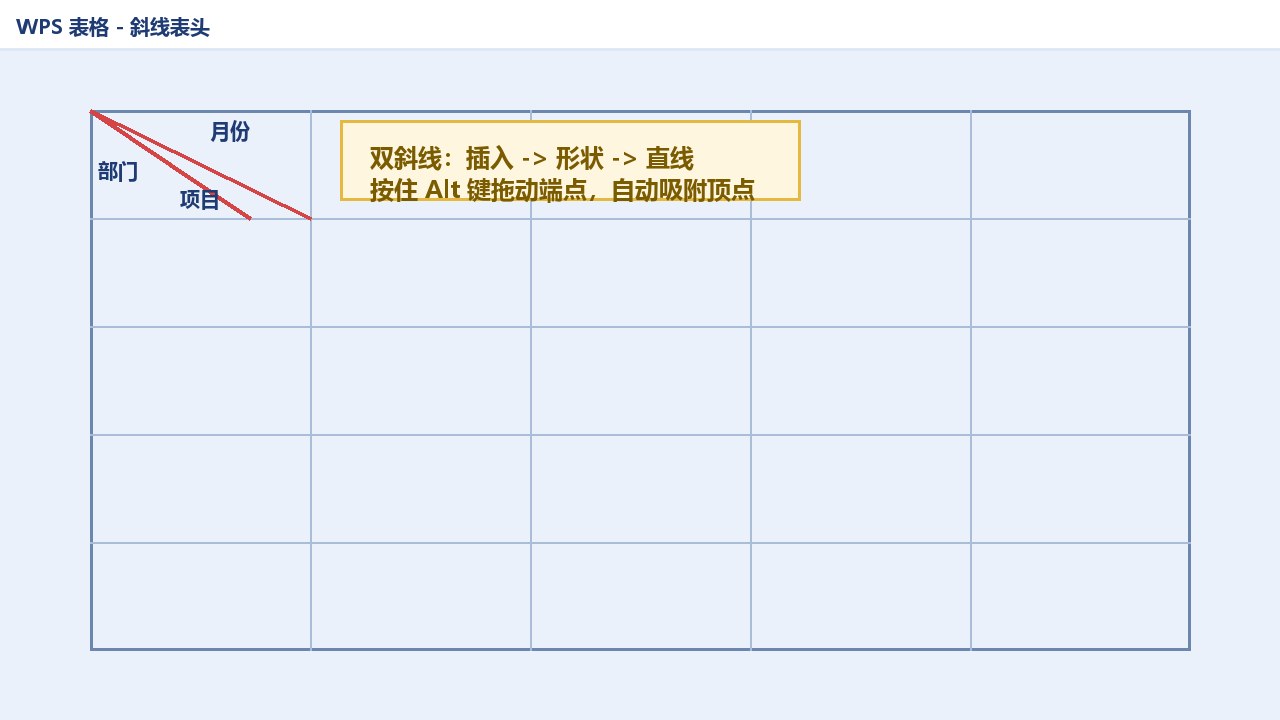
双斜线表头把单元格分成三块,例如”项目\月份\部门”,需要两条斜线。边框设置里只有一条斜线可选,所以双斜线要用”插入形状”来画。
操作步骤:
- 点击顶部菜单”插入”→“形状”→选择”直线”
- 在单元格内从左上角顶点向右侧边某一点拖出第一条斜线
- 再插入第二条直线,从左上角顶点向底边某一点拖出第二条斜线
- 按住 Alt 键拖动直线的端点,可以自动吸附到单元格的角和边,两条线共享左上顶点,分叉到右边和下边
- 两条线都画好后,选中直线,在右侧设置面板里统一线条颜色和粗细
三条斜线(四块区域)同理,再加一条线即可。
关键设置:随单元格改变位置和大小。选中斜线→右键→“设置对象格式”→“属性”→勾选”随单元格改变位置和大小”。不勾的话,之后调整行高列宽,斜线会留在原地,表头直接错位。这是双斜线表头最常见的翻车点。
文字部分:三块区域靠 Alt+Enter 换行加空格很难摆准,建议直接用三个文本框分别放在三个区域内,文字方向和位置完全可控。
WPS文字(Word)里的表格:有专用画线功能
很多人不知道,WPS 文字里的表格画斜线表头和 WPS 表格的操作完全不同,用的是专用功能:
操作步骤:
- 在 WPS 文字文档里插入表格后,点击要画斜线的单元格
- 顶部出现”表格样式”选项卡,点击进入
- 在工具栏里找到”绘制斜线表头”按钮
- 弹出对话框,直接选择斜线样式(单斜线、双斜线样式都有预设)
- 在”行标题”、“列标题”输入框里直接输入文字,确定后斜线和文字一次性生成
这个专用功能自动把文字摆好位置,比表格里手动调空格省事得多。反过来,WPS表格里没有”绘制斜线表头”按钮,只能走边框法或插入形状法,这也是两个组件之间最容易被混淆的地方。文档排版的其他细节可以参考 WPS表格打印设置 里的页面调整思路,表格和文字组件的打印逻辑是相通的。
斜线表头做完了,打印却出问题?三个排查点
斜线表头在屏幕上看着好好的,一打印就翻车,常见三个原因:
排查点一:斜线没打印出来。如果是插入形状画的斜线,检查形状的打印属性:右键斜线→“设置对象格式”→“属性”→取消勾选”打印对象”之外的隐藏选项(部分版本默认不打印形状)。更直接的验证方法:打印预览里看一眼,预览里没有就是不会打出来。
排查点二:表头没有跨页重复。表格超过一页时,第二页没有表头。点击”页面布局”→“打印标题”→在”顶端标题行”里选中表头所在行(比如 $1:$1),确定后每页顶部都会重复打印表头。这个功能对考勤表、明细表非常重要,和 WPS表格筛选教程 里说的”先冻结再筛选”一样,都是长表格必配的操作。
排查点三:斜线文字错位。用空格对齐的文字,换打印机或换电脑打开后字体渲染差异会导致错位。追求稳妥就换文本框法,或者打印前用 PDF 虚拟打印机先出一版检查效果。
进阶:斜线表头 + 行列转置,快速改造旧表
有时候拿到一份别人的表格,表头方向反了,行是日期、列是姓名,想要反过来。不需要重画表头,用转置功能直接行列互换:
操作步骤:
- 选中整个数据区域(含表头),Ctrl+C 复制
- 在空白处右键→“选择性粘贴”
- 勾选”转置”,确定
行列互换后斜线表头里的文字会跟着转,但斜线本身不会自动调整方向,需要重新画(转置不改变单元格格式的方向语义)。所以正确顺序是:先转置数据,再按本文方法重新画斜线表头。
总结
斜线表头的核心就三件事:单斜线用边框、双斜线用形状、打字用 Alt+Enter 换行。再记住两个保险:形状要勾”随单元格改变位置和大小”,打印前先看预览。把这套流程跑一遍,五分钟就能做出规范的斜线表头。
做完表头,如果还想继续优化表格的阅读体验,推荐看 WPS表格合并单元格教程,表头合并和斜线表头经常搭配使用。


