写完一份文档准备打印,翻到最后一页发现尾巴后面还挂着一张干干净净的空白页——这个场景大概每个用过 WPS Word 的人都遇到过。按 Delete 键删不掉,按 Backspace 也没反应,反正就是能看到却去不掉。
其实空白页的形成原因就那么几种,对应的解决方法也很固定。这篇文章把常见的5种原因和对应的操作方法都列出来,你按顺序尝试就能解决。
为什么 WPS Word 会出现多余空白页
空白页的本质是”页面上有看不见的内容占了位置”。WPS 的排版引擎会把任何占据了页面空间的内容都算作一页,哪怕你肉眼看不到任何东西。常见的”看不见的内容”包括:
- 多余的段落标记(回车符):每个回车都是一个段落,多了就会换页
- 隐藏的分页符或分节符:不显示的格式符占了整页
- 表格溢出页面:表格最后一行刚好被押到下一页
- 页边距太大导致内容溢出:可视区域太小,多出一行就多一页
- 行距或段前后间距设置过大:折行位置被押到了下一页
理解了原因,解决起来就有针对性了。WPS官方帮助中心也有关于排版问题的详细说明,可以作为参考。
方法一:显示段落标记后删除多余回车
这是最常见也是最简单的情况。很多时候空白页上其实有多余的回车符(段落标记),只是因为没有显示隐藏字符所以看不到。
操作步骤:
- 点击功能区”开始”标签页
- 找到”段落”区域,勾选”显示/隐藏编辑标记”(快捷键 Ctrl+Shift+8)
- 切换到空白页,你会看到大量的¶符号(段落标记)
- 选中这些多余的¶符号,按 Delete 或 Backspace 删除
这个方法能解决大约 60% 的空白页问题。如果开启显示编辑标记后发现空白页上其实没有多余内容,请继续看下一种方法。
方法二:删除隐藏的分页符或分节符
有时候空白页是因为前一页的尾部插入了隐藏的分页符或分节符。这种情况在从其他文档复制内容、使用模板或导入 PDF 时很常见。
操作步骤:
- 先用方法一开启”显示/隐藏编辑标记”(Ctrl+Shift+8)
- 定位到空白页之前的一页末尾,看是否有分页符(——分页符——)或分节符(——分节符——)
- 将光标放在分页符或分节符前面
- 按 Delete 删除该格式符
关于分节符与分页符的区别,简单来说:分页符只是换页,分节符则同时划分了一个新的”节”(可以独立设置页面格式)。删除时要注意区分,避免破坏已经设置好的页面格式。
方法三:调整表格行高或边框
当文档末尾有表格时,表格最后一行的下边缘刚好被压到下一页的第一行位置,就会产生一个空白页。这是表格排版中非常常见的问题。
解决办法:
办法 A:缩小表格末行行高
- 选中表格最后一行
- 右键 → “表格属性” → “行”选项卡
- 勾选”指定行高”,把值调小(比如从 0.5 调到 0.3)
- 点确定,空白页应该消失
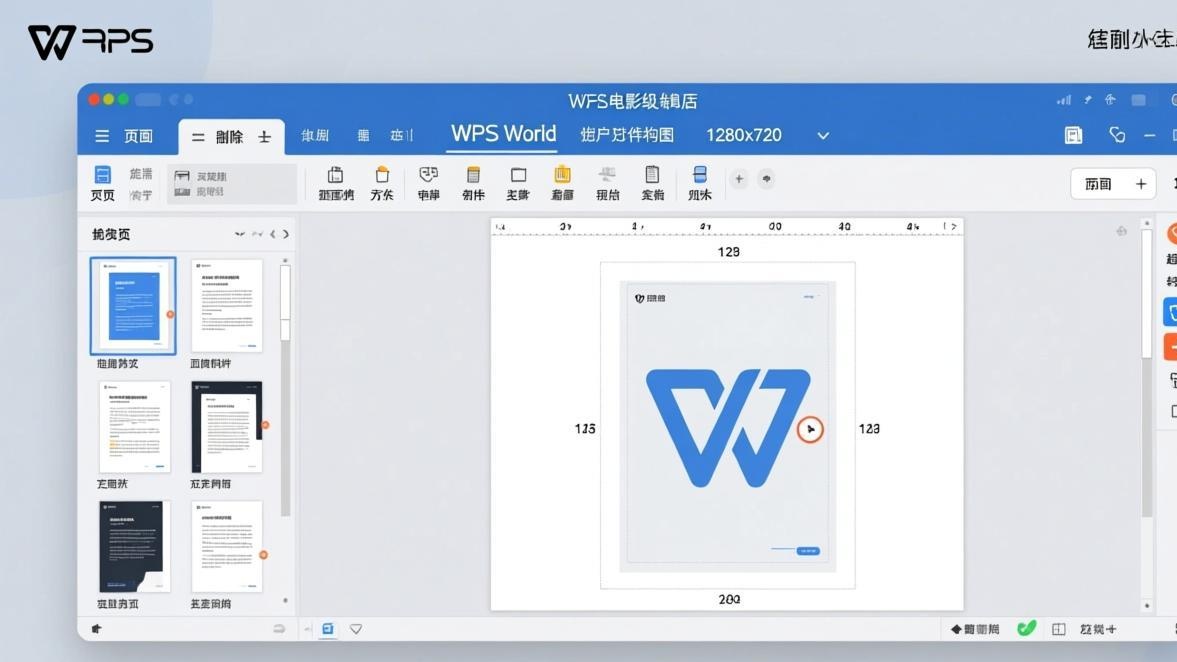
办法 B:隐藏表格末行边框
- 选中表格最后一行
- 右键 → “边框和底纹”
- 将”下边框”设置为”无”
- 点确定
如果你的表格数据不允许改变行高,可以尝试下一种方法——通过调整页面设置来让内容容纳下去。
方法四:缩小页边距让内容容纳
有时候文档内容刚好多出了几行,导致最后几行被押到了下一页。这种情况下缩小页边距可以让内容回到同一页。
操作步骤:
- 点击”布局”选项卡 → “页面设置”(双击页面边缘的灰色区域也可以打开)
- 在”页边距”区域,适当缩小”上""下""左""右”的数值
- 比如将上下页边距从 2.54cm 调到 2.0cm,或将左右页边距从 3.17cm 调到 2.5cm
- 点确定,查看空白页是否消失

这个方法特别适合打印前的最后调整。很多时候文档内容就是多了那么一两行,稍微调整页边距就能让所有内容在一页内容纳。更多关于表格打印设置的技巧也可以结合使用。
方法五:修改行距或段前后间距
如果文档某个段落的行距或段前后间距设置得比较大,可能导致该段落的最后几行被押到下一页。
操作步骤:
- 选中空白页前一页的段落内容(或选中全文用 Ctrl+A)
- 右键 → “段落” → “缩进和间距”选项卡
- 检查”行距”是否过大,尝试改为”单倍行距”(1.15倍)或”1.5倍行距”
- 检查”段前间距”和”段后间距”,确认不是”段前分页”或大数值的间距
- 点确定,查看空白页是否消失

快速对照表:根据情况选择方法
下面这张对照表可以帮你快速定位应该用哪种方法:
| 空白页表现 | 可能原因 | 推荐方法 |
|---|---|---|
| 空白页上有大量回车符 | 多余段落标记 | 方法一:删除多余回车 |
| 空白页上有分页符或分节符 | 隐藏格式符 | 方法二:删除分页符/分节符 |
| 文档末尾是表格 | 表格溢出页面 | 方法三:调整行高/边框 |
| 内容刚好多几行 | 页边距太大 | 方法四:缩小页边距 |
| 行距明显很大 | 行距/间距设置过大 | 方法五:修改行距设置 |
一般来说,按顺序尝试方法一到方法三就能解决绝大多数情况。如果以上方法都不管用,可能是文档本身存在更复杂的格式问题,建议尝试将内容复制到新建文档重新排版。