很多WPS用户在打印文档时会遇到各种排版问题:打印出来的内容偏了、页面多出一页空白、文字超出页面范围、双面打印方向反了……这些问题绝大多数都和”页面设置”有关。页面设置是文档排版的基础,设置对了,后面的工作才能顺利展开。
这篇指南从最基础的纸张大小和页边距讲起,一直讲到分栏排版、打印设置和常见问题排查,帮你一次搞透WPS Word的页面设置。
纸张大小怎么设置
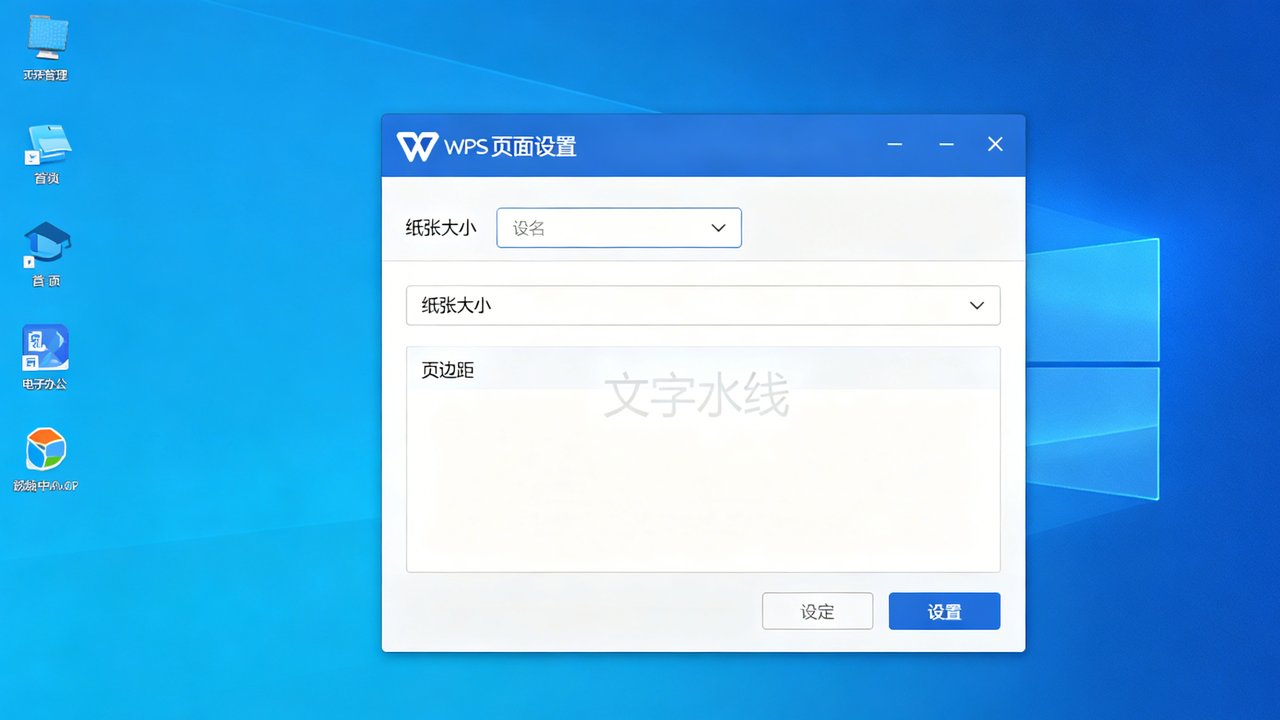
WPS默认使用A4纸张(210mm × 297mm),这是国内办公最常用的纸张规格。但有些场景需要换用其他尺寸,比如打印信封用B5、制作名片用自定义尺寸、写美式报告用Letter。
设置纸张大小的方法:
- 点击顶部菜单栏的 “页面布局” 选项卡
- 找到 “纸张大小” 按钮,点击展开下拉菜单
- 选择你需要的纸张规格(A4、B5、Letter、16开等)
- 如果下拉菜单中没有你需要的尺寸,点击底部的 “其他纸张大小”
- 在弹出的对话框中手动输入宽度和高度数值
常用纸张规格对照:
| 纸张 | 尺寸(mm) | 适用场景 |
|---|---|---|
| A4 | 210 × 297 | 日常办公文档、报告、合同 |
| A3 | 297 × 420 | 海报、工程图纸、大幅表格 |
| B5 | 176 × 250 | 书籍内页、笔记本 |
| Letter | 215.9 × 279.4 | 美式商务文档 |
| 16开 | 184 × 260 | 国内教材、杂志 |
应用范围选择: 在纸张大小设置对话框底部有一个”应用于”选项,可以选择”整篇文档”或”插入点之后”。选择”插入点之后”只会改变光标后面页面的纸张大小,前面的页面保持不变。这个功能通常和分节符配合使用,比如封面用A4,附件用A3。
页边距设置详解
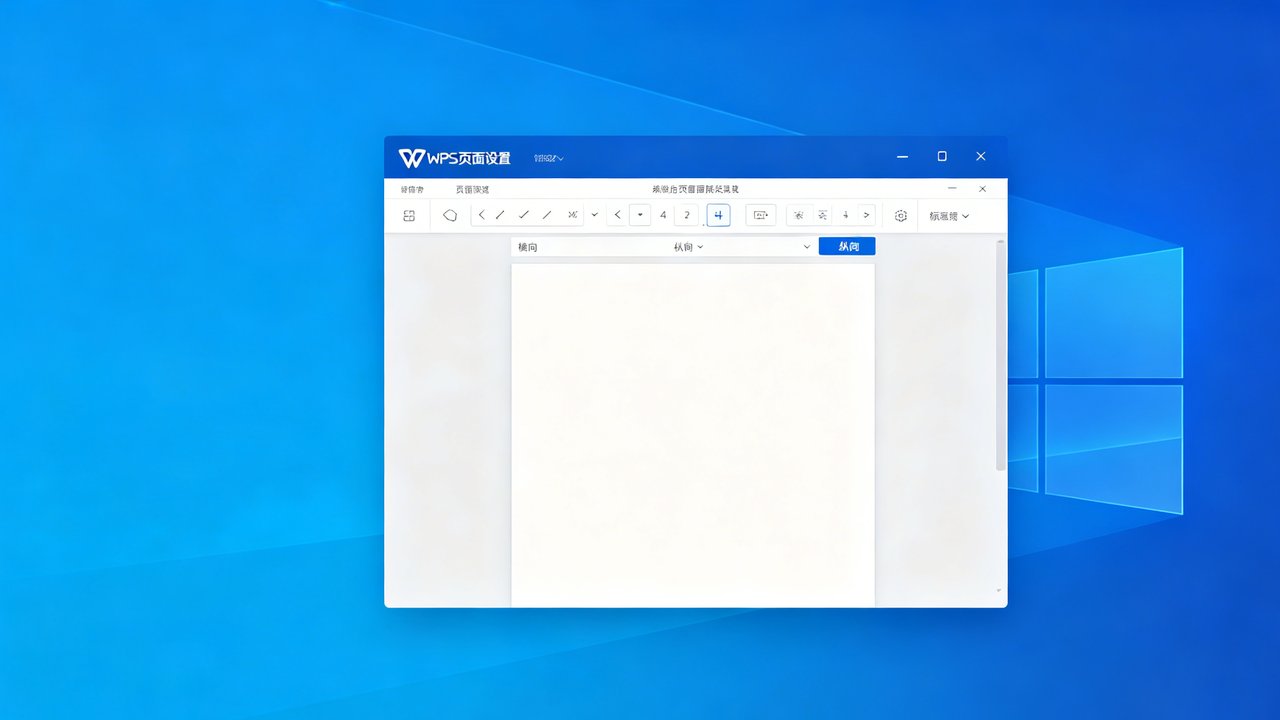
页边距是页面内容区域与纸张边缘之间的空白距离。合理的页边距不仅让文档看起来更美观,还为装订、打印预留空间。
快速设置页边距:
- 点击 “页面布局”→“页边距”
- 从预设列表中选择合适的方案
- WPS预设了5种常用页边距:常规、窄、适中、宽、镜像
各预设方案适用场景:
| 预设方案 | 上/下边距 | 左/右边距 | 适用场景 |
|---|---|---|---|
| 常规 | 2.54cm | 3.17cm | 大多数办公文档(默认值) |
| 窄 | 1.27cm | 1.27cm | 内容较多、需要节省空间时 |
| 适中 | 2.54cm | 1.91cm | 平衡可读性和内容量 |
| 宽 | 2.54cm | 5.08cm | 需要大量旁注或批注的文档 |
| 镜像 | 2.54cm | 3.17cm/1.91cm | 双面打印、装订成册 |
自定义页边距: 如果预设方案都不满足需求,点击 “自定义页边距” 可以精确设置上、下、左、右边距的数值。
装订线设置: 这是很多人忽略但很重要的功能。文档打印后如果需要装订(左侧打孔或胶装),装订侧的边距需要额外加宽,否则装订后会遮挡文字。在页边距设置中找到”装订线”选项,输入装订线的宽度(通常0.5cm-1cm),WPS会自动把内容区域向内缩进。
页面方向切换:纵向与横向
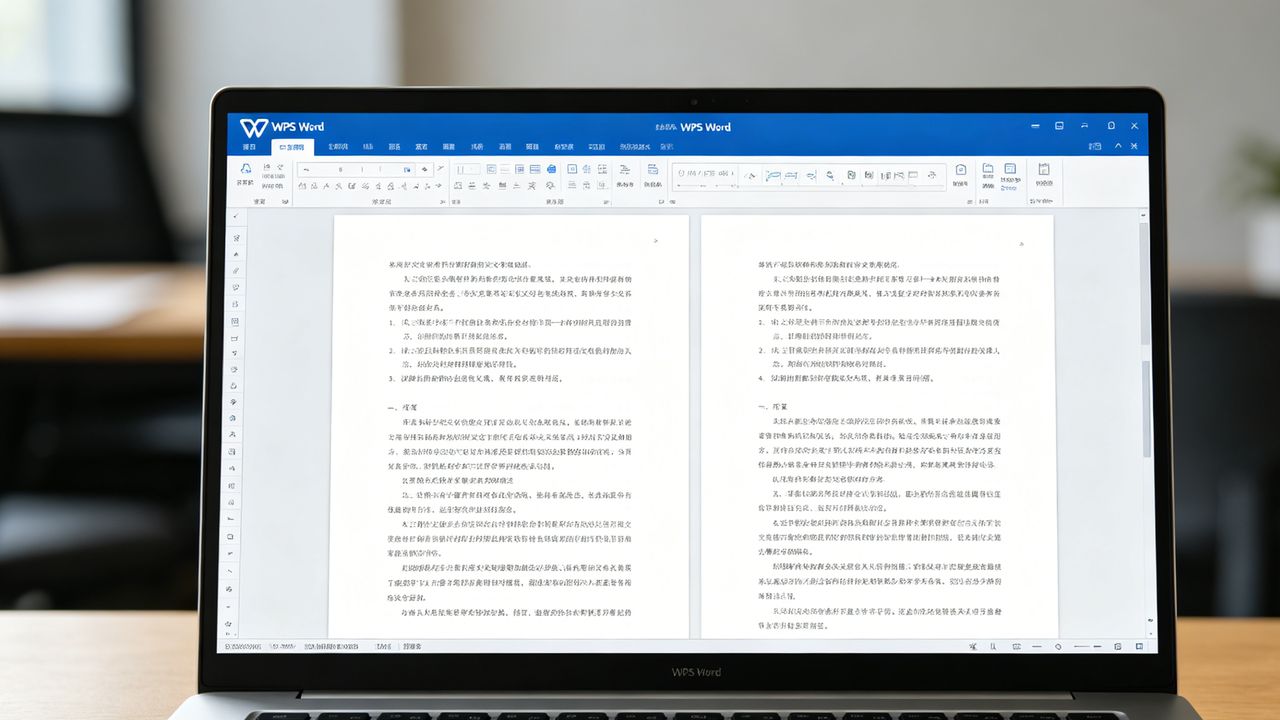
大多数文档使用纵向排版(高度大于宽度),但有些内容天然适合横向,比如宽表格、组织架构图、甘特图等。WPS允许在同一篇文档中混合使用纵向和横向页面。
设置页面方向:
- 把光标放在需要切换方向的页面位置
- 点击 “页面布局”→“纸张方向”
- 选择 “纵向” 或 “横向”
单页横向设置(重要技巧): 如果只有某一页需要横向(比如插一张宽表格),而其他页面保持纵向,需要配合分节符使用:
- 把光标放在需要横向排版页面的前一页末尾
- 插入 “下一页分节符”(页面布局→分隔符→下一页分节符)
- 把光标移到横向页面最后一行的末尾
- 再插入一个 “下一页分节符”
- 把光标放在中间横向页面内,设置纸张方向为横向
- 后续页面保持纵向即可
关于分节符的详细用法,可以参考这篇 WPS分节符完整教程,里面有5个实际场景的图文演示。
分栏排版怎么设置
分栏常用于报纸、杂志、简报等文档,也可以用来制作产品对比页、双语文档等。WPS支持最多11栏的分栏设置。
设置分栏:
- 选中需要分栏的文字(如果不选中,默认对整篇文档生效)
- 点击 “页面布局”→“分栏”
- 选择预设栏数(一栏/两栏/三栏/偏左/偏右)
- 或者点击 “更多分栏” 自定义设置
自定义分栏选项:
- 栏数: 最多设置11栏
- 栏宽和间距: 可以分别设置每一栏的宽度和栏与栏之间的间距
- 分隔线: 勾选后栏与栏之间会显示一条竖线
- 栏宽相等: 默认勾选,取消后可以设置不等宽的栏
分栏常见问题:
另一个常见问题是:分栏后标题文字也被分成了两栏。解决方法是在标题和正文之间插入一个”连续”分节符,标题保持一栏,正文分栏显示。
页面边框和底纹
页面边框可以为文档增加专业感和层次感,常用于证书、邀请函、正式报告封面等场景。
添加页面边框:
- 点击 “页面布局”→“页面边框”
- 在弹出的对话框中选择边框样式(线型、颜色、宽度)
- 也可以选择”艺术型”边框,WPS内置了多种装饰性图案
- 设置完成后点击确定
底纹设置: 在同一个对话框中切换到”底纹”选项卡,可以为整页或选中的段落添加背景色或图案填充。
网格和行号设置
在撰写公文、学术论文时,经常需要显示网格线辅助对齐。WPS的文档网格功能可以设置每页的行数和每行的字符数。
设置文档网格:
- 点击 “页面布局”→“文档网格” 区域右下角的小箭头
- 在弹出的页面设置对话框中切换到 “文档网格” 选项卡
- 选择网格类型:
- 无网格: 不限制行数和字符数(默认)
- 只指定行网格: 固定每页行数
- 指定行和字符网格: 同时固定每行字符数和每页行数
- 文字对齐字符网格: 文字自动对齐到网格位置
行号显示: 在文档网格设置中可以开启行号功能,每一行左侧会显示行号。适用于法律文件、合同、代码审查等需要精确引用行号的场景。行号可以设置起始编号、编号间隔和距正文距离。
打印设置完整指南
页面设置的最后一步是打印。很多文档排版没有问题,但打印出来效果不对,问题出在打印设置上。
打印前预览
打印前一定要先预览。点击 “文件”→“打印”(或按 Ctrl+P),右侧会显示打印预览。检查以下要点:
- 页面内容是否完整显示
- 页边距是否合理
- 分页位置是否正确
- 页眉页脚是否正常显示
- 总页数是否符合预期
缩放打印
如果内容超出页面范围一点点,不需要重新调整页面设置,可以直接在打印时缩放:
- 按纸张大小缩放: 在打印设置中选择”缩放”选项,把A3内容缩放打印到A4纸上
- 每页打印多页: 可以在一页纸上打印2页、4页、6页甚至16页内容,适合制作讲义
双面打印设置
双面打印(手动翻面)在WPS中的设置:
- 文件→打印
- 在打印机属性中找到 “双面打印” 选项
- 选择 “长边翻转”(纵向文档)或 “短边翻转”(横向文档)
- 如果打印机不支持自动双面打印,选择”手动双面打印”,WPS会提示你在打印完一面后手动翻纸
打印选定区域
如果只需要打印文档中的某几页:
- 文件→打印
- 在”打印范围”中选择 “页码范围”
- 输入页码,如 “1-3”(第1到3页)、“1,3,5”(第1、3、5页)、“1-3,5,7-9”(组合格式)
如果只需要打印选中的部分内容,先在文档中选中文字,然后在打印范围中选择 “选定内容”。
常见页面设置问题排查
打印出来内容偏移或被裁切
原因和解决方法:
- 打印机有最小页边距限制。检查页边距设置,确保上下不小于0.5cm,左右不小于0.3cm
- 不同打印机的可打印区域不同,建议在打印预览中确认内容是否完整显示
- 如果使用了非标准纸张尺寸,确认打印机支持该尺寸
多出一张空白页
这是WPS中非常常见的问题,通常有以下几种原因:
- 多余的分页符: 按Ctrl+Shift+8显示编辑标记,找到多余的”分页符”标记并删除
- 段前段后间距太大: 选中最后一段文字,右键→段落,把段后间距改为0
- 表格过大: 如果最后一页只有一个表格,且表格刚好超出页面一行,会自动多出一页空白。解决方法是缩小表格或调整页边距
- 分节符导致的空白页: 检查是否有不必要的分节符,如有则删除
打印方向和预览不一致
这种情况通常出现在混合了纵向和横向页面的文档中。检查以下几点:
- 确认每个分节的纸张方向设置是否正确
- 打印预览中逐页检查方向
- 如果打印机不支持自动旋转,可能需要分批打印不同方向的页面
不同电脑打开文档格式变了
这是由于字体和打印机设置差异导致的:
- 字体问题: 如果文档中使用了对方电脑没有安装的字体,WPS会用默认字体替换,导致排版变化。解决方法是把文字转成图片(仅限少量文字),或者嵌入字体
- 打印机驱动问题: 页面设置中的某些参数(如最小页边距)和打印机驱动相关,换一台电脑可能使用不同的打印机驱动,导致页面设置微调。建议在目标电脑上重新检查页面设置
如果文档损坏导致格式完全错乱,可以参考 WPS文件乱码修复方法 进行修复。
页面设置快速检查清单
每次完成文档排版后,打印前按这个清单检查一遍:
总结
页面设置虽然看起来都是基础操作,但它是整个文档排版的地基。纸张大小、页边距、方向、分栏这几个设置互相配合,才能确保文档在屏幕上和打印出来的效果一致。建议养成”先设置页面,再输入内容”的习惯,这样后面调整的工作量会小很多。
遇到打印问题时,按”页面设置→打印预览→打印设置”的顺序排查,90%的问题都能在这个环节找到原因。如果问题出在文档本身(如损坏或乱码),可以参考 WPS文档修复指南 进行处理。