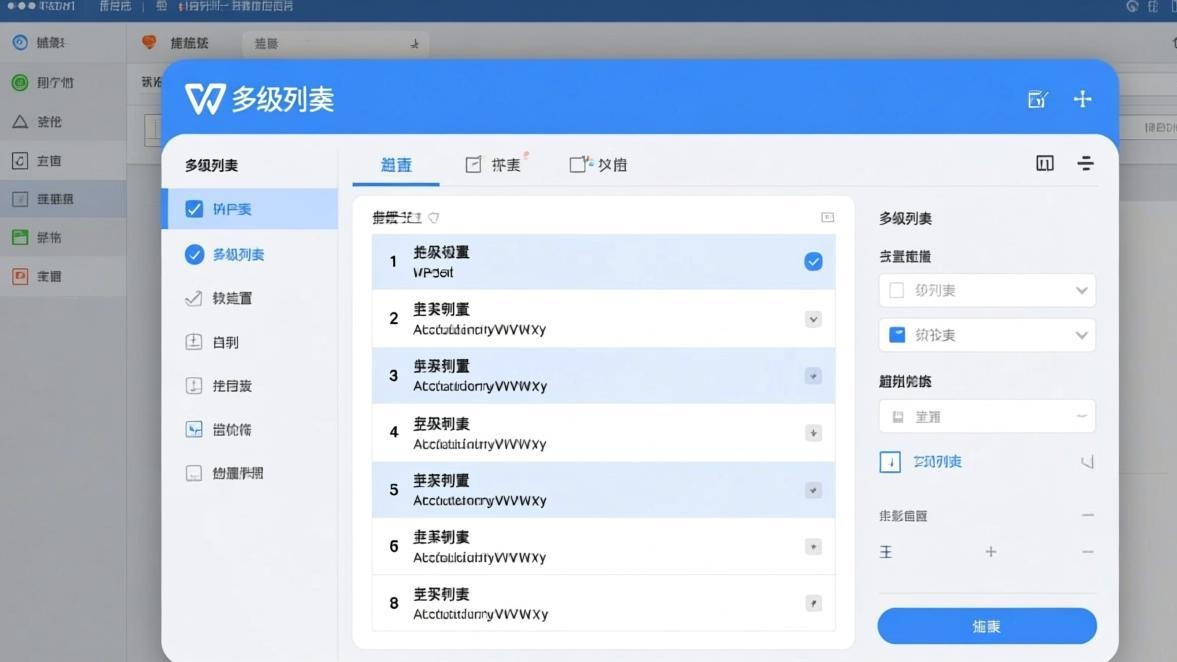
用过 WPS Word 的人大概都经历过这样的崩溃瞬间:文档写到一半,编号突然从”3”跳到”7”,或者多级列表的缩进全部跑到一行里,又或者明明设置了”一、二、三”,保存后再打开变成了”1.1.1.1”。这些问题看起来不大,但每次都浪费大量时间去手动调整,尤其长文档里简直是噩梦。
这篇文章系统整理了 WPS Word 自动编号和多级列表错乱的 8 种修复方法,从最简单的操作到彻底重置,覆盖了绝大多数场景。如果你正被编号问题折磨,直接看对应章节就行。
为什么 WPS 自动编号会错乱?
编号错乱不是 WPS 的 bug,而是自动编号机制本身的复杂性导致的。WPS 的编号系统依赖两个核心概念:
- 列表样式(List Style):定义编号的格式、层级关系和缩进规则
- 段落样式(Paragraph Style):每个段落关联一个列表样式,从而获得编号行为
当你在不同文档之间复制粘贴内容、使用了多个来源的模板、或者修改了某个样式后没有同步更新关联段落,编号系统就会出现冲突。常见原因包括:
- 跨文档粘贴:从别的文档粘贴带编号的段落,把原文档的列表样式也带过来了,和新文档的样式产生冲突
- 样式污染:多次修改列表样式后,样式的”继承链”被打断,新段落无法正确继承编号规则
- normal.dotm 模板损坏:全局模板文件中保存了异常的列表样式,所有新建文档都会受影响
- 多级列表定义不完整:只定义了第一级的格式,二级、三级使用默认设置,导致缩进和编号混乱
理解了这些原因,修复起来就有针对性了。
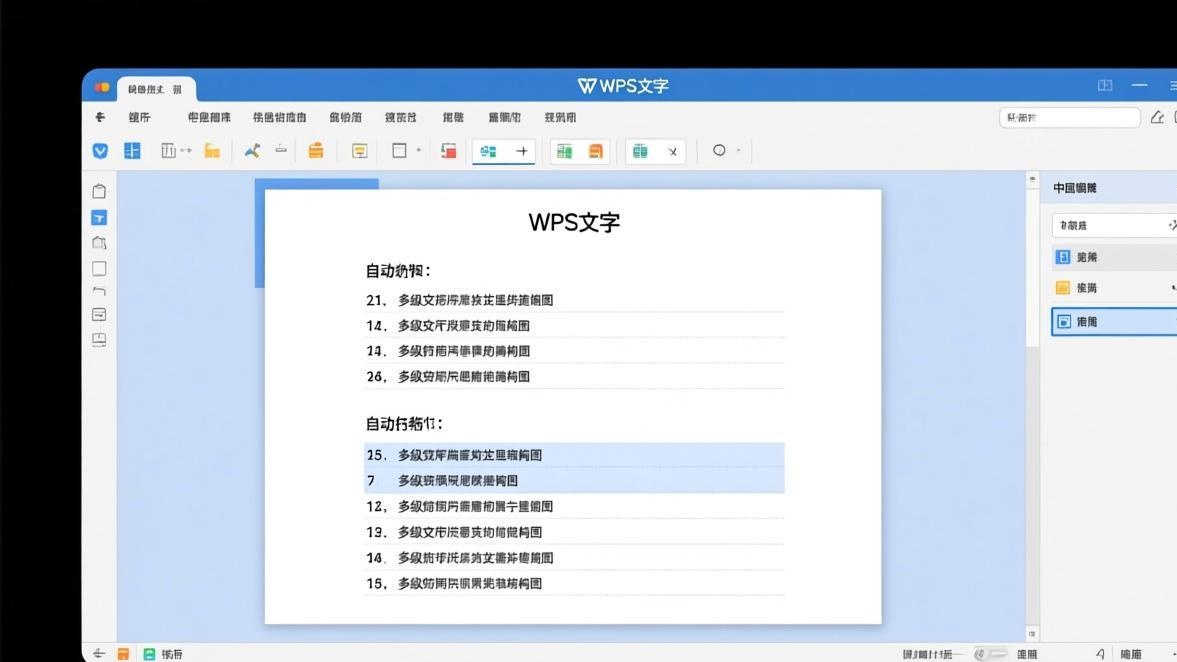
方法一:重启编号(最快,适合单处编号跳号)
如果只是某个编号突然跳号(比如从 3 跳到 7),最快的方法是手动重启编号:
- 右键点击跳号位置的编号
- 在弹出的菜单中选择 “重新开始于 1”(如果是多级列表,会显示”重新开始于 1”对应的级别)
- 后续编号会自动顺延
如果右键菜单里没有这个选项,可以这样操作:
- 右键点击编号 → 选择 “调整列表缩进”
- 点击左下角的 “更多” 按钮
- 在弹出的对话框中找到 “编号列表” 下的 “重新开始编号” 选项
- 确认即可
💡 这个方法只解决编号数字错误,不解决格式和缩进问题。如果编号的格式(字体、大小、缩进)也变了,需要看方法二。
方法二:清除格式后重新应用(适合段落格式混乱)
当编号的字体、大小、缩进全部乱了,说明段落的格式信息已经冲突。这时需要清除格式再重新应用:
- 选中所有出问题的编号段落(可以按住 Ctrl 逐个点选)
- 点击 “开始” 选项卡 → “清除格式”(一个带橡皮擦图标的按钮,或者按
Ctrl+Shift+Z) - 清除后,重新选择 “开始” → “多级列表” → 选择你要的编号样式
清除格式会去掉段落上的所有自定义格式,只保留纯文本内容。重新应用列表样式后,编号会按照样式定义的规则重新生成。
⚠️ 注意:清除格式也会去掉加粗、斜体、字体颜色等手动设置的格式。如果你在编号段落中手动设置过这些,清除后需要重新设置。建议先备份文档(Ctrl+S 另存一份),再执行此操作。
方法三:用”样式和格式”面板统一修复(适合中等长度的文档)
如果你不想清除格式(怕丢失手动设置),可以逐个段落检查并修正列表样式关联:
- 按
Ctrl+Shift+S打开 “样式和格式” 面板(在 WPS 中叫”样式”窗格) - 把光标放在出问题的编号段落上
- 观察面板中高亮显示的样式名称——正常情况下,同级的编号段落应该使用相同的样式
- 如果发现某个段落使用了一个不同名的样式,说明它被”污染”了
- 点击面板中正确的样式名称,重新应用到该段落
这个方法比方法二精细,可以保留段落上的手动格式,但需要逐段检查,文档长了会比较耗时。适合 10-30 页的中等长度文档。
如果你在处理多级列表,建议从最高一级开始检查,一级修好了再修二级、三级,逐层往下排查。
方法四:重新定义多级列表(适合整个文档的编号规则都不对)
如果整篇文档的编号规则全乱了(比如应该是”一、(一)、1.”三级结构,但变成了”1.、1.1.、1.1.1.”),你需要重新定义多级列表:
-
选中第一个编号段落
-
点击 “开始” → “多级列表” → “定义新的多级列表”
-
在对话框中,左侧选择级别(1 级、2 级、3 级……)
-
对每个级别设置:
- 编号格式:在”输入编号的格式”框中设置(一级输入”一、“,二级输入”(一)“,三级输入”1.”)
- 编号样式:选择对应的编号类型(一级选”一, 二, 三…”,二级选”(一),(二)…”,三级选”1, 2, 3…”)
- 编号之后:选择”空格”或”制表符”(推荐”制表符”,方便后续缩进对齐)
- 位置:设置编号对齐方式和文本缩进
-
设置完所有级别后,点击 “更多” 按钮
-
在展开的区域中,将 “将级别链接到样式” 设置为对应的标题样式(如 1 级链接”标题 1”,2 级链接”标题 2”)
-
点击确定
重新定义后,回到文档中把所有编号段落重新应用对应的标题样式即可。
💡 如果你的多级列表用于论文或正式报告,建议在”更多”选项中勾选 “法律文件样式编号”(部分 WPS 版本可用),它会自动按照国标格式设置多级编号。
方法五:复制正常段落格式到异常段落(适合局部修复)
如果你文档中大部分编号是正常的,只有一小段乱了,最快的方式是把正常段落的格式”刷”到异常段落上:
- 把光标放在一个 格式正常 的编号段落上
- 双击 “开始” 选项卡上的 “格式刷”(刷子图标)
- 依次点击(或拖选)所有格式异常的编号段落
- 按
Esc退出格式刷模式
格式刷会复制段落的所有格式信息,包括列表样式关联、编号格式、缩进等。这是局部修复最高效的方法。
⚠️ 格式刷只能刷同级别的段落。如果你的 2 级编号段落乱了,要从另一个正常的 2 级段落开始刷。
方法六:选择性粘贴为无格式文本(预防性操作)
很多时候编号错乱的根源是跨文档粘贴。如果你经常需要从其他文档复制内容,养成”选择性粘贴”的习惯可以避免 90% 的编号污染:
- 复制源文档的内容(
Ctrl+C) - 在目标文档中,右键 → “选择性粘贴”
- 选择 “无格式文本”(或者”只保留文本”)
- 粘贴后,再在目标文档中重新应用编号样式
这样粘贴过来的内容不带任何样式信息,不会污染目标文档的编号系统。
如果你觉得每次都选”选择性粘贴”太麻烦,可以修改粘贴的默认行为:
- 点击 “文件” → “选项” → “高级”
- 找到 “剪切、复制和粘贴” 区域
- 将 “从其他程序粘贴” 设置为 “无格式文本”
- 确认保存
方法七:清理 normal.dotm 全局模板(适合所有新文档都出现编号问题)
如果不管新建什么文档,编号都有问题,说明你的全局模板文件 normal.dotm 已经被污染了。需要清理它:
- 先关闭所有 WPS 窗口
- 按
Win + R,输入以下路径并回车:%appdata%\Kingsoft\WPS Office\ - 在打开的文件夹中搜索
normal.dotm - 找到后,把它 重命名 为
normal.dotm.bak(不要直接删除,以防万一) - 重新打开 WPS,新建一个文档——编号功能应该已经恢复正常
WPS 重新启动后会自动生成一个新的 normal.dotm 文件,使用默认的编号设置。如果你之前自定义过模板中的样式(比如默认字体、默认行距等),重置后这些设置也会恢复默认,需要重新设置一次。
💡 如果你不确定
normal.dotm的位置,也可以在 WPS 中通过”文件 → 选项 → 高级 → 文件位置”查看模板路径。
方法八:重建文档(终极方案,适合严重损坏的情况)
如果以上 7 种方法都无效,文档的编号系统可能已经严重损坏。这时最可靠的方案是”新建文档 + 选择性粘贴”:
- 新建一个空白的 WPS Word 文档
- 打开问题文档
- 按
Ctrl+A全选内容 →Ctrl+C复制 - 切换到新文档,右键 → “选择性粘贴” → “无格式文本”
- 粘贴后,重新设置所有编号样式
- 检查其他格式(字体、行距、页边距等)是否正确
- 确认无误后,用新文档替换旧文档
这个方法会丢失所有自定义格式,但能彻底解决编号系统损坏的问题。对于论文、合同等重要长文档,建议在执行前做好备份。
多级列表的最佳实践
修复完编号问题后,以下几个习惯可以帮你避免再次出现类似问题:
- 始终使用样式控制编号:不要手动输入”一、""二、""三、“,让列表样式自动生成编号
- 跨文档粘贴用”无格式文本”:这是避免样式污染最有效的方法
- 定期检查 normal.dotm:如果编号开始出现莫名问题,优先检查全局模板
- 使用”编号和项目符号”库:WPS 提供了预设的编号库,可以保存自定义的多级列表配置,下次直接调用
- 长文档用大纲视图:切换到大纲视图(“视图”→“大纲”),可以快速看到整个文档的编号结构和层级关系
总结
WPS Word 自动编号错乱虽然烦人,但本质上都是样式冲突导致的。按照以下优先级排查:
| 情况 | 推荐方法 |
|---|---|
| 单个编号跳号 | 方法一:重启编号 |
| 段落格式全乱 | 方法二:清除格式后重新应用 |
| 少量段落异常 | 方法五:格式刷修复 |
| 整篇文档规则不对 | 方法四:重新定义多级列表 |
| 所有新文档都有问题 | 方法七:清理 normal.dotm |
| 文档彻底损坏 | 方法八:重建文档 |
如果你经常处理编号相关的排版工作,可以参考我们另一篇 WPS Word 页面设置完全指南 来全面掌握文档排版技巧。遇到 WPS 崩溃导致编号丢失的情况,可以查看 WPS 崩溃修复 6 种方法 来恢复未保存的内容。