WPS Office安装失败是个老问题,但2026年仍然每天都有人遇到。我帮同事处理过不下20次,每次的情况都不太一样——不是所有”安装失败”都是同一个问题。
先别急着卸载重装。花30秒确认一下属于哪种情况:
| 现象 | 可能原因 | 对应章节 |
|---|---|---|
| 弹窗报错0x80070005 | 权限不足 | 第1步 |
| 卡在”正在安装99%“不动 | 旧版残留冲突 | 第3步 |
| 安装闪退无报错 | 安装包损坏或杀软拦截 | 第2步 |
| 提示”安装程序已停止运行” | 系统兼容问题 | 第6步 |
| 安装成功但双击打不开 | 运行库或DLL缺失 | 第7步 |
对号入座找到对应章节就行,不用全部看完。
第1步:以管理员身份运行
超过40%的安装失败是权限问题。WPS安装需要往Program Files和注册表写东西,Windows的UAC(用户账户控制)会拦截这些操作。
操作方法:
- 右键点击WPS安装包 → 选择”以管理员身份运行”
- 弹出UAC提示框时点”是”
- 如果你的账户已经是管理员但仍然报0x80070005,需要手动检查权限——开始菜单搜索”cmd”,右键”以管理员身份运行”,输入
net user 你的用户名 /active:yes
还有一种情况:公司电脑被组策略锁了,普通管理员也没用。这种情况得找IT部门开权限,绕不过去。
第2步:关闭杀毒软件
杀毒软件拦截是第二大原因。尤其国产杀软(360、火绒、腾讯管家)会把WPS安装程序的某些行为标记为风险操作,直接拦截或静默失败。
处理步骤:
- 临时关闭杀毒软件的实时防护(不是卸载,只是暂停几分钟)
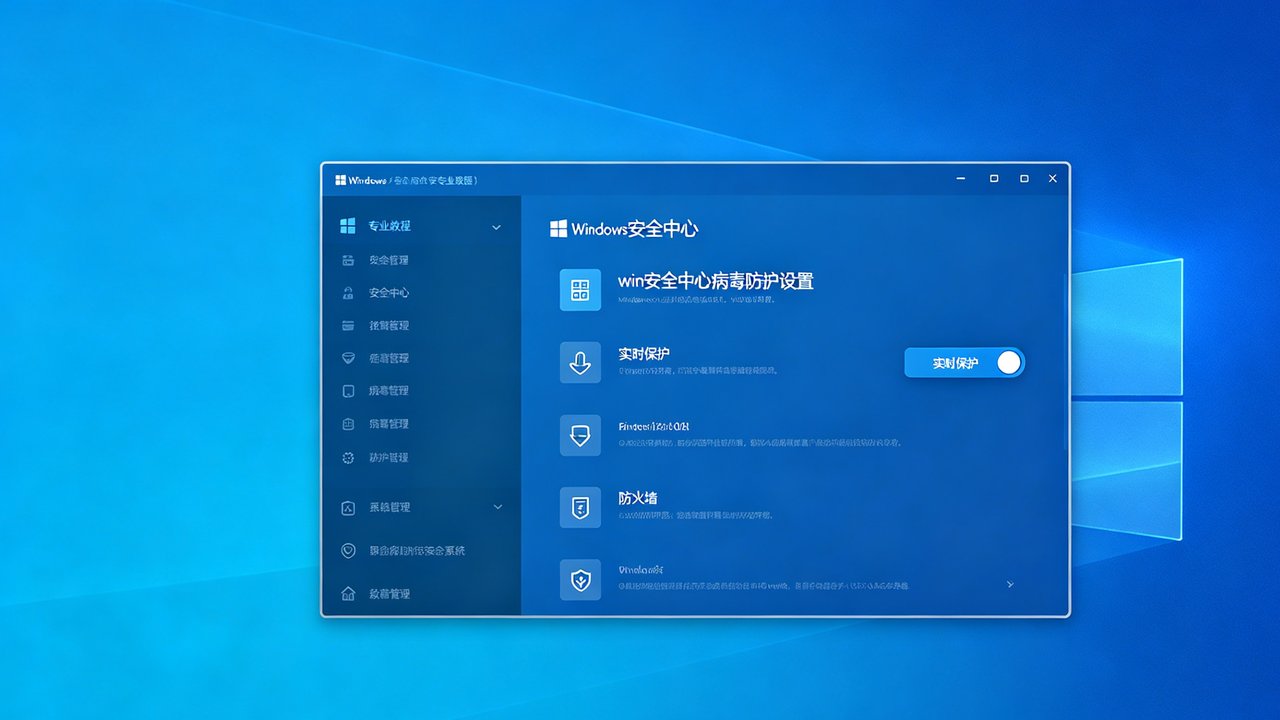
- Windows Defender也要关:设置 → 隐私和安全 → Windows安全中心 → 病毒和威胁防护 → 管理设置 → 关闭”实时保护”
- 重新运行安装程序
- 安装完成后立刻把防护开回来
360安全卫士比较烦人的地方在于它可能已经把安装包里的某些文件删了。这种情况光关防护没用,得重新下载安装包。
第3步:清理旧版残留文件
这是我最常遇到的情况。以前装过WPS,卸载不干净,重新安装时卡在99%或者报错”已存在更新的版本”。
WPS卸载程序不会清理所有文件。AppData里残留的配置文件和注册表残留会让新版本安装程序以为WPS还装着,但实际文件不完整。
完整清理流程:
文件清理:
- 打开文件资源管理器,地址栏输入
%AppData%,找到Kingsoft文件夹,整个删掉 - 地址栏输入
%LocalAppData%,同样找到Kingsoft文件夹删掉 - 去这两个目录找:
C:\Program Files\Kingsoft和C:\Program Files (x86)\Kingsoft,也删掉 - 如果提示”文件夹正在使用”,先打开任务管理器,结束所有WPS相关进程(wps.exe、wpscloudsvr.exe、et.exe、wpp.exe)
注册表清理(谨慎):
- Win+R 输入
regedit回车 - 先备份:文件 → 导出,保存一份
- 编辑 → 查找,搜索”Kingsoft”,把找到的项删掉
- 再搜索”WPS Office”,也清理掉
- 搜索时注意看路径,别误删其他软件的注册表
清理完重启电脑,再装就干净了。
第4步:检查磁盘空间
WPS Office 2026完整安装大约需要2.5GB。如果C盘剩余空间不足5GB,安装过程中写临时文件就会失败。
检查方法:此电脑 → 右键C盘 → 属性,看”可用空间”。
不够的话:
- 运行”磁盘清理”(搜索栏搜就有),勾选临时文件和Windows更新缓存
- 或者安装时选择”自定义安装”,把安装路径改到D盘
第5步:下载离线安装包
WPS官网提供两种安装包:一个几MB的在线安装器,和一个完整的离线安装包。用在线安装器的话,网络一不稳定就中断。
建议直接下完整离线包。官网下载页往下翻,找”完整版”或”离线安装包”字样,文件大小通常在300MB以上。下载完校验一下文件的SHA256值和官网上公布的是否一致。
如果公司内网下载慢,切手机热点试试。离线包装一次就行,不需要网络。
第6步:确认系统版本兼容
WPS Office 2026的最低系统要求:
- Windows:10 21H2及以上(不再支持Win7/8/8.1)
- macOS:12 Monterey及以上
查看你的系统版本:Win+I → 系统 → 系统信息,看”OS版本”和”系统类型”。
如果系统太旧,要么升级系统,要么装WPS 2019(最后一个支持Win7的版本)。32位系统装不了64位WPS,不过2026年还用32位系统的概率很低。
第7步:修复系统组件
安装成功但双击图标没反应,通常是依赖的运行库有问题。
必须装的两个组件:
- Visual C++ 运行库:去微软官网搜”Visual C++ Redistributable”,下载最新的vc_redist.x64.exe装上。WPS的文字引擎依赖这个
- .NET Framework 4.8:控制面板 → 启用或关闭Windows功能 → 勾选”.NET Framework 4.8” → 确定
装完这两个再打开WPS试试。如果还不行,在管理员CMD里跑一下sfc /scannow,修复损坏的系统文件。
第8步:用官方修复工具
金山提供了专门的修复工具。去WPS官网 → 下载中心 → 找”WPS修复工具”,下载运行,它会自动扫描并修复常见的安装问题。
修复完成后重启电脑,再安装一次。如果8步全部走完还是失败,把具体的报错信息截图发到WPS社区(bbs.wps.cn),官方技术人员会回复。更多WPS常见问题解决方案,可以访问WPS修复教程大全查看全部教程。
临时应急的话,可以直接用WPS网页版处理手头的工作,不用等修复。如果安装成功后想进一步优化WPS的使用效率,推荐看看WPS Office效率翻倍技巧和WPS云文档使用教程。