去年年底,一个做标书的朋友找我吐槽:他花了整整两天调一份 200 页的文档格式——所有二级标题要改成黑体三号加粗,正文要改成宋体小四 1.5 倍行距,还得加自动目录。他一个个选中、一个个改,改到眼花手抖,最后老板说”标题颜色统一换成深蓝”,他又得从头再来一遍。
我问他:你知道 WPS 有”样式”这个功能吗?
他愣了一下:“样式?那个不就是标题1、标题2吗?我用过啊,点一下就变蓝变大,没用。”
好,问题就在这儿——90% 的 WPS 用户对”样式”的理解就停留在”点一下变格式”的层面,完全没意识到它真正的威力。今天这篇文章,我把 WPS Word 样式功能从头拆一遍,看完你就能像老手一样,几分钟搞定一整份文档的排版。
样式到底是什么?
先别急着学操作,咱们把这个概念掰清楚。
样式,说白了就是一套格式规则的集合——它把字体、字号、颜色、加粗、行距、缩进这些格式属性打包成一个有名字的”快捷方式”。你给它起个名字叫”我的正文”,以后只要选中文字点一下”我的正文”,所有这些格式一次性应用上去。
更关键的是:如果你改了”我的正文”这个样式的定义(比如把字号从五号改成小四),整篇文档里所有用了”我的正文”样式的文字,全都会自动跟着变。这才是样式的核心价值——一次修改,全文生效。
很多人在 WPS 里排了上百页文档,靠的是”选中→右键→字体→调整”这个循环,调了一个地方,下一个地方又得重新来。最后格式还不统一,有的地方是 12 号字,有的是 12.5 号字,怎么都对不齐。用样式就不存在这个问题——因为同一个样式下的格式是绝对统一的。
WPS 自带的内置样式怎么用?
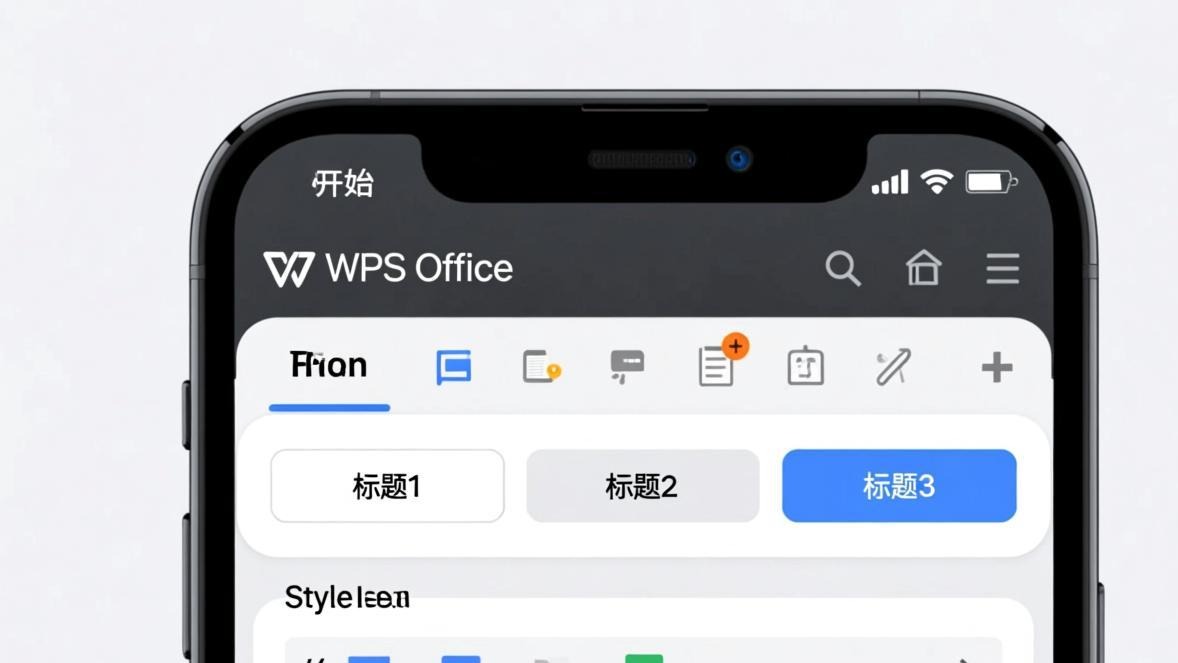
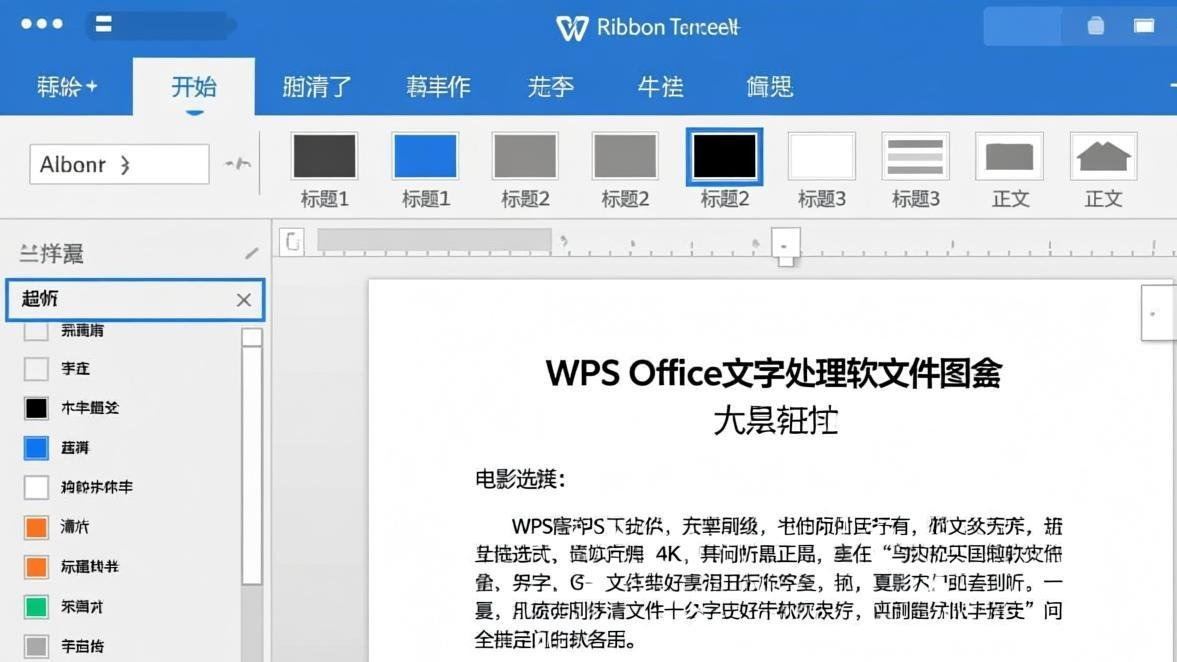
打开 WPS 文字,看顶部「开始」选项卡,中间那个横条区域就叫「样式库」。
系统默认给你准备了一套样式:
- 正文:宋体五号,这是你新建文档时默认的文字样式
- 标题1、标题2、标题3:分别对应一级、二级、三级标题,默认是蓝色加粗
- 副标题、强调、引用 等辅助样式
这几种内置样式,至少能解决你 60% 的排版需求。
应用内置样式
操作很简单:选中文字,在样式库里点一下对应的样式名。比如:
- 文档总标题 → 点「标题1」
- 章节标题 → 点「标题2」
- 小节标题 → 点「标题3」
- 正文段落 → 点「正文」
你会发现,点了「标题2」之后文字可能变蓝变大,跟你想要的样子不一样——别急,这不代表样式没用,只是默认格式不满足你的需求。下一步就是改它。
修改内置样式:让它按你的规矩来
假设你的文档规范是:二级标题统一用黑体、三号、加粗、黑色、段前 12 磅段后 6 磅。
操作步骤:
- 在样式库里找到「标题2」,右键点击它
- 在弹出的菜单里点「修改」
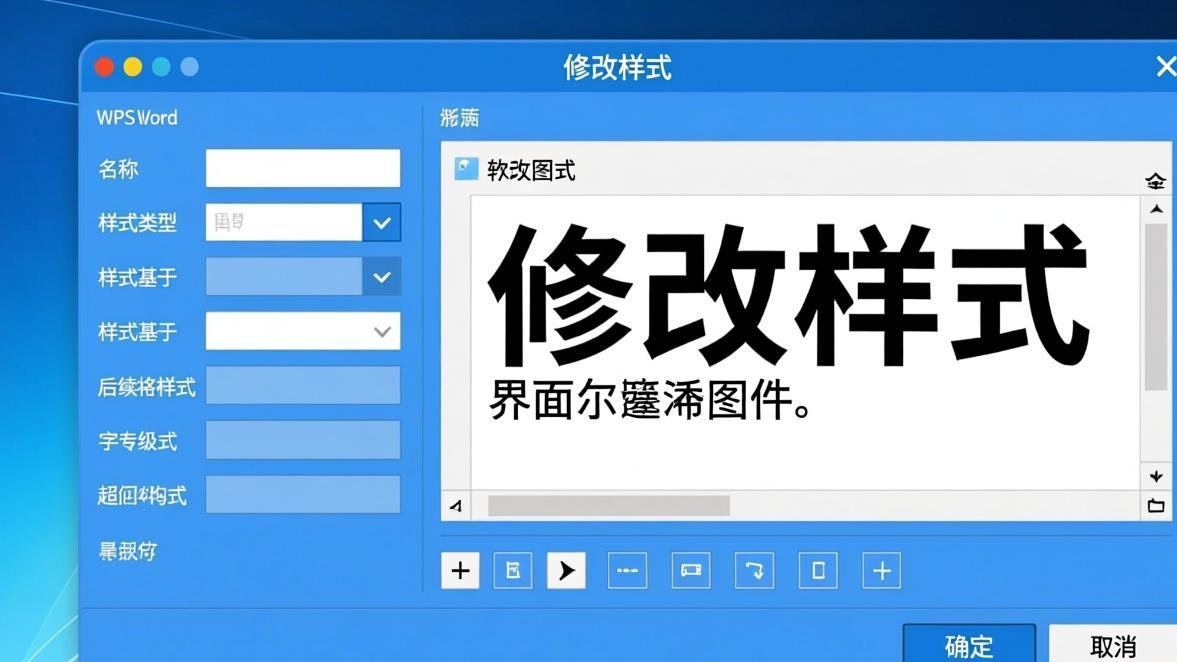
- 弹出”修改样式”对话框后,先把字体改成黑体,字号改成三号,点「加粗」按钮,颜色选黑色
- 点击左下角的「格式」按钮,选择「段落」
- 在段落对话框里,段前设 12 磅,段后设 6 磅,行距选1.5 倍行距
- 点确定回到修改样式对话框,再点确定
现在你再回头看文档——所有应用了「标题2」的文字,全部变成了黑体三号加粗黑色,段前段后也统一了。不需要一个个选区改,一秒搞定。
用同样的方式,把「标题1」「标题3」「正文」都改成你想要的格式。一份文档的基础排版框架就搭好了。
一个小技巧:样式快捷键
在修改样式对话框的左下角,有个「快捷键」按钮。点进去,光标放在「请按新快捷键」输入框里,按下你想设置的组合键(比如把「标题2」设为 Alt+2),点「指定」然后「关闭」。
设置之后,光标放在任意段落,按 Alt+2 就能直接套用标题2样式,比你用鼠标去样式库里点快得多。
新建自定义样式:内置的不够用怎么办?
内置样式就那么几个,实际写文档时远远不够。比如你要给代码块设一个专用格式,或者给”注意事项”段落一个醒目的黄色背景加边框——这时候就需要自己新建样式了。
方法一:从零新建
- 点击样式库右下角的小箭头,展开「样式和格式」窗格
- 点击窗格左上角的「新样式」按钮
- 在名称栏输入样式名,比如「代码块」
- 设置字体为等线,字号小五,颜色深灰
- 点击左下角「格式」→「边框」
- 在边框设置中选择「方框」,选浅灰色,在底纹选项卡中选极浅灰色背景
- 再点「格式」→「段落」,设左缩进 2 字符,段前段后各 3 磅
- 确定保存
现在你的样式库里多了一个「代码块」,以后遇到代码内容,选中点一下就套用。
方法二:从已有文字”采样”新建
如果你已经手动调好了一段文字的格式,想把它保存为一个样式:
- 选中那段格式调好的文字
- 在样式库最右边点那个下拉箭头,选「将所选内容保存为新快速样式」
- 输入样式名,确定
WPS 会自动把你的格式打包成一个新样式。这是最省事的方式。
样式与自动目录:排版效率翻倍的关键
会建样式、会改样式,排版效率已经提升了一大截。但如果你的文档需要目录,样式的价值会再翻一倍。
WPS 的自动目录功能,就是靠「标题1」「标题2」「标题3」这些样式来识别目录条目的。它会自动扫描文档中所有应用了标题样式的内容,按层级生成目录。
操作:
- 确保你的各级标题都正确应用了对应的标题样式(标题1、标题2、标题3)
- 把光标放在你要插入目录的位置(一般是文档开头)
- 点击「引用」选项卡 → 「目录」
- 选一个目录样式,或者点「自定义目录」自己调格式
- 确定后,目录就自动生成了
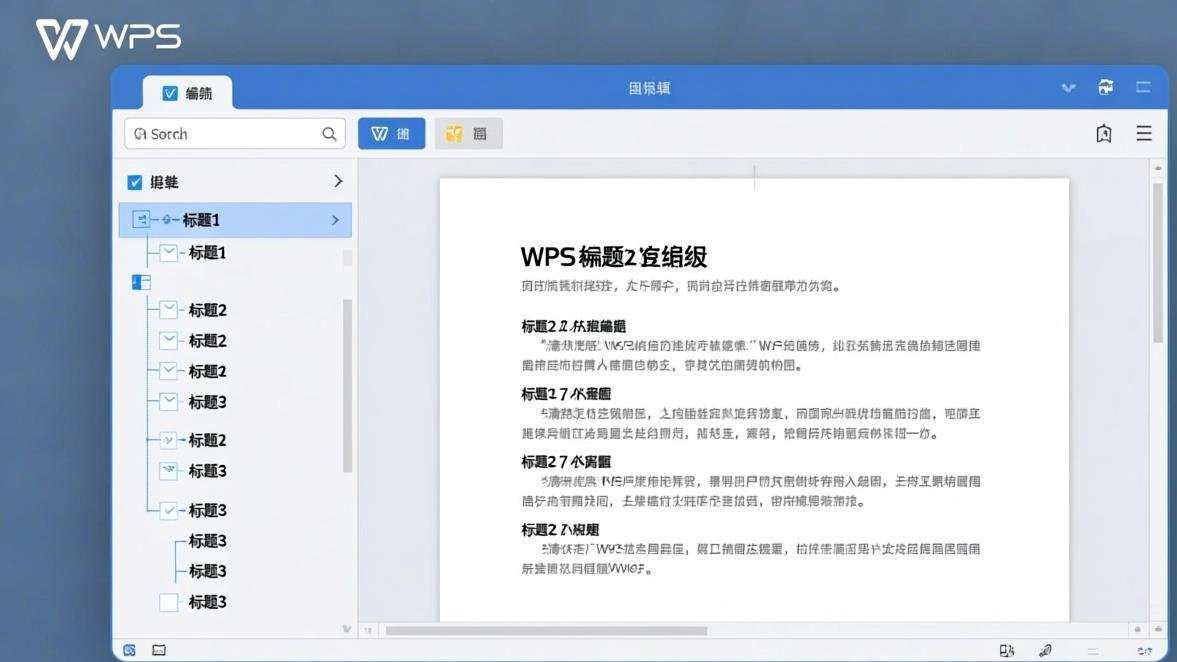
后续如果改了标题文字、新增了章节,不需要手动更新目录——右键点击目录区域,选「更新域」→「更新整个目录」,所有页码和标题文字会自动刷新。
这个功能在你写论文、标书、手册、报告的时候是救命级的。很多人在手动敲目录,改一个标题就重新对齐页码,痛苦不堪。其实就是因为没把样式用对。
样式集:给文档一键”换皮肤”
如果你的文档应用了标题样式,但领导或客户说”这套格式不好看,换一套”——别慌,WPS 有个「样式集」功能专治这种场景。
操作:点击「开始」选项卡 → 样式库最右边的「更改样式」按钮 → 鼠标悬停在「样式集」上,会展开预设的风格列表。有「典雅」「正式」「现代」等多种风格,鼠标移到哪个,文档里的样式即刻预览效果。
你甚至可以把当前文档的整套样式保存为一个自定义样式集:
- 全部样式调好后,点击「更改样式」→「样式集」→「另存为新样式集」
- 起个名字,比如「公司标书标准格式」
- 保存为
.styleset文件
下次做新文档时,直接加载这个样式集,所有正文、标题、引用格式一次性到位。同一家公司、同一个项目的文档,格式百分百保持一致,不用每次都从零开始调。
样式使用中的常见坑
用样式虽然比手动调格式先进太多,但也不是没坑。下面这几个是我自己和身边朋友踩过的,整理出来给你避雷。
坑1:正文样式”跑偏”了
有时候你会发现,正文样式突然变成了奇怪的颜色或字号,你根本没改过。
这个问题的根源通常是「自动更新」选项。在修改样式对话框里,有一个「自动更新」的复选框。如果你勾上了它,那么当你在文档中手动修改了任意一段应用了该样式的文字的格式时,该样式就会自动更新,同时影响所有同类文字。
解决:打开修改样式对话框,取消勾选「自动更新」,然后确定。改回来之后,把所有”跑偏”的段落重新应用一遍正确的样式。
坑2:编号列表的编号对不齐
这是一个经典问题:你用「标题2」时想让标题前面自动带编号(如”2.1”),但编号位置老是歪的。
这个问题的核心在于,WPS 的样式编号和直接点「编号」按钮是两套系统。正确做法是:
- 打开修改样式对话框
- 点「格式」→「编号」
- 在「多级编号」选项卡里选一个带”标题1、标题2…”预设的方案
- 选好后点「自定义」,调整编号格式、对齐位置
注意:不要在文档中手动点「编号」按钮来给标题加编号,那样会覆盖样式设置,导致编号位置不统一。
坑3:从网上下载的模板,样式表里一堆垃圾
从某些资源站下载的 WPS 模板,打开后样式窗格里可能有几十个来路不明的样式。想删又删不掉,做新内容时老担心点到奇怪的样式。
清理方法:
- 打开样式和格式窗格
- 右键点击不想要的样式
- 选「删除」
- 如果有提示”此样式正在被使用”,先确认文档中是否有文字真的在用这个样式
如果样式是内置样式(比如「标题1」),WPS 不会让你彻底删除,只能恢复到默认定义。在样式上右键 →「修改」→ 把所有格式恢复默认即可。
坑4:改了标题样式,大纲视图标题却不动
有时候你在样式库里把标题2的字体颜色从蓝色改成了黑色,但大纲视图里的标题还是蓝色。
这是因为 WPS 的大纲视图有自己的一套显示设置,不完全跟随样式颜色。解决方法:在大纲视图中,点击「显示级别」旁边的选项按钮,确认没有勾选”使用默认格式显示”,或者在高级设置里手动调整。
坑5:样式中文和英文字体设置是分开的
很多人只知道在修改样式对话框里选”黑体”,但没注意下面还有个西文字体设置。结果就是中文字体是黑体没问题,英文部分变成了 Times New Roman,看起来很不协调。
正确做法:在修改样式对话框里,中文字体选黑体(或其他中文字体),西文字体选Arial 或 等线,这样中英文各自用最合适的字体。在正文样式中,我推荐的组合是中文宋体 + 西文 Times New Roman(适合正式文档)或中文微软雅黑 + 西文 Arial(适合现代简洁风格)。
用样式排版的完整工作流
讲了这么多,最后我把一整套工作流梳理出来。拿到一份新文档时,按这个顺序来:
- 规划样式体系:想清楚你需要几级标题、正文长什么样、有没有特殊格式(代码、引用、注意事项)
- 修改内置样式:先把「正文」「标题1」「标题2」「标题3」按需求改好
- 新建自定义样式:为特殊格式需求新建专用样式
- 一次性应用样式:从文档第一行开始,选中内容→点击对应样式名,一路往下刷
- 检查样式一致性:打开「样式和格式」窗格,点「选项」,勾选「选择所有样式的实例」,看有没有遗漏的裸格式文字
- 插入自动目录:点击「引用」→「目录」,生成并调整
- 保存为样式集:如果后续还要用这套格式,保存为自定义样式集
这套流程走下来,一份 200 页的文档,从混乱格式到排版整齐,熟练之后大概 10-15 分钟搞定。不用样式的做法,两天都不一定搞得完。
总结
WPS 的样式功能不是”多一个花里胡哨的按钮”,它是整个文字排版体系的骨架。会用它,排版就是一件有序、可控、可复用的工作;不会用它,排版就是一次次的重复劳动,而且还做不漂亮。
如果你只记住一个点:不要手动调格式,去改样式定义。这句话值你读这篇文章的全部时间。
想进一步了解 WPS 的排版技巧,可以看看我们的 WPS 自动生成目录教程 和 WPS 页面设置完整指南。也从 WPS 效率提升的 20 个技巧 了解更多 WPS 使用窍门。
常见问题 FAQ
Q1:样式改了之后,之前用这个样式的文字没有变化?
先检查是不是改错了样式。打开样式和格式窗格,选中那段没变化的文字,看看窗格里高亮的是哪个样式名——可能你实际应用的并不是你改的那个样式。
另外,确认修改样式时没有勾选「仅此文档」(限当前文档)而你的文档不对。如果都没问题,试试选中文字后重新点击应用一次该样式,强制刷新。
Q2:怎么把一个文档的样式搬到另一个文档?
两种方式:
- 用样式集:在原文档中点「更改样式」→「样式集」→「另存为新样式集」,在新文档中加载这个样式集。
- 用「管理器」:在样式和格式窗格底部点击「管理样式」按钮(图标是一个带扳手的文件夹),在弹出的对话框中左边选原文档、右边选目标文档,然后选中样式点「复制」按钮迁移过去。
Q3:为什么我的正文样式突然变成了蓝色?
八成是不小心勾选了「自动更新」。打开修改正文样式对话框,看「自动更新」复选框——如果勾上了,取消它,然后把正文颜色改回黑色。这是最常见的样式”被污染”的原因。
Q4:WPS 的个人免费版有样式功能吗?要不要会员?
样式功能是 WPS 文字的基础功能,个人免费版完全支持,不需要开通会员。样式库、修改样式、新建样式、样式集、自动目录这些功能全部在免费版中可用。只有少数高级协作功能需要 WPS 会员,样式不在其中。
Q5:用了样式后,手动调格式还会生效吗?
会生效,但这是个陷阱。手动调格式的效果会覆盖样式设置——也就是说,如果你先应用了”正文”样式(宋体五号),又手动把某段文字加粗了,那么之后你修改”正文”样式定义时,这段手动加粗的文字会保留加粗效果。
这恰恰是导致格式混乱的主要原因之一。建议:能通过样式设置的格式,就不要手动去改。 如果某段文字确实需要特殊格式,给它建一个新样式,而不是手动调。