从人事系统导出了一份员工名单,粘贴到 WPS 表格里,身份证号那一列瞬间全变成了 4.21124E+17——这是被搜索最多的表格问题之一,WPS 官方学习板块、知乎、百度经验上都有大量用户在问同一个问题。更糟的是,有人随手把格式改回来,却发现后三位变成了 000,数据真的回不来了。
这两种情况其实是两个不同的问题:一种是「显示变形」,数据还完好;另一种是「数据损坏」,超出存储上限的部分已被永久丢弃。处理方式完全不同,用错方法只会白忙一场。这篇文章先把原理讲透,再按四种常见场景给出对应的恢复方法,最后给出一套彻底预防数字变形的录入习惯。
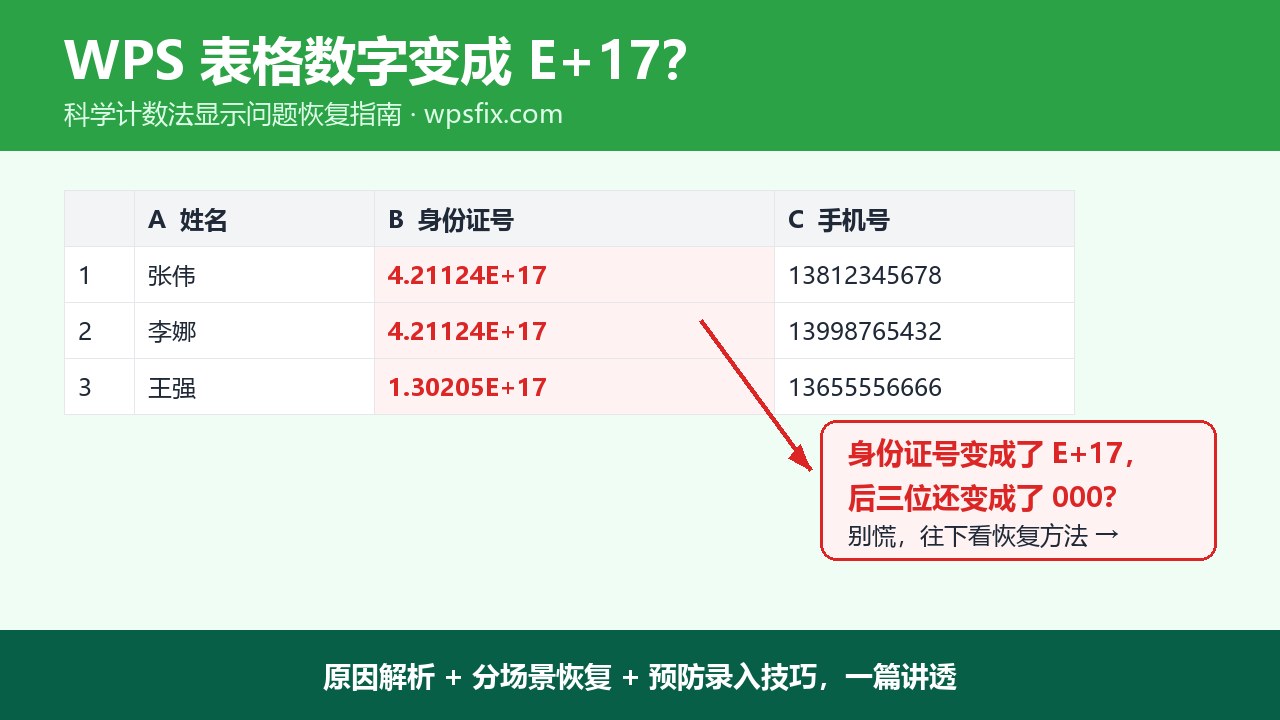
数字变成E+17,背后到底发生了什么
WPS 表格把「纯数字」默认当作可计算的数值。当你输入或粘贴一串超过 11 位的数字时,表格认为这是一个「超大数值」,为了在有限的列宽里显示,会自动切换成科学计数法——也就是你看到的 4.21124E+17,它的数学含义是 4.21124 乘以 10 的 17 次方,对应一个 18 位的数字串。
关键在于:科学计数法只是显示方式的改变,单元格底层存的还是那个完整的数。这也是为什么列宽拉大后,有些 E+ 会自己变回原样。
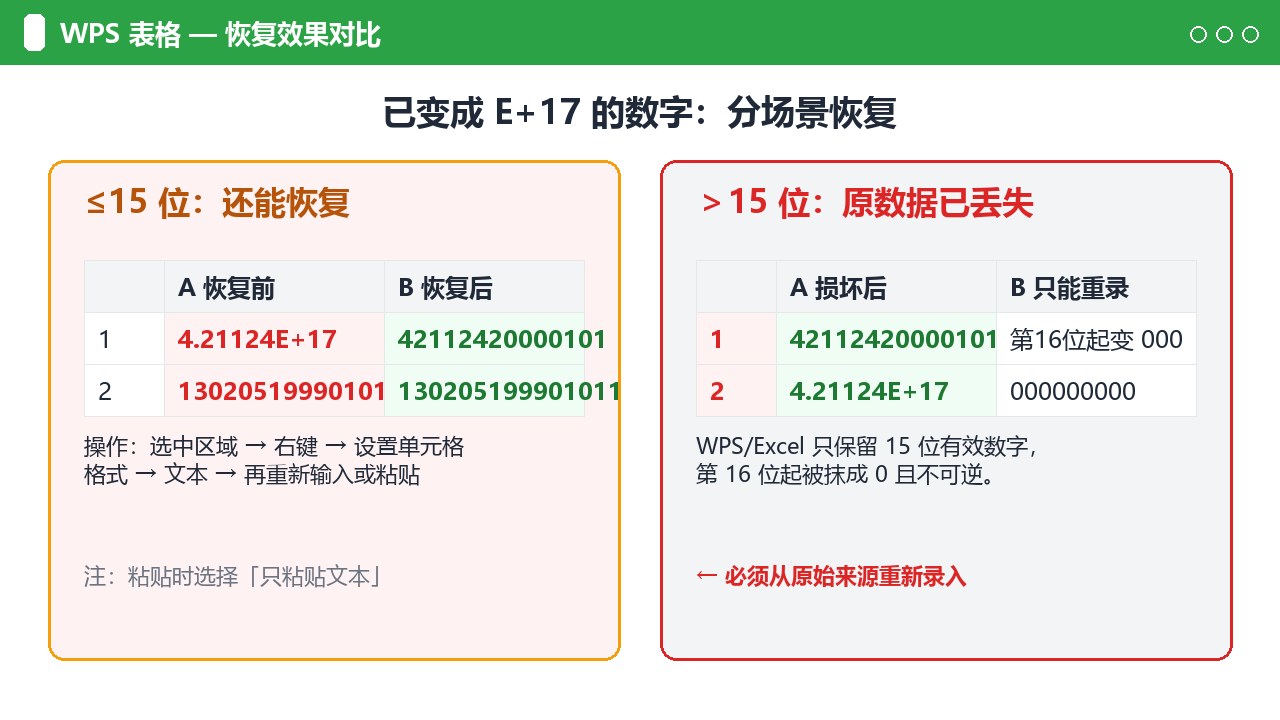
但第二层问题更隐蔽:WPS 表格与 Excel 一样,数值的有效数字上限是 15 位。这是由电子表格软件通用的 IEEE 754 双精度浮点数存储标准决定的,WPS 为了保持与 Excel 文件的完全兼容,同样采用了 15 位精度上限。WPS 官方学习板块对这个机制的答复很明确:数据长度超过 15 位时,从第 16 位起默认变为 0,且不可逆转。
把这两条规则合起来,就能解释你遇到的所有现象:
- 11 位以内:正常显示,什么事都没有。
- 12 到 15 位:可能显示成 E+(取决于列宽),但数据完好,改个格式就能找回来。
- 16 位以上:先变 E+,第 16 位起已被悄悄抹成 0。就算你把显示改回来,看到的也是「假数据」——后三位 000 不是显示问题,是真丢了。
身份证号 18 位、某些系统单号 17 到 20 位,都落在最危险的第三档。
先判断:你的数字还能不能恢复
动手之前,先数一数变成 E+ 的那串数字原来是多少位,这一步决定了后面走哪条路。
| 原始位数 | 表现 | 数据状态 | 能否恢复 |
|---|---|---|---|
| 11 位以下 | 正常显示 | 完好 | 不需要处理 |
| 12–15 位 | 显示为 E+ | 完好,仅显示变形 | 能,改格式即可 |
| 16 位以上,尚未保存 | 显示为 E+ | 完好(还没落盘) | 能,取消后按文本重录 |
| 16 位以上,已保存 | E+ 或尾数变 000 | 已损坏 | 不能,只能从源头重取 |
有一个容易踩的坑必须提醒:判断依据是位数,不是你现在看到的样子。如果一个 18 位身份证号显示为 421124200001012344(看起来很完整),它其实已经是坏数据了——只要它曾经以「数值」形式存进单元格,第 16 位起就是 0。看位数、想来源,比盯着屏幕猜可靠得多。
场景一:刚输入或刚粘贴就变成E+,还没保存
这是最好处理的情况,因为你手里的原始数据(来源系统、网页、文档)还没丢。正确做法不是去「修复」,而是先把单元格准备好,再让数据进来。
方法一:先把单元格预设为文本格式(推荐)
- 选中准备录入长数字的单元格或整列;
- 按 Ctrl+1(或右键选择「设置单元格格式」);
- 在「数字」选项卡中选择「文本」,点确定;
- 再输入或粘贴身份证号,完整显示,前导 0 也不会丢。
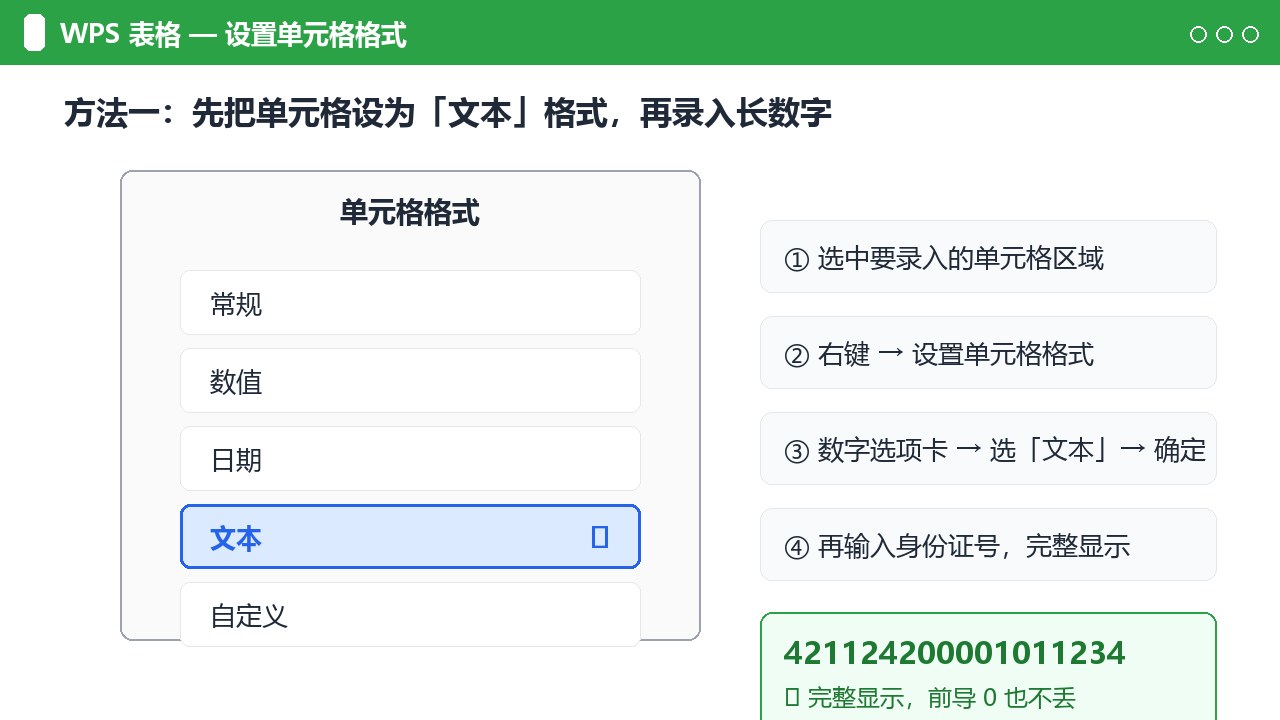
顺序非常重要:必须先设格式、后录数据。先把数字输进去再改格式是没用的,因为数据已经在输入那一刻被按数值处理了。微软官方支持文档对 Excel 的同类问题给出的也是同一个方案——先设文本格式再输入。
方法二:单引号前缀(零设置,适合零散输入)
在输入长数字前,先输入一个英文单引号 ',再输入数字,例如 '421124200001011234。单引号本身不会显示,它的作用是告诉表格「这一格按文本处理」。适合临时补录几条数据,不适合整列批量操作。
如果你是从 Word、网页或别的表格里粘贴数据,还有一个细节:粘贴后在右下角粘贴选项里选择「只粘贴文本」,或用「选择性粘贴 → 文本」,能避免源格式带来的二次转换。
场景二:数据已经变成E+,但原始位数不超过15位
比如 13 位的商品编号、15 位以内的编码变成了 E+。这种情况底层数值完好,只是显示层出了问题,改格式就能恢复:
- 选中变形的区域;
- 右键 →「设置单元格格式」→ 选「文本」→ 确定。如果单元格左上角出现绿色小三角,说明转换成功,它现在是文本了;
- 如果改完还是 E+,说明数据是在粘贴时被转成数值的。回到原始来源重新复制,先在空白区域设好文本格式,再用「选择性粘贴 → 文本」粘进来。
这类「文本型数字」后续参加计算时会出问题(比如 SUM 求和等于 0),批量转换可以用「数据 → 分列 → 列数据格式选文本/常规」一次处理整列,具体操作可以参考站内的 WPS文本分列功能教程。反过来,如果你遇到的是公式不计算、数字变文本的问题,思路是相通的,可以看这篇 WPS表格公式不计算的排查方法。
场景三:从CSV或外部文件导入时长数字变E+
CSV 是纯文本文件,本身不会「存坏」数据——坏事发生在你用表格软件打开它的那一刻:WPS/Excel 双击打开 CSV 时会自动把每列按数值解析,超过 11 位变 E+,超过 15 位尾数归零。而 CSV 一旦被表格软件保存,损坏就被写死进文件了。
所以处理 CSV 要分两步走:
第一步:确认文件有没有被保存过。 如果只是双击打开看了一眼、还没点保存,直接关掉不要保存,数据无损。如果已经保存过、尾数已变 000,跳到场景四。
第二步:用「导入数据」代替双击打开。 在 WPS 表格中:新建空白表格 →「数据」选项卡 →「导入数据」→ 选择 CSV 文件 → 按向导选择编码(一般选 UTF-8)和分隔符(逗号)→ 关键一步:把身份证号、单号这类列的列类型手动设为「文本」→ 完成。这样导入的长数字会原样保留,不做任何数值转换。
养成一个习惯:CSV 只作为传输格式,需要反复编辑的表都转成 xlsx 再工作,避免每次打开都触发一次自动解析。
场景四:尾数已经变成000,数据真的丢了
必须先说结论:超过 15 位的部分被抹成 0 后,在单元格内部无法恢复。这不是 WPS 的 bug,也不是格式问题,而是数值存储机制本身丢弃了那些位数——单元格里存的就是一个「错的数」,任何格式修改、函数转换都变不回来。
网上一些「E+ 一键恢复」的教程只适用于 15 位以内的情况,别被误导。如果有人告诉你改个格式就能找回 18 位身份证号的后三位,那是在赌你的原始数据另有一份。
此时唯一可行的路径是从源头重新获取:
- 人事、订单等业务数据:回到原系统重新导出,导出时把证件号列设为文本格式(或导出 CSV 后按场景三的方法导入);
- 纸质登记表、证件原件:重新录入,录入前先按场景一预设文本格式;
- 找别人收集来的表格:让提供方重新发一份,并说明「不要用 Excel/WPS 打开后另存」。
另外有一个概率不高的补救值得试一下:如果你刚发现损坏,而且文件开了自动备份或用了 WPS 云文档,可以查一下历史版本里有没有损坏前的快照。但如果是本地文件且已经过了多轮保存,就不用抱希望了。
一劳永逸:防止长数字变形的四个录入习惯
处理完事故,更重要的是让它在你的表里不再发生。四个习惯,按使用频率排序:
习惯一:先格式、后数据。 建任何要放身份证号、手机号、单号的表,第一步就把对应列设成文本格式,这个动作只需要 5 秒。这是唯一能同时防住「变 E+」「丢前导 0」「尾数归零」三个问题的办法。
习惯二:零散录入用单引号。 不是自己的表、临时填几个格子时,输入 ' 前缀比改格式更快。
习惯三:批量整合外部数据用「分列」预处理。 把多张表的数据往一张总表里汇总时,先对长数字列跑一遍「数据 → 分列 → 文本」,把所有来源统一成文本型,避免粘贴过程中被转换。
习惯四:CSV 不做二次保存。 需要 CSV 交付时,从原始系统重新导出,而不是把编辑过的 xlsx 另存为 CSV;反过来,收到 CSV 先用导入向导转成 xlsx 再编辑。
顺便提醒一个相关场景:录入身份证号不只是显示问题,如果你还要从中提取出生日期、计算年龄,那是另一套函数打法,可以参考站内的 WPS身份证号提取出生日期和年龄教程,配合文本格式的录入习惯一起用效果最好。
常见问题
手机号只有 11 位,为什么有时也变成 E+?
已经变成 E+ 了,把格式改回常规或数值,数字能自己回来吗?
文件已经保存并关闭了,尾数 000 还有办法找回吗?
单元格左上角出现绿色小三角,是出问题了吗?
把身份证号列设成数值格式、零小数位,能显示完整 18 位,这样做行不行?
WPS 和 Excel 在这个问题上的表现一样吗?
总结
记住三层逻辑,这类问题就再也难不住你:
- 变 E+ 只是显示层的事——超过 11 位的数值被自动用科学计数法展示,15 位以内改回文本格式就能恢复;
- 15 位是生死线——第 16 位起在存储层被抹成 0,永久丢失,改任何格式都救不回来,只能从原始来源重新获取;
- 预防永远比修复便宜——先设文本格式再录数据、零散输入用单引号前缀、批量数据用分列预处理、CSV 不做二次保存。
如果你手头正有一份已经变成 E+ 的表格,现在就可以按场景对号入座:先数位数,再判断能不能救,能救的马上动手,不能救的赶紧回源头重取——数据安全这件事,永远是越早处理损失越小。


