WPS文档保护有两种核心方式:一种是WPS文档加密,通过设置打开密码阻止未授权查看;另一种就是本文要讲的限制编辑——给文档加上一道”只能看不能改”的保护锁。
很多用户把这两者混为一谈,但实际上它们的应用场景完全不同。加密解决的是”谁能打开”的问题,限制编辑解决的则是”打开后谁能改什么”的问题。在企业合同审核、毕业论文提交、财务报表分发等场景中,限制编辑比密码加密的使用频率更高。
下面我们从零开始,把WPS限制编辑的设置、解除、以及忘记密码后的补救方案一次讲清楚。

WPS限制编辑是什么?
限制编辑是WPS Office内置的一套文档权限控制功能,位于「审阅」选项卡下。它的核心逻辑是:文档正常打开后,只有获得授权的人才能修改特定内容,其余人只能查看。
与密码加密的本质区别:
| 对比维度 | 密码加密 | 限制编辑 |
|---|---|---|
| 保护层 | 文件打开时 | 文件打开后 |
| 保护目标 | 阻止未授权查看 | 阻止未授权修改 |
| 能否编辑 | 输入密码就能改 | 需要停止保护才能改 |
| 典型场景 | 分享机密文件 | 分发合同/标书/报表 |
| 是否可见 | 文件内容完全不可见 | 内容可见,只是不能动 |
简单来说:加密是锁大门,限制编辑是锁抽屉。有时候你不需要锁大门——比如论文发给导师看,导师应该能看到内容但不能偷偷修改你的数据——这时候限制编辑就比加密更合适。
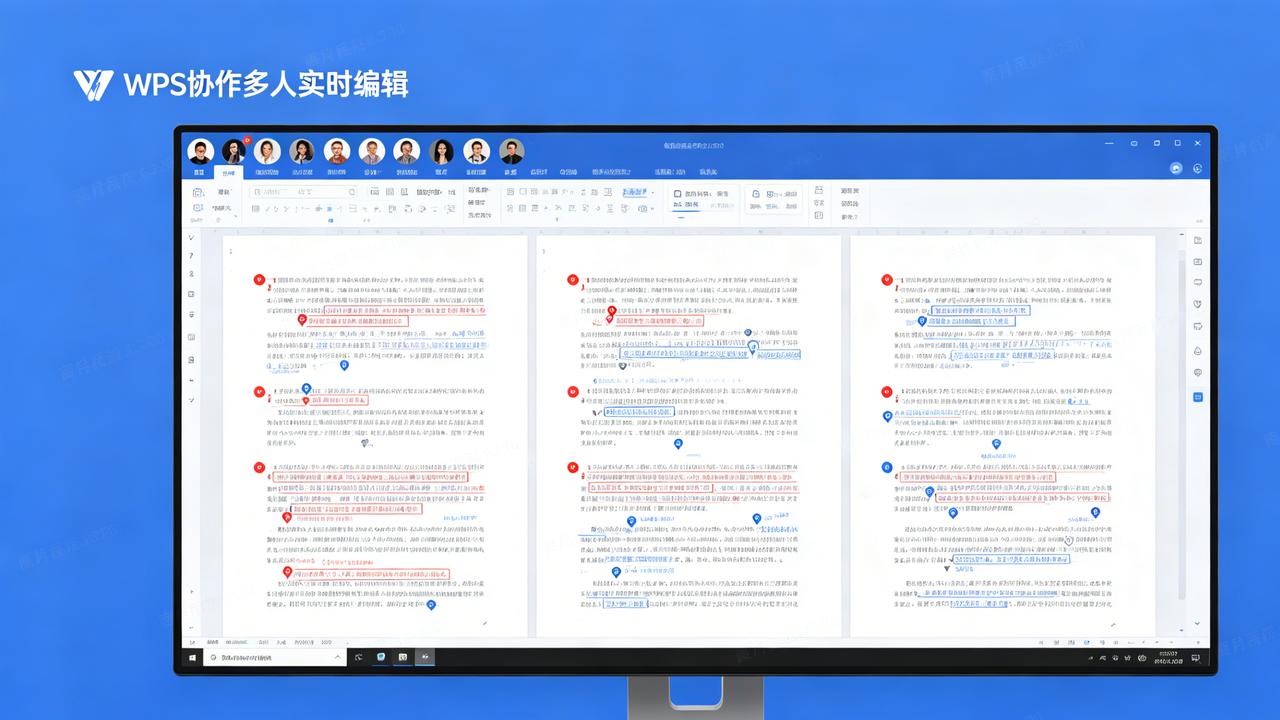
对于经常需要多人协作编辑文档的团队来说,理解这两种保护机制的差异尤为重要。
如何设置WPS限制编辑保护?
基础操作步骤
- 打开WPS文档,点击顶部菜单栏的「审阅」选项卡
- 在工具栏中找到「限制编辑」按钮并点击
- 文档右侧会弹出「限制编辑」任务窗格
- 勾选「设置文档的保护方式」,在下拉菜单中选择保护类型
- 点击「启动保护」按钮
- 在弹出的对话框中输入保护密码(需要输入两次确认)
- 点击「确定」完成设置
设置完成后,文档会自动进入受保护状态。此时你再尝试修改文档中的任何文字,会发现无法输入、无法删除、无法格式化——所有编辑操作都被锁定了。
重要提醒:设置保护密码时务必记住它。WPS官方不提供密码找回服务,一旦遗忘,恢复的可能性非常低。

限制编辑的4种保护模式详解
WPS限制编辑功能提供了4种不同的保护模式,每种适用的场景不同:
模式一:只读(不允许任何更改)
这是最严格的保护模式。文档完全变为”只读”状态,任何人都只能查看内容,不能做任何修改——包括打字、删除、格式化、插入图片等所有操作。
适用场景:
- 发布正式版合同模板,确保接收方无法篡改条款
- 分发生效的规章制度文件
- 对外公示的价格表、产品手册
设置方式:在限制编辑窗格中,下拉选择「不允许任何更改(只读)」,然后启动保护。
模式二:修订
在这种模式下,允许用户修改文档,但所有修改都会被标记为修订痕迹。原作者可以逐一审查修改内容,决定接受还是拒绝。
适用场景:
- 论文导师审阅学生论文
- 主管审核下属起草的报告
- 合同条款协商修改阶段
这种模式在WPS修订与批注功能的基础上叠加了权限控制——即使对方关闭了修订显示,修改内容仍然会被自动记录。
模式三:批注
仅允许用户在文档中添加批注(注释),不能直接修改正文内容。审阅者可以在旁边写上”这段需要补充数据”、“建议调整措辞”之类的意见,但无法改动原文。
适用场景:
- 编辑审核稿件,只提意见不改原文
- 同事之间互相审阅文档
- 授课老师批改学生作业
模式四:填写窗体
这是最灵活的模式。文档中的正文内容被锁定,但窗体域(如下拉列表、文本框、复选框)仍然可以填写和选择。
适用场景:
- 制作信息收集表,保护表格结构不被破坏
- 问卷调查模板,确保问题不被修改
- 申请表、报名表等需要填写的表单
设置方式:在限制编辑窗格中勾选「仅允许在文档中进行此类型的编辑」,下拉选择「填写窗体」,然后点击「选择节」指定哪些区域允许编辑。
如何解除WPS限制编辑?
方法一:知道密码时的正常解除
- 打开受保护的文档
- 点击「审阅」→「限制编辑」
- 在右侧窗格底部找到「停止保护」按钮并点击
- 输入正确的保护密码
- 点击「确定」,文档恢复完全编辑权限
方法二:文件属性中的只读标记解除
有时候文档显示只读不是限制编辑造成的,而是文件本身被标记为”只读”:
- 右键点击文件,选择「属性」
- 在「常规」选项卡下,检查「只读」是否被勾选
- 如果被勾选,取消勾选后点击「应用」→「确定」
- 重新打开文件即可编辑
这种情况常见于从U盘、网盘、邮件附件中下载的文件。
方法三:忘记密码后的5种补救方案
如果完全忘记了限制编辑的密码,以下是可能有效的解决方案:
-
尝试常见密码:很多人在日常办公中习惯使用简单密码。试试 123456、password、公司名简拼、生日日期等。
-
另存为新文件绕过:将文档「另存为」→ 文件类型选择「Word 97-2003 文档(*.doc)」→ 关闭文档 → 重新打开新保存的 .doc 文件,部分情况下保护会自动解除。
-
另存为网页格式:将文档另存为「网页(*.html)」→ 用记事本打开 .html 文件 → 按 Ctrl+F 搜索 “Password” 或 “w:documentProtection” → 删除相关 XML 节点 → 保存后用 WPS 重新打开。
-
插入文件法:新建一个空白 WPS 文档 → 点击「插入」→「对象」→「文件中的文字」→ 选择受保护的文档 → 将内容插入到新文档中。这个方法有时能绕过限制编辑保护。
-
寻找备份:在
C:\Users\用户名\AppData\Local\Temp\或 WPS 的自动备份目录中查找同名.tmp或.bak文件——这些临时文件可能没有保护限制。
WPS表格的工作表保护与单元格锁定
限制编辑在WPS文字(Word)中保护的是整个文档,而在WPS表格(Excel)中,保护机制更加精细化。
工作表保护
适用于保护整张工作表的结构:
- 点击「审阅」→「保护工作表」
- 在弹出的对话框中输入密码
- 可以在下方的复选框中选择允许的操作(如允许排序、允许插入行等)
- 点击「确定」完成保护
保护后,用户不能修改被锁定单元格的内容,也不能添加或删除行/列。
单元格级别锁定
这是WPS表格保护的高级用法——只保护一部分单元格,其他区域允许自由编辑:
- 选中整个工作表(点击左上角行列交汇处),右键选择「设置单元格格式」
- 在「保护」选项卡中,取消勾选「锁定」,点击确定(这样默认所有单元格都不锁定)
- 重新选中需要保护的单元格区域,右键「设置单元格格式」
- 在「保护」选项卡中勾选「锁定」,点击确定
- 点击「审阅」→「保护工作表」→ 设置密码 → 确定
这样一来,只有第3步中锁定的单元格被保护,其他区域仍然可以自由编辑。这个技巧在制作报销表、工资核算表时特别实用——公式单元格被锁定,填写区域保持开放。
限制编辑 + 修订模式:最强文档管控组合
单独使用限制编辑或修订模式都有各自的局限。将两者配合使用,可以实现企业级的文档管控:
设置步骤:
- 先用「修订」模式保护文档(模式二),确保所有修改都有痕迹
- 启动保护时设置密码
- 文档发给审阅者
效果:
- 审阅者可以修改文档(因为不是只读模式)
- 但所有修改都会被红色标记,显示修改者和修改时间
- 审阅者无法关闭修订模式或删除修订痕迹(因为受密码保护)
- 原作者收到后可以逐条审核,接受或拒绝每一处修改
这个组合在合同审核、标书审核、论文审阅等场景中应用广泛。
限制编辑常见问题与解决方案
本节收录了WPS用户在使用限制编辑功能时最常遇到的实际问题。
问题一:设置了限制编辑但对方仍然能改?
原因:很可能设置的保护模式是「修订」而非「只读」。修订模式下,修改操作被允许,只是会被标记。
解决:回到「审阅」→「限制编辑」,确认保护模式下选择的是「不允许任何更改(只读)」。
问题二:保护工作表后公式被破坏了?
原因:保护工作表时没有取消默认的格式化权限。
解决:保护工作表时,在允许操作列表中取消勾选「设置单元格格式」和「插入列」。更彻底的做法是结合单元格锁定——把所有包含公式的单元格单独锁定,然后在保护工作表时取消所有允许操作。
问题三:限制编辑密码输错了太多次被锁定了?
WPS限制编辑没有密码错误次数限制,不会因为输错而被锁定。如果反复提示密码错误,通常是以下原因:
- Caps Lock 键是否打开
- 输入法语言是否与设置密码时一致
- 是否是「打开密码」和「限制编辑密码」混淆了
问题四:发给别人的文档对方说打不开?
如果你同时设置了文档打开密码(通过「文件」→「文档加密」设置)和限制编辑密码,对方需要先输入打开密码才能查看内容,然后还需要限制编辑密码才能编辑。建议在发送文档时把两个密码通过不同渠道告知对方。
总结
限制编辑是WPS文档安全体系中承上启下的关键功能。它不像密码加密那样直接锁死访问权限,而是用更灵活的方式控制”谁能在文档上做什么”。
选择正确的保护模式是核心:
- 只需查看不许改 → 只读模式
- 需要修改但要留痕 → 修订模式
- 只需提建议不能改正文 → 批注模式
- 固定格式允许填内容 → 填写窗体模式
- 表格特定区域保护 → 单元格锁定+保护工作表
在企业办公场景中,建议将限制编辑与 WPS文档加密 组合使用:加密管住入口,限制编辑管住内部操作。对于高度机密的文件,还可以叠加 WPS数字签名 来确保文件来源的真实性。
常见问题 FAQ
Q:WPS限制编辑和文档加密有什么区别?
A:文档加密(打开密码)阻止他人打开和查看文件内容,属于访问控制;限制编辑允许他人打开查看,但不允许修改内容,属于编辑权限控制。两者可以同时使用——加密保护私密性,限制编辑保护完整性。
Q:限制编辑忘记密码了怎么办?
A:WPS官方不提供密码找回或破解服务。可尝试以下方法:①回忆密码(常见密码组合);②将文档另存为 .doc 格式再重新打开;③另存为网页(.html)格式,用记事本编辑后重新打开;④新建空白文档通过「插入→对象→文件中的文字」导入内容;⑤在临时文件夹中寻找未加密的备份文件。
Q:WPS表格怎么只保护公式单元格让其他区域可以填?
A:三步操作——①全选工作表,右键「设置单元格格式」→「保护」→取消「锁定」;②选中所有公式单元格,右键「设置单元格格式」→「保护」→勾选「锁定」;③「审阅」→「保护工作表」设置密码。这样公式单元格被锁定无法修改,其他区域保持可编辑。
Q:限制编辑后能不输密码直接另存为副本编辑吗?
A:部分情况下可以。将受保护的文档另存为新文件(特别是 .doc 格式),关闭后重新打开,某些版本的保护会自动解除。但这并非官方支持的正常途径,且不同WPS版本效果不同,不能保证100%成功。
Q:能把限制编辑的设置权限分享给指定人但不给密码吗?
A:WPS文档的限制编辑不支持按用户分配不同权限(这与Word的「按用户限制权限」不同)。替代方案是使用 WPS云文档的协作权限设置,在云端可以按不同成员授予「查看」「评论」「编辑」等不同权限。